
Outlook באינטרנט מאפשרת לך להציג יותר מלוח שנה אחד בכל פעם. לוחות השנה יכולים להיות שלך, או לכלול גם לוחות שנה שלך וגם לוחות שנה של אנשים בתוך הארגון שלך ומחוצה לו. לקבלת מידע אודות שיתוף לוחות שנה והוספת לוחות שנה השייכים לאנשים אחרים בתצוגת לוח השנה, ראה שיתוף לוח השנה שלך ב- Outlook באינטרנט.
הערה
היכנס ל- Outlook באינטרנט באמצעות חשבון Microsoft 365 שלך בעבודה או בבית הספר.
הערה
אם ההוראות אינן תואמות למה שאתה רואה, ייתכן שאתה משתמש בגירסה ישנה יותר של Outlook באינטרנט. נסה את ההוראות עבור Outlook קלאסי באינטרנט.
הוספת לוח שנה ב- Outlook באינטרנט
קיימים כמה סוגים של לוח שנה שבאפשרותך להוסיף. ראה הוספת לוח שנה ב- Outlook.com Outlook באינטרנט וייבואאו הרשמה כמנוי ללוח שנה ב- Outlook באינטרנט לקבלת מידע נוסף.
יצירת קבוצת לוחות שנה ב- Outlook באינטרנט
כברירת מחדל, תראה שלוש קבוצות בחלונית הניווט של לוח השנה: לוחות שנה, לוחות שנה אחרים ולוחות שנה של אנשים. באפשרותך להשתמש בתפריט תלוי ההקשר כדי ליצור קבוצות נוספות.
- בחלונית הניווט של לוח השנה, בחר
 ולאחר מכן בחר קבוצת לוחות שנה חדשה.
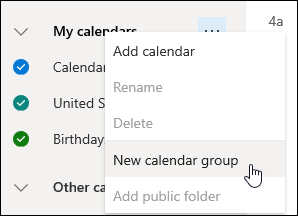
- הקלד שם עבור קבוצת לוחות השנה החדשה ולאחר מכן הקש Enter.
בחרנוספות נוספות קבוצה קיימת של לוחות שנה, צור קבוצת לוחות שנה חדשה או כדי לשנות את שמה או למחוק את הקבוצה.
הערה
באפשרותך לבצע פעולת שינוי שם או מחיקה רק עבור קבוצות לוחות שנה שיצרת. כדי להעביר לוח שנה בין קבוצות לוחות שנה, נוספות, בחר העבר אל> ובחר קבוצה אחרת.
ניהול לוחות שנה מרובים Outlook באינטרנט
הוספה או הסרה של לוחות שנה בתצוגת לוח השנה שלך
- כדי להוסיף או להסיר לוח שנה בתצוגת לוח השנה שלך, בחר את תיבת הסימון לצד לוח השנה בחלונית הניווט של לוח השנה. הסרת סימן הביקורת לצד לוח שנה רק מסירה אותו מהתצוגה שלך. פעולה זו אינה מסירה את לוח השנה מהחשבון שלך.
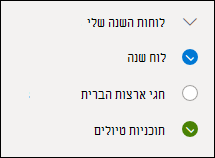
אפשרויות נוספות
- באפשרותך לשנות את השם, למחוק, לשתף, לעדכן הרשאות או לשנות את הצבע והקמע של לוחות שנה בבעלותך על-ידי בחירת אפשרויות נוספות לצד אחד מלוחות השנה שלך.
- אם הוספת לוח שנה השייך למישהו אחר לתצוגת לוח השנה שלך, בחר אפשרויות נוספות כדי להציג רק לוח שנה זה, להסיר, לשנות את הצבע שלו או להזיז אותו. אם תסיר לוח שנה השייך למישהו אחר, הוא יוסר רק מהחשבון שלך; היא לא נמחקה.
הצגת יותר מלוח שנה אחד בכל פעם Outlook באינטרנט
- באפשרותך להוסיף ולהציג לוחות שנה רבים ככל שתרצה בחשבון שלך. הצבע של כל לוח שנה מאפשרת לך לדעת אילו פריטים שייכים לכל לוח שנה.
- בתצוגה ממוזגת, תוכל לראות את כל לוחות השנה בו-זמנית. בתצוגה מפוצלת, ייתכן שתצטרך לגלול אופקית כדי לראות את כולם.
- באפשרותך להציג את התצוגות יום, שבוע או שבוע עבודה בתצוגה ממוזגת או מפוצלת. באפשרותך להפעיל או לבטל את התצוגה המפוצלת באמצעות הלחצן הדו-מצבי בבורר תצוגות לוח השנה בחלק העליון של חלון לוח השנה.

בחר באיזה לוח שנה ליצור אירוע חדש עבור Outlook באינטרנט
אם יש בבעלותך יותר מלוח שנה אחד, באפשרותך לבחור באיזה לוח שנה ליצור אירוע על-ידי בחירתו מהרשימה הנפתחת בחלון האירוע החדש.
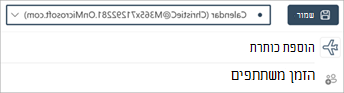
העברת פעילויות ללוחות שנה שונים ב- Outlook באינטרנט
באפשרותך להעביר פעילות ללוח שנה אחר.
- לחץ באמצעות לחצן העכבר הימני על האירוע שברצונך להעביר ובחר ערוך.
- בחר פרטים נוספים בחלק התחתון של תיאור האירוע.
- בחלון האירוע, בחר את שם לוח השנה ובחר לוח שנה אחר מהתפריט הנפתח.
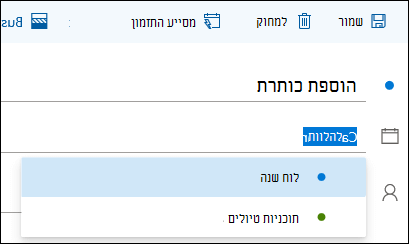
- בחר שמור.
הוראות עבור החוויה הקלאסית של Outlook באינטרנט
הוספת לוח שנה בתצוגה Outlook באינטרנט
באפשרותך להשתמש בתפריט תלוי ההקשר (תפריט הלחיצה הימנית) להוספת לוחות שנה נוספים לחשבון שלך לפי הצורך. לדוגמה, ייתכן שתרצה ליצור לוח שנה נפרד עבור תאריכי יעד של פרוייקטים, או עבור לוח משחקים של קבוצת ספורט.
לוחות השנה שלך הוא מקום טוב ליצירת לוח שנה, אלא אם בכוונתך ליצור כמות גדולה של לוחות שנה. אם אתה מתכנן ליצור לוחות שנה רבים, ייתכן שתרצה ליצור קבוצות של לוחות שנה כדי לארגן אותם. ראה יצירת קבוצה של לוחות שנה.
כדי ליצור לוח שנה ב'לוחות השנה שלך'
בחלונית הניווט של לוח השנה, בחר
 לצד לוחות השנה שלך.
בתיבה שם לוח השנה, הקלד את השם שבו ברצונך להשתמש עבור לוח השנה החדש שלך ולאחר מכן הקש Enter.
עצה
באפשרותך ליצור לוח שנה בתיקיה לוחות שנה אחרים בדיוק כפי שעשית בתיקיה לוחות השנה שלי. בחר לצד לוחות שנה אחרים, הקלד את השם של לוח השנה החדש בתיבה Calendar שם המשתמש ולאחר מכן הקש Enter.
הוספת לוח שנה ממדריך הכתובות של הארגון שלך
- בלוח השנה, עבור אל סרגל הכלים ובחר הוסף לוח שנה ממדריך>הכתובות.
- בתיבה ממדריך כתובות, הקלד את השם של לוח השנה שברצונך להוסיף. Outlook באינטרנט למצוא באופן אוטומטי ערכים תואמים ממדריך הכתובות של הארגון.
- בחר את לוח השנה שברצונך להוסיף ולאחר מכן בחר פתח.
הוספת לוח שנה מהאינטרנט
כדי ללמוד כיצד לפתוח לוח שנה מהאינטרנט, עבור אל ייבוא או הרשמה כמנוי ללוח שנה ב- Outlook באינטרנט.
הערה
באפשרותך להוסיף לוח שנה אחד בלבד בכל פעם. חזור על ההוראות עבור כל לוח שנה שברצונך להוסיף.
יצירת קבוצת לוחות שנה בתצוגה Outlook באינטרנט
כברירת מחדל, תראה שתי קבוצות בחלונית הניווט של לוח השנה: לוחות השנה שלך ולוחות שנה אחרים. באפשרותך להשתמש בתפריט תלוי ההקשר כדי ליצור קבוצות נוספות.
כדי ליצור קבוצת לוחות שנה, מומלץ לעיין בקבוצות הקיימות כדי לוודא שאינך משכפל שם קבוצה.
- בחלונית הניווט של לוח השנה, לחץ באמצעות לחצן העכבר הימני (או גע והחזק אם אתה משתמש בהתקן מגע) ולאחר מכן בחר קבוצת לוחות שנה חדשה.
- הקלד שם עבור הקבוצה החדשה ולאחר מכן הקש Enter.
לחץ באמצעות לחצן העכבר הימני על קבוצה קיימת כדי ליצור או לפתוח לוח שנה חדש בקבוצה, או כדי לשנות את השם של הקבוצה או למחוק אותה.
הערה
אין באפשרותך להעביר לוח שנה בין קבוצות.
ניהול לוחות שנה מרובים בשפות Outlook באינטרנט
- תצוגת לוח שנה. באפשרותך להוסיף או להסיר לוח שנה מתוך תצוגת לוח השנה על-ידי בחירה
 . פשוט רחף מעל לוח השנה או הצבע עליו בחלק העליון של חלון לוח השנה, וההתעלם או מבוטל.
 - אפשרויות נוספות. באפשרותך לשנות שם, למחוק, לשתף, לעדכן הרשאות או לשנות את הצבע והקמע של לוחות שנה שבבעלותך. בחר את לוח השנה, ולאחר מכן לחץ באמצעות לחצן העכבר הימני (או גע והחזק אם אתה משתמש בהתקן מגע) כדי לפתוח את התפריט.
- אם הוספת לוח שנה השייך למישהו אחר לתצוגת לוח השנה שלך, לחץ באמצעות לחצן העכבר הימני כדי להסיר לוח שנה זה או לשנות את השם, הצבע או הקמע שלו. אם תסיר לוח שנה השייך למישהו אחר, הוא לא יימחק.
הצגת יותר מלוח שנה אחד בכל פעם בתצוגה Outlook באינטרנט
- באפשרותך להוסיף לחשבון שלך כמה לוחות שנה שתרצה, אך להציג רק עד 10 בבת אחת. אם אתה משתמש בתצוגת שבוע, שבוע עבודה או חודש והפעלת יותר מלוח שנה אחד, הן ימוזגו לתצוגה אחת. הצבע של כל לוח שנה מאפשר לך לדעת אילו פריטים שייכים לכל לוח שנה. צבע הרקע של שעות שאינן שעות עבודה ישתנה גם הוא בהתאם ללוח השנה הפעיל.
- אם אתה משתמש בתצוגת יום, בפינה השמאלית העליונה של חלון לוח השנה, באפשרותך לבחור בלחצן מיזוג
 זמין רק כאשר לוחות שנה מרובים מוצגים בתצוגת יום או בלחצן פיצול
  זמין רק כאשר לוחות שנה מרובים מוצגים בתצוגת יום כדי להחליט כיצד להציג לוחות שנה מרובים. האפשרות מיזוג מציגה את כל לוחות השנה הפתוחים בתבנית אנכית, והאפשרות פיצול מציגה אותם זה לצד זה.
 - בעת הצגת לוחות שנה מרובים, באפשרותך להחליף את לוח השנה הפעיל על-ידי בחירתו בחלק העליון של חלון לוח השנה.
יצירת פריטים בלוחות שנה שונים בגירסה Outlook באינטרנט
ישנן שתי דרכים להוספת פריט חדש ללוח השנה הפעיל שנמצא בבעלותך:
- הצבע על יום בלוח השנה, לחץ באמצעות לחצן העכבר הימני ולאחר מכן בחר חדש ומלא את התיבה פרטים.
-
בתיבת Calendar, בחר
 > בלחצן החץ למטה חדש ובחץ למטה Calendar האירוע ולאחר מכן הוסף פרטים אודות האירוע ובחר שמור.
באפשרותך להעביר פריט ללוח שנה אחר. כך תוכל לעשות זאת:
- בחר את הפריט שברצונך להעביר, לחץ עליו באמצעות לחצן העכבר הימני ובחר באפשרות פתח.
- בחר אפשרויות נוספות>שמור בלוח השנה, בחר את לוח השנה החדש מהרשימה הנפתחת ולאחר מכן בחר שמור
 .
.
הערה
בעת העברת פריט ממלוח שנה אחד לשני, הוא ממשיך להופיע בלוח השנה שממנו הוא הועבר. הפריט שמופיע בלוח השנה המקורי מסומן בצבע של לוח השנה שאליו הוא הועבר. בלוח השנה המקורי, באפשרותך ללחוץ פעמיים על הפריט ולערוך או למחוק אותו.