
Copilot ב- Planner עוזר לך לתכנן ולנהל את הפרויקטים שלך בצורה יעילה ואפקטיבית יותר. בין אם אתה מתחיל או מומחה בניהול פרוייקטים, Copilot תומך בכם לאורך הדרך ומסייע לך להשיג את המטרות שלך.
התחל בעבודה
כל התכונות של Copilot ב- Planner נגישות בקלות באמצעות אפליקציית Planner ב- Microsoft Teams.
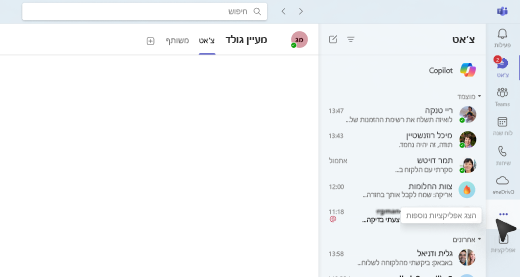
באפליקציית Teams, בחר הצג אפליקציות נוספות ... בתפריט האפליקציה בצד ימין.
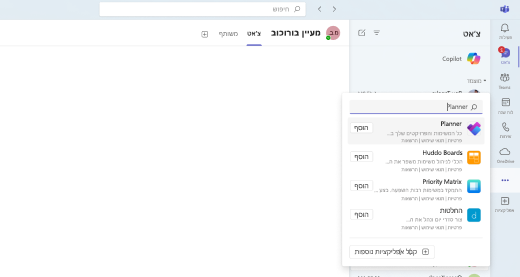
בסרגל החיפוש, חפש את Planner ובחר הוסף.
עצה
Planner מופיע בתפריט האפליקציה בצד ימין ב- Teams, ובאפשרותך להצמיד את האפליקציה Planner לגישה מהירה.
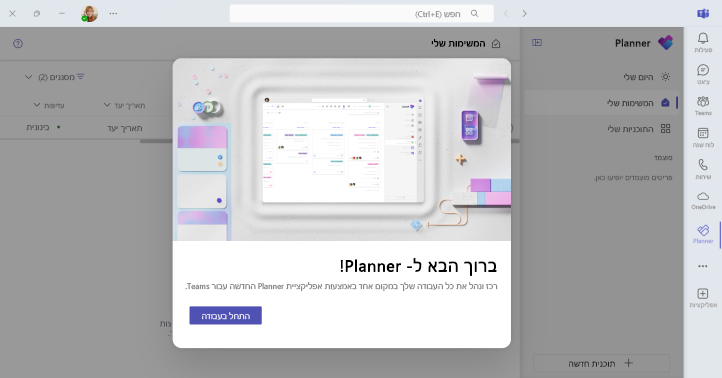
ב- Teams, פתח את האפליקציהPlanner.
- אם אתה יוצר תוכנית חדשה, בחר Premium כדי לגשת לכל תכונות Copilot. באפשרותך גם לבחור תוכנית קיימת שכבר הגדרת כ- Premium כדי לגשת לכל תכונות Copilot.
בתפריט העליון של התוכנית, בחר
 . החלונית Copilot נפתחת משמאל לתוכנית.
השתמש ב- Copilot
קיימות כמה דרכים לשימוש ב- Copilot Planner:
בחר אחת מההנחיות המוצעות—הוסף משימות, הגדר יעדים, תכנן את היום שלי או קבל דוח מצב—בחלק העליון של החלונית.
בחר הצג הנחיות בחלק התחתון של החלונית וחקור את ההנחיות תחת צור, הבן, ערוךושאל.
הקלד הנחיה משלך בתיבת החיבור.
עצה
גלה הנחיות נוספות וגלה הנחיות מוצעות עבור הפרויקטים שלך.
מידע נוסף
שאלות נפוצות אודות Copilot ב- Planner