כדי להפוך את הטקסט בשקופיות לקל יותר לקריאה, ייתכן שתרצה לשנות את המרווח בין שורות טקסט ופיסקאות במצגת PowerPoint. באפשרותך גם להתאים את היישור והכניסה של שורות טקסט.
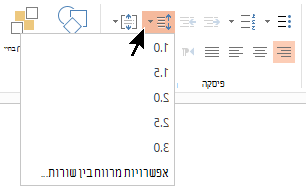
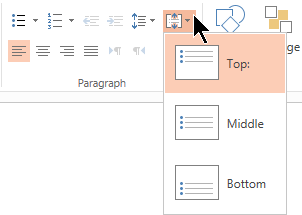
מרווח בין שורות (רווח בודד, מרווח כפול וכן הלאה) ויישור אנכי (עליון, תחתון או אמצע) זמינים דרך לחצני תפריט בכרטיסיה בית של רצועת הכלים, בקבוצה פיסקה:
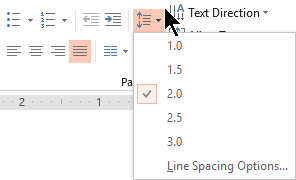 איור 1: מרווח בין שורות
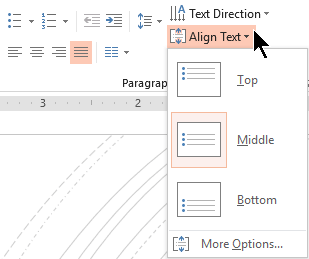 מאפשר לך להחליט אם טקסט מיושר אנכית לחלק העליון או התחתון של הגורם המכיל שלו, או ממורכז אנכית באמצע. איור 2: יישור אנכי
קיימות אפשרויות מרווח מפורטות יותר הזמינות בתיבת הדו-שיח פיסקה:
בשקופית, בחר את הטקסט שברצונך לשנות.
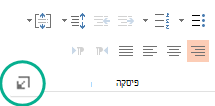
בחר בית, ובקבוצה פיסקה , לחץ על מפעיל תיבת הדו-שיח.
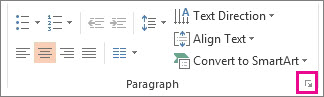
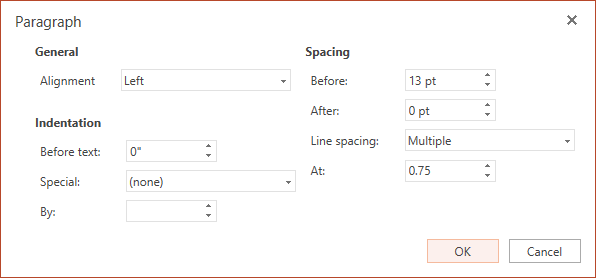
תיבת הדו-שיח פיסקה מופיעה:
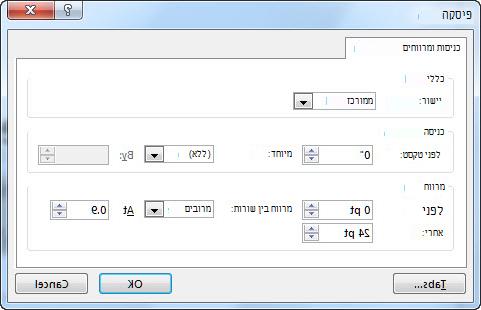
להלן האפשרויות הזמינות בתיבת הדו-שיח:
יישור
- כדי לשנות את המיקום האופקי של טקסט, בתיבה יישור, בחר שמאל,מרכז, ימין, מיושור לשני הצדדים או מבוזר. מיושור לשני הצדדים מוסיף מרווח בין מילים כך ששורות הטקסט נוגעות הן בשוליים השמאליים והן בשוליים הימניים, למעט השורה האחרונה של הפיסקה, המשתמשת במרווח רגיל של מילים. ההפצה דומה ל'מיושרת לשני הצדדים', אך גם השורה האחרונה נוגעת הן בשוליים השמאליים והן בשוליים הימניים, כאשר הרווח נוסף בין מילים ואותיות, לפי הצורך.
כניסה
- כדי להוסיף כניסה או לשנות את כמות הכניסה לפני הטקסט, בחר או הקלד מספר בתיבת הטקסט לפני . באפשרותך להשתמש באפשרויות מיוחדות כדי להסיט פנימה רק את השורה הראשונה, או כדי להוסיף כניסה תלויה.
הכניסה נמדדת באנצ'ים, והיא יכולה להיות כל מספר שלם או עשרוני, כגון 1.2 אינץ'.
Spacing
- כדי לשנות את המרווח מעל או מתחת לפיסקה, הקלד או לחץ על החצים לצד לפני או אחרי. מספר זה יכול להיות כל מספר שלם או מספר עשרוני, כגון 6.5.
- כדי לשנות את המרווח מעל ו בתוך פיסקה, השתמש באפשרויות מרווח בין שורות: בודד, 1.5 שורות או כפול. לחלופין , בחר בדיוק ולאחר מכן הוסף ערך נקודה (בין 0 ל- 1584) בתיבה ב. (כך גדל ערך הנקודות, כך המרווח רחב יותר.) לחלופין , בחר מרובה והוסף ערך לתיבה ב. (השתמש בכל מספר הקטן או שווה ל- 9.99:
1ערך של יהיה שווה למרווח בודד,3בעוד שערך שווה למרווח משולש).
הערה
אם אתה ממשיך להוסיף שורות עד שלא יהיה לך מקום במציין מיקום, התאמה אוטומטית מתאימה את המרווח בין השורות ואת גודל הגופן כך שיתאימו לכל פריטי הרשימה במציין המיקום. במקרה כזה, פקד הפקד אפשרויות התאמה מופיע. כדי לבטל התאמה אוטומטית, לחץ על אפשרויות התאמה אוטומטית ולאחר מכן לחץ על הפסק להתאים טקסט למציין מיקום זה.
לקבלת דרכים אחרות לעבודה עם כניסות ומרווחים, ראה: