
באפשרותך ליצור ערכת צבעים מותאמת אישית, המכונה גם צבעי ערכת נושא, ב- PowerPoint ולהשתמש בה ביישומי Office אחרים. חפש צבע רגיל של ערכת נושא שברצונך לשנות ושמור אותו ב- PowerPoint. בפעם הבאה שתיצור מצגת PowerPoint חדשה, Word מסמך חדש או חוברת עבודה של Excel, תוכל להשתמש בצבע ערכת הנושא שיצרת.
יצירת צבע ערכת נושא חדש
- בכרטיסיה עיצוב , לחץ על החץ תחת משתנים והצבע על צבעים.
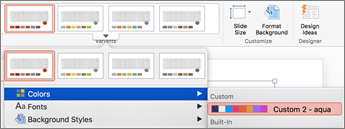
- לחץ על התאמה אישית של צבעים.
- לחץ על תיבת צבע שברצונך לשנות. לדוגמה, הדגשה 1.
- לחץ על צבע חדש בתיבת הדו-שיח צבעים.
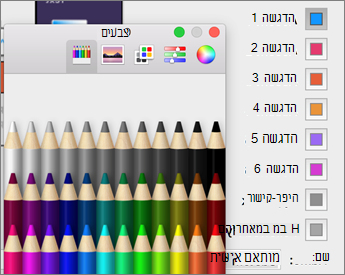
- חזור על שלבים 3 ו- 4 עבור כל צבע שברצונך לשנות.
- סגור את תיבת הדו-שיח צבעים.
- בתיבה שם , הקלד שם עבור צבע ערכת הנושא המותאם אישית ולאחר מכן לחץ על שמור.
צבע ערכת הנושא מוחל על המצגת הנוכחית.
החלת צבע ערכת הנושא החדש על מסמך חדש
- בכרטיסיה עיצוב, לחץ על החץ תחת משתנים, הצבע על צבעים ולאחר מכן לחץ על השם של צבע ערכת הנושא שיצרת.
מחיקת צבע ערכת נושא מותאם אישית
ב- Mac OS X Finder, מצא את צבע ערכת הנושא המותאם אישית שלך ב- /Users/ Username/Library/Application Support/Microsoft/Office/User Templates/My Themes/Theme Colors.
גרור את הקובץ עם צבע ערכת הנושא המותאם אישית שלך — לדוגמה, התאמה 1.xml — אל פח האשפה.
הערה
צבע ערכת הנושא שנמחק נשאר ברשימה צבעים בכרטיסיה עיצוב עד שאתה עוזב ולאחר מכן פותח מחדש את יישומי Office.