
השתמש בתבנית הבסיס לדפי מידע כדי ליצור ולערוך דפי מידע של מצגת. השינויים יופיעו בכל העמודים של דפי המידע המודפסים.
באפשרותך לשנות את מספר השקופיות בכל עמוד, את כיוון העמוד ואת גודל השקופית. באפשרותך להוסיף או להסיר מספרי עמודים, כותרות עליונות וכותרות תחתונות ותאריך ושעה, וכן באפשרותך להוסיף תמונה או להוסיף רקע.
כדי לראות את אפשרויות דפי המידע, בחר בכרטיסיה תצוגה ולאחר מכן בחר תבנית בסיס לדפי מידע בקבוצה תצוגות תבנית בסיס.
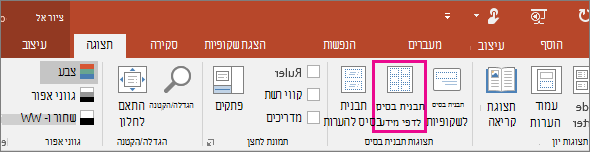
בחר כותרת להלן כדי לפתוח אותה ולהציג הוראות מפורטות.
שינוי הפריסה
בקבוצה הגדרת עמוד , באפשרותך לציין את המספר והפריסה של השקופיות שיודפסו בכל עמוד, לשנות את הכיוון של דפי המידע ולהגדיר את גודל השקופית. באפשרותך להשתמש בהגדרות בכל שלושת התפריטים - כיוון דפי מידע, גודל שקופית, ושקופיות בעמוד - כדי להתאים אישית את הפריסה בדיוק כפי שאתה רוצה.
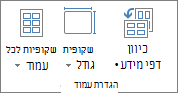
הגדרת השקופיות לעמוד:
לחץ על שקופיות לעמוד.
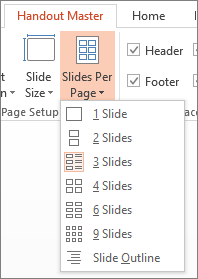
בחר אפשרות פריסה מהתמונות הממוזערות.
עצה
האפשרות 3 שקופיות כוללת שורות שבהן הקהל יכול להשתמש כדי לרשום הערות.
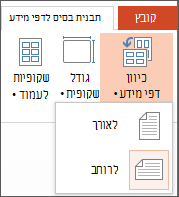
הגדר את הכיוון:
- לחץ על כיוון דפי מידע, ולאחר מכן בחר לאורך או לרוחב.
הגדר את גודל השקופית:
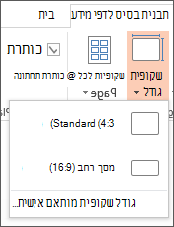
לחץ על 'גודל שקופית' ולאחר מכן בחר אחת מהאפשרויות.
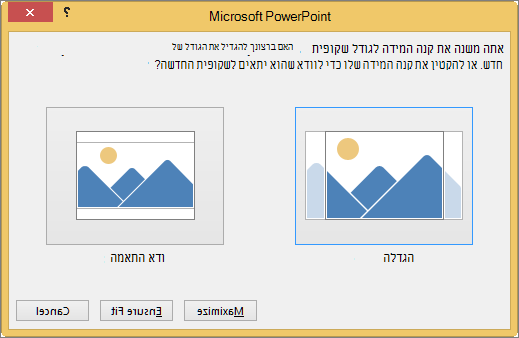
כאשר ל- PowerPoint אין אפשרות לשנות את קנה המידה של התוכן באופן אוטומטי, תוצג לך הודעה. בחר הגדל כדי להגדיל את תוכן השקופית כאשר אתה משנה לגודל שקופית גדול יותר. (בחירה באפשרות זו עלולה לגרום לכך שהתוכן לא ייכנס במלואו לגבולות השקופית). בחר ודא התאמה כדי להקטין את גודל התוכן שלך. (פעולה זו עשויה לגרום לתוכן שלך להיראות קטן יותר, אך תוכל לראות את כל התוכן בשקופית.)
עצה
- כדי להגדיר גודל מותאם אישית, כולל רוחב, גובה, מספור שקופיות, כיוון השקופיות והערות, לחץ על גודל שקופיות מותאם אישית בתפריט גודל שקופית.
- כדי לוודא שהשקופיות יודפסו בדרך הרצויה לך, הצג תצוגה מקדימה של דפי המידע לפני הדפסה.
שינוי מספור העמודים, הכותרת התחתונה, הכותרת העליונה או תאריך
באפשרותך לכוונן את הכותרות העליונות והכותרות התחתונות בקבוצה מצייני מיקום. כברירת מחדל, מצייני המיקום מופיעים בפינות העליונות והתחתונות בעמוד של תבנית הבסיס לדפי מידע.
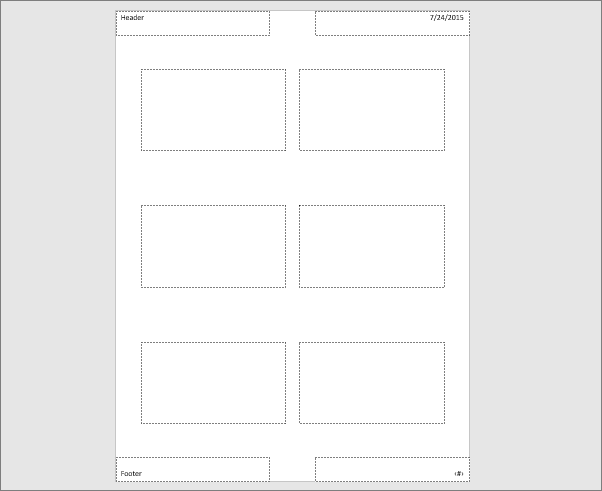
לחץ בתוך מציין מיקום של טקסט (כותרת עליונה, כותרת תחתונה, תאריך, או מספר העמוד) כדי לבצע בו שינויים. באפשרותך לבצע פעולות כגון:
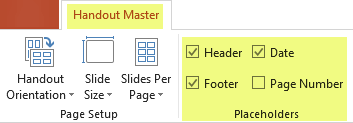
הפעלה או ביטול של כותרות עליונות/כותרות תחתונות: בקבוצה מצייני מיקום ברצועת הכלים, נקה את תיבת הסימון של הפריט (כותרת עליונה, תאריך, כותרת תחתונה או מספר עמוד) שברצונך לבטל.
ערוך או הוסף תוכן במצייני מיקום הטקסט: בנוסף לשינויי טקסט, באפשרותך להשתמש בפקודות בכרטיסיה ' הוספה ' כדי להוסיף גרפיקה או סוגי תוכן אחרים.
עיצוב הצורה והמראה של הטקסט: בחר את הטקסט והשתמש באפשרויות בכרטיסיות ' עיצוב ' ו'בית ' כדי לבצע שינויים.
שינוי מצייני מיקום של טקסט: גרור מציין מיקום טקסט כדי להזיז אותו, והשתמש בנקודות האחיזה לשינוי גודל של תיבת הטקסט כדי לשנות את גודלה.
הוספת סמל או תמונה אחרת לדפי מידע
- ברצועת הכלים, בחר בכרטיסיה תצוגה ולאחר מכן בחר תבנית בסיס לדפי מידע.
- בכרטיסיה הוספה של רצועת הכלים, בחר הוסף, ולאחר מכן בחר תמונות (או לחצן אחר, כמו תמונות מקוונות, בהתאם למיקום שממנו אתה מוסיף את התמונה).
- נווט אל התמונה הרצויה, בחר אותה ולאחר מכן בחר הוסף.
התמונה נוספת באמצע העמוד. - גרור את התמונה למיקום הרצוי ושנה את גודלה בהתאם לצורך. לקבלת אפשרויות עיצוב נוספות, לחץ על הכרטיסיה עיצוב כלי תמונה.
שינוי הרקע
באפשרותך לשנות את הרקע של דפי מידע (אך לא את הרקע של השקופיות) בקבוצה רקע. באפשרותך גם לשנות במהירות את הגופן עבור כל הטקסט של דפי המידע בבת אחת, ולאחר מכן להחיל גבולות מיוחדים ואפקטים חזותיים.
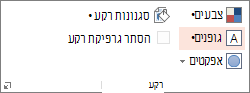
צבעים: בחר ערכת צבעים עבור הרקע של דפי המידע. ייתכן שתצטרך ללחוץ על סגנונות רקע ולבחור אפשרות כדי לראות שהיא מוחלת.
סגנונות רקע: בחר אפשרות סגנון מהרשימה. הצבעים המוצגים תלויים בבחירה שלך ברשימת הצבעים.
עצה
לחץ על עיצוב רקע בחלק התחתון של הרשימה סגנונות רקע כדי לפתוח את החלונית עיצוב ולבחור מבין אפשרויות רקע נוספות, כגון הגדרות מילוי מתקדמות, אפקטים אמנותיים והגדרות צבעים ותמונות.
גופנים: בחר גופן מהרשימה כדי להחיל אותה במהירות על כל הכותרות העליונות והכותרות התחתונות.
אפקטים: בחר אפקט מתוך הרשימה כדי להחיל אפקטים של ערכת נושא, עם תכונות הכוללות צלליות, השתקפויות, קווים, מילויים ועוד.
הצגת תצוגה מקדימה של המראה של דפי המידע
כדי לראות כיצד דף המידע ייראה כאשר הוא יודפס:
לחץ על'הדפסתקובץ>'.
בתיבת הדו-שיח הדפסה, תחת הגדרות, בחר את התיבה השניה (שמוגדרת כברירת מחדל לאפשרות 'שקופיות בעמוד מלא') כדי להרחיב את רשימת האפשרויות. לאחר מכן, תחת דפי מידע, בחר את הפריסה הרצויה.
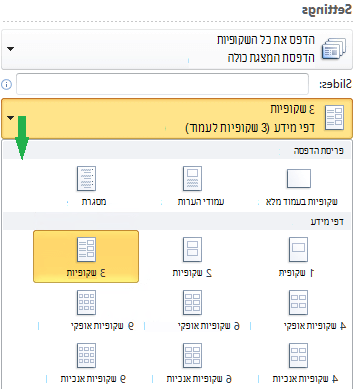
באפשרותך להשתמש בלחצני החצים בחלק התחתון של חלונית התצוגה המקדימה כדי לדפדף בין התמונות הממוזערות של תיבת הדו-שיח של ההדפסה.
מידע נוסף
- השינויים שתבצע בתבנית בסיס לדפי מידע אינם חלים על תבנית בסיס לשקופיות או על תבנית בסיס להערות.
- לא ניתן לשנות את הגודל של מצייני מיקום של שקופיות בדף של תבנית בסיס לדפי מידע, אך באפשרותך לשנות את הגודל של מצייני מיקום של כותרת עליונה, כותרת תחתונה, מספר עמוד ותאריך.