
באפשרותך להורות ל- PowerPoint להפעיל מוסיקה או שמע אחר באופן אוטומטי כאשר שקופית מסוימת מופיעה במהלך הצגת שקופיות.
כשתגיע לשקופית זו במצגת, ישנן דרכים שונות להפעיל אותה באופן אוטומטי:
- כדי להפעיל את השמע מיד עם הופעת השקופית במהלך המצגת, השתמש באפשרויות שבכרטיסיה 'הפעלה'.
- כדי להפעיל את השמע לאחר מרווח זמן מושהה שהגדרת, השתמש באפשרויות הנפשה.
הפעל את השמע ברצף הלחיצה או מיד
בתצוגה רגילה (שבה אתה עורך את השקופיות), לחץ על סמל השמע בשקופית.
בכרטיסיה 'הפעלה ', בקבוצה 'אפשרויות שמע ', בחר 'רצף בלחיצה ' או 'באופן אוטומטי ' ברשימה 'התחלה '.
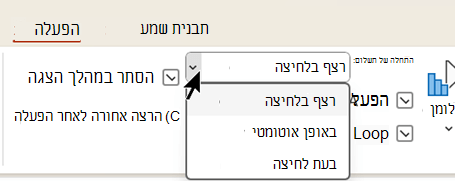
כדי לבדוק את הצליל, בכרטיסיה 'הצגת שקופיות ', לחץ על 'מההתחלה'.
הערה
כדי לשמוע מוסיקה או צלילים, המחשב חייב להיות מצויד בכרטיס קול וברמקולים.
הפעלת השמע לאחר עיכוב
בתצוגה רגילה (שבה אתה עורך את השקופיות), לחץ על סמל השמע בשקופית.
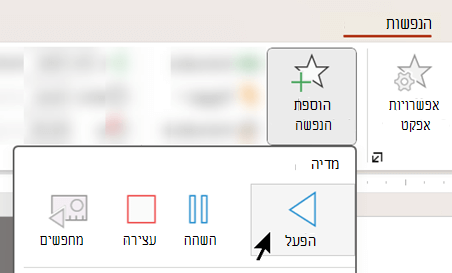
בכרטיסיה הנפשות, לחץ על הוסף הנפשה.
תחת מדיה, בחר הפעל.
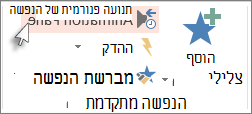
בכרטיסיה הנפשות, לחץ על חלונית ההנפשה.
בחלונית ההנפשה, ודא שקליפ השמע שלך נמצא במיקום הראשון בחלק העליון של החלונית.
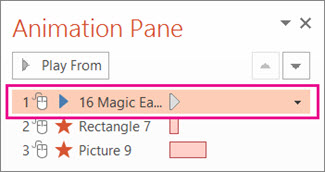
לחץ על החץ למטה משמאל לקליפ הצליל ולאחר מכן לחץ על 'אפשרויות אפקט'.
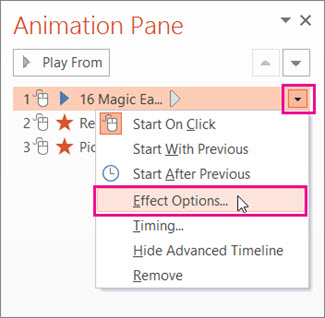
בכרטיסיה אפקט תחת התחל הפעלה, בחר מההתחלה.
תחת 'הפסק הפעלה', בחר לאחר השקופית הנוכחית.
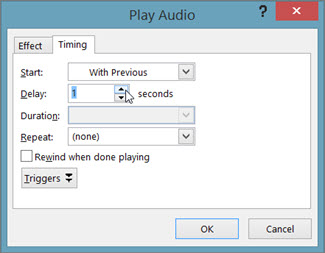
בכרטיסיה תזמון , ברשימה התחלה , בחר עם הקודם.
כדי להתחיל בהשמעת הצליל לאחר השהיה קצרה, בתיבה השהיה , הקש על החץ למעלה כדי להגדיל את ההשהיה בשניות ולאחר מכן לחץ על אישור.
כדי לבדוק את הצליל, בכרטיסיה 'הצגת שקופיות ', לחץ על 'מההתחלה'.
הערה
כדי לשמוע מוסיקה או צלילים, המחשב חייב להיות מצויד בכרטיס קול וברמקולים.