השתמש בהערות כאשר ברצונך שאנשים יעיין במצגת שיצרת ויספקו משוב לגביה, או כאשר עמיתים מבקשים ממך משוב על מצגת. ניתן לצרף הערה לאות או למילה בשקופית, או לשקופית כולה.
- בחר את האובייקט או השקופית שבהם ברצונך להוסיף הערה.
- בחר סקירה ובחר הערה חדשה. אם החלונית הערות פתוחה, בחר חדש. לחלופין, בכרטיסיה הוספה , בחר הערה.
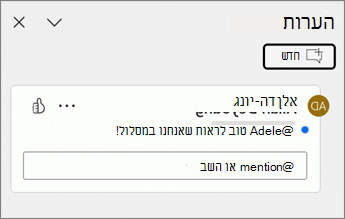
- בחלונית הערות, הקלד את ההודעה בתיבה ובחר פרסם או הקש Ctrl+Enter.
כאשר אתה מוסיף הערה במסמך או במצגת ומשתמש בסימן @ יחד עם השם של אדם כלשהו, האדם שאתה מזכיר מקבל הודעת דואר עם קישור להערה שלך. לקבלת פרטים נוספים, ראה Use @mention in comments to tag someone for feedback.
- בכרטיסיה תצוגה , בחר רגיל.
- בכרטיסיה סקירה , בחר הצג הערות.
- בחר את ההערה בחלונית הערות .
- בחר השב כדי להגיב להערה.
הנקודה הכחולה לצד הערה מציינת כי זו הערה חדשה או תשובה חדשה מאז הצגתן לאחרונה.
- בחלונית הניווט, בתצוגה רגילה , בחר את השקופית שברצונך להוסיף לה הערה.
- בחלונית הערות, בחר את ההערה לעריכה ולאחר מכן בחר ערוך
 ערוך הערה כדי לבצע שינויים.
הערה
זכור שאנשים אחרים יכולים לערוך את ההערות שלך. הערות במסמך של Microsoft 365 מאוחסנות בקובץ, כך שכל מי שיש לו גישת עריכה לקובץ יכול לערוך את ההערה שלך.
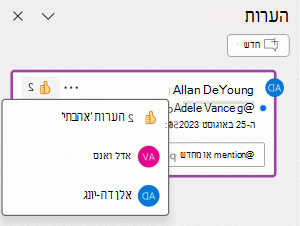
- כדי להציג את התמיכה שלך בהערה, בחר את לחצן
 של לחצן 'אהבתי' בפינה השמאלית העליונה של ההערה וסובב את הלחצן בצהוב.
- כדי לראות מי הגיב להערה, רחף מעל לחצן ה- Like עבור רשימת השמות.
- כדי להסיר את התגובה שלך, בחר שוב בלחצן 'אהבתי לחצן-אגודל-מעלה-מעלה', ונקה את מילוי הצבע שלו.
- בחלונית הערות, בחר את ההערה למחיקה.
- בחר פעולות רצף תגובות נוספות (...) ובחר מחק רצף תגובות.
- בחר את האובייקט או השקופית להוסיף עבורם הערה.
- בחר סקירה ובחר הערה חדשה. אם החלונית הערות פתוחה, בחר חדש. לחלופין, בכרטיסיה הוספה , בחר הערה.
- בחלונית הערות , הקלד את ההודעה בתיבה ובחר פרסם.
כאשר אתה מוסיף הערה במסמך או במצגת ומשתמש בסימן @ יחד עם השם של אדם כלשהו, האדם שאתה מזכיר מקבל הודעת דואר עם קישור להערה שלך. לקבלת פרטים נוספים, ראה Use @mention in comments to tag someone for feedback.
- בכרטיסיה תצוגה , בחר רגיל.
- בכרטיסיה סקירה, בחר
 הצג הערות.
- בחר את ההערה בחלונית הערות .
- בחר השב כדי להגיב להערה.
הנקודה הכחולה לצד הערה מציינת כי זו הערה חדשה או תשובה חדשה מאז הצגתן לאחרונה.
- בחלונית הניווט, בתצוגה רגילה , בחר את השקופית שברצונך להוסיף לה הערה.
- בחלונית הערות, בחר את ההערה לעריכה
- בחר פעולות רצף תגובות נוספות (...) ובחר ערוך הערה.
הערה
זכור שאנשים אחרים יכולים לערוך את ההערות שלך. הערות במסמך של Microsoft 365 מאוחסנות בקובץ, כך שכל מי שיש לו גישת עריכה לקובץ יכול לערוך את ההערה שלך.
- כדי להציג את התמיכה שלך בהערה, בחר את לחצן של לחצן 'אהבתי' בפינה השמאלית העליונה של ההערה וסובב את הלחצן בצהוב.
- כדי לראות מי הגיב להערה, רחף מעל לחצן ה- Like עבור רשימת השמות.
- כדי להסיר את התגובה שלך, בחר שוב בלחצן 'אהבתי לחצן-אגודל-מעלה-מעלה', ונקה את מילוי הצבע שלו.
- בחלונית הערות, בחר את ההערה למחיקה.
- בחר פעולות רצף תגובות נוספות (...) ובחר מחק רצף תגובות.
- בחר את האובייקט או השקופית שבהם ברצונך להוסיף הערה.
- בחר סקירה ובחר הערה חדשה. אם החלונית הערות פתוחה, בחר חדש. לחלופין, בכרטיסיה הוספה , בחר הערה. בלוח המקשים, השתמש ב- Ctrl+Alt+M עבור Windows, או ⌘+Shift+M ב- Mac.
כאשר אתה מוסיף הערה במסמך או במצגת ומשתמש בסימן @ יחד עם השם של אדם כלשהו, האדם שאתה מזכיר מקבל הודעת דואר עם קישור להערה שלך. לקבלת פרטים נוספים, ראה Use @mention in comments to tag someone for feedback.
- בכרטיסיה תצוגה , בחר רגיל.
- בכרטיסיה סקירה , בחר הצג הערות.
- בחר את ההערה בחלונית הערות .
- בחר השב כדי להגיב להערה.
הנקודה הכחולה לצד הערה מציינת כי זו הערה חדשה או תשובה חדשה מאז הצגתן לאחרונה.
- בחלונית הניווט, בתצוגה רגילה , בחר את השקופית שברצונך להוסיף לה הערה.
- בחלונית הערות, בחר את ההערה לעריכה
- בחר את פעולות רצף התגובות (...) נוספות ובחר ערוך הערה (או את סמל העיפרון) כדי לבצע שינויים.
הערה
זכור שאנשים אחרים יכולים לערוך את ההערות שלך. הערות במסמך של Microsoft 365 מאוחסנות בקובץ, כך שכל מי שיש לו גישת עריכה לקובץ יכול לערוך את ההערה שלך.
- כדי להציג את התמיכה בהערה, בחר בלחצן אהבתי בפינה השמאלית העליונה של ההערה וסובב את הלחצן בצהוב.
- כדי לראות מי הגיב להערה, רחף מעל לחצן אהבתי עבור רשימת השמות.
- כדי להסיר את התגובה שלך, בחר שוב בלחצן אהבתי ונקה את מילוי הצבע שלו.
בחלונית הערות, בחר את ההערה שברצונך למחוק, בחר פעולות רצף תגובות נוספות (...) ובחר מחק שרשור.
בחר את השקופית שברצונך להוסיף לה הערה. הקש על לחצן הערה בחלק התחתון של המסך.

הקלד את ההודעה בתיבה והקש על לחצן שלח.
- בחר את האובייקט שברצונך להוסיף לו הערה. הקש על האפשרות הערה חדשה מסרגל הכלים.
- הקלד את ההודעה בתיבה והקש על לחצן שלח.
כאשר אתה מוסיף הערה במסמך או במצגת ומשתמש בסימן @ יחד עם השם של אדם כלשהו, האדם שאתה מזכיר מקבל הודעת דואר עם קישור להערה שלך. לקבלת פרטים נוספים, ראה Use @mention in comments to tag someone.
תכונה זו מחייבת שימוש PowerPoint עבור Android גירסה 16.0.11231.
- הקש על הערות מעל סדרן השקופיות. החלונית הערות מופיעה.
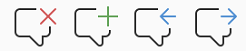
- השתמש בלחצנים שברצועת הכלים כדי לנווט אחורה וקדימה בין הערות.
- הקלד בתיבה השב כדי להגיב להערה.
- הקש על הערות מעל סדרן השקופיות. החלונית הערות מופיעה.
- הקש על ההערה והקש על ערוך.
- ערוך את ההערה והקש על שמור.
- הקש על הערות מעל סדרן השקופיות. החלונית הערות מופיעה.
- הקש על ההערה כדי לערוך והקש על שלוש הנקודות כדי להציג את התפריט.
- הקש על מחק שרשור כדי להסיר את ההערה.
- בחר את השקופית שברצונך להוסיף לה הערה. הקש על לחצן הערה בחלק התחתון של המסך.
- הקלד את ההודעה בתיבה והקש על לחצן שלח.
- בחר את האובייקט שברצונך להוסיף לו הערה. הקש על האפשרות הערה חדשה מסרגל הכלים.
- הקלד את ההודעה בתיבה והקש על לחצן שלח.
כאשר אתה מוסיף הערה במסמך או במצגת ומשתמש בסימן @ יחד עם השם של אדם כלשהו, האדם שאתה מזכיר מקבל הודעת דואר עם קישור להערה שלך. לקבלת פרטים נוספים, ראה Use @mention in comments to tag someone.
הקש על הערות מעל סדרן השקופיות. החלונית הערות מופיעה.
השתמש בלחצנים שברצועת הכלים כדי לנווט אחורה וקדימה בין הערות.
הקלד בתיבה השב כדי להגיב להערה.
- הקש על הערות מעל סדרן השקופיות. החלונית הערות מופיעה.
- הקש על ההערה והקש על ערוך.
- ערוך את ההערה והקש על שמור.
- הקש על הערות מעל סדרן השקופיות. החלונית הערות מופיעה.
- הקש על ההערה כדי לערוך והקש על שלוש הנקודות כדי להציג את התפריט.
- הקש על מחק שרשור כדי להסיר את ההערה.
למידע נוסף
הערות מודרניות ב- PowerPoint
