- בחר שתף ולאחר מכן שתף שוב.
- אם המצגת שלך עדיין אינה מאוחסנת ב- OneDrive, בחר היכן לשמור את המצגת בענן.
- בחר רמת הרשאה, כגון כל אדם בעל קישור, או אולי רק אנשים בחברה שלך. באפשרותך גם לקבוע אם אנשים יוכלו לערוך או רק להציג את המסמך.
- בחר החל.
- הזן שמות והודעה.
- בחר שלח.
- באפשרותך גם להעתיק את הקישור ולאחר מכן להדביק אותו בדואר אלקטרוני, בפרסום במדיה החברתית או אפילו בהודעת טקסט.
לקבלת מידע על שיתוף פעולה עם אנשים אחרים במסמך, ראה עבודה משותפת במצגות PowerPoint.
כדי להפסיק לשתף, ראה הפסקת שיתוף קבצים או תיקיות OneDrive או שינוי הרשאות.
שתף באמצעות קובץ מצורף מסורתי של דואר אלקטרוני:
אם אינך מעוניין לשתף מסמך עם אנשים אחרים לשיתוף פעולה, פשוט השתמש בקובץ מצורף מסורתי של דואר אלקטרוני כדי לשלוח את המצגת לאנשים אחרים.
מ- OneDrive for Business או SharePoint, שתף מסמך PDF או עותק של מצגת באמצעות דואר אלקטרוני
תכונה זו זמינה רק אם יש לך מנוי של Microsoft 365. אם אתה מנוי ל- Microsoft 365, ודא שיש לך את הגירסה העדכנית ביותר של Office.
- כדי לשלוח את המצגת כעותק או כמסמך PDF, בחר שתף.
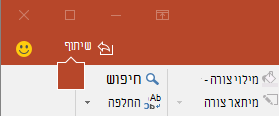
- בתיבת הדו-שיח שיתוף, תחת צרף עותק במקום זאת, בחר מצגת PowerPoint אוPDF.
- PowerPoint יפתח את אפליקציית הדואר האלקטרוני שלך ויצרף את הקובץ להודעה חדשה. הזן את פרטי הנמענים והודעה קצרה ובחר שלח.
מ- OneDrive, שתף עותק של המצגת שלך בדואר אלקטרוני
תכונה זו זמינה רק אם יש לך מנוי של Microsoft 365. אם אתה מנוי ל- Microsoft 365, ודא שיש לך את הגירסה העדכנית ביותר של Office.
- כדי לשלוח את המצגת כעותק, בחר שתף.
- בחלונית שלח קישור, הגדר הרשאות שיתוף, הזן שם, קבוצה או דואר אלקטרוני, הזן הודעה אם תרצה ולאחר מכן בחר שלח.
באפשרותך לשתף או לערוך במשותף מצגת ב- PowerPoint עבור macOS. אם אתה מאפשר לאחרים לערוך את המצגת, השינויים שהם יבצעו ימוזגו במצגת המקורית. אם ברצונך לשתף את המצגת שלך, תוכל:
- להזמין אנשים להציג או לערוך את הקובץ הממוקם בענן, כגון OneDrive.
- לשלוח קישור לקובץ שנשמר בענן.
- לשלוח עותק של הקובץ כקובץ מצורף לדואר אלקטרוני.
הזמנת אנשים להציג או לערוך את המצגת שלך
שמור את הקובץ שלך בענן ולאחר מכן הזמן אנשים להציג או לערוך אותו. באופן זה, בכל פעם שתעדכן את הקובץ, כל מי שאתה משתף איתו יקבל את הגירסה העדכנית.
- בפינה השמאלית העליונה, בחר את סמל שיתוף ולאחר מכן בחר הזמן People.
אם הקובץ נמצא במכשיר, תתבקש להעלות את הקובץ לענן תחילה.
- הזמן משתמשים על-ידי הוספת כתובות הדואר האלקטרוני שלהם לשדה ההזמנה. בעת הוספת שמות בפעם הראשונה, PowerPoint יבקש ממך לגשת לאנשי הקשר שלך.
- כדי לאפשר למשתמשים לערוך את הקובץ, בחר בתיבת הסימון יכול לערוך. הוסף הערות בשדה ההערות ובחר שתף.
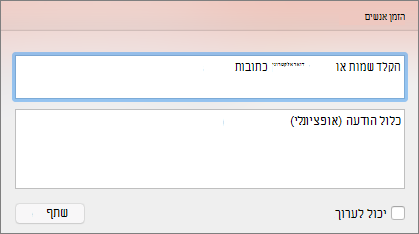
הנמענים יקבלו דואר אלקטרוני עם קישור לקובץ המשותף.
שיתוף קישור למצגת שלך
באפשרותך להעתיק את הקישור למצגת שלך ולהדביק אותו לקובץ משותף אחר או לשלוח אותו בדואר אלקטרוני לנמענים.
- בפינה השמאלית העליונה, בחר את סמל שיתוף ולאחר מכן בחר העתק קישור.
אם הקובץ נמצא במכשיר, תתבקש להעלות את הקובץ לענן תחילה.
- הדבק את הקישור במקום הרצוי לך.
שליחת המצגת כקובץ מצורף לדואר אלקטרוני
אם אינך רוצה לשמור את הקובץ שלך בענן, תוכל לשתף אותו כקובץ מצורף לדואר אלקטרוני.
- בפינה השמאלית העליונה, בחר את סמל השיתוף ולאחר מכן בחר שלח עותק.
- בחר מצגת או PDF.
- PowerPoint יפתח את אפליקציית הדואר האלקטרוני שלך ויצרף את הקובץ להודעה חדשה. הזן את הפרטים, לדוגמה, כתובות דואר אלקטרוני והודעה קצרה ובחר שלח.
למידע נוסף
שיתוף ועריכה משותפת של מצגת ב- PowerPoint עבור Mac
תבניות קובץ הנתמכות ב- PowerPoint
