שימוש בתצוגת מגיש היא דרך נהדרת להצגת המצגת שלך עם הערות דובר במחשב אחד (המחשב הנישא שלך, לדוגמה) בזמן שרק השקופיות עצמן מופיעות על המסך שאותו הקהל שלך רואה (למשל מסך גדול שאתה מקרין עליו את המצגת).
אם אתה משתמש בגירסה חדשה יותר של PowerPoint, פשוט חבר את הצגים ו- PowerPoint מגדיר באופן אוטומטי את תצוגת המגיש עבורך.
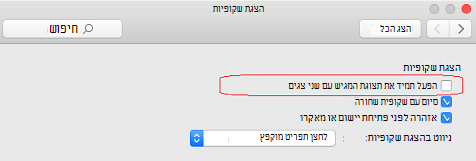
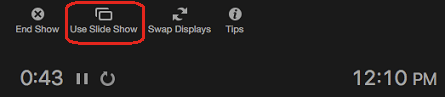
- אם תצוגת המגיש מופיעה במסך הלא נכון, באפשרותך להחליף את הצג במהירות.
- בטל את תצוגת המגיש אם אתה מעדיף שלא להשתמש בה.
תחילת ההגשה
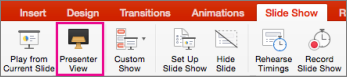
בכרטיסיה הצגת שקופיות, בקבוצה הפעלת הצגת שקופיות, בחר מההתחלה או הקש F5.

כעת, אם אתה עובד עם PowerPoint בצג יחיד וברצונך להציג את תצוגת המגיש, בתצוגת הצגת שקופיות, בסרגל הבקרה בפינה הימנית התחתונה, בחר בלחצן הצג תצוגת מגיש ב-  ולאחר מכן בחר הצג תצוגת מגיש.
שימוש בפקדים בתצוגת המגיש
- כדי לעבור לשקופית הקודמת או לשקופית הבאה, בחר הקודם או הבא.
כדי להציג את כל השקופיות במצגת, בחר הצג את כל השקופיות.
עצה
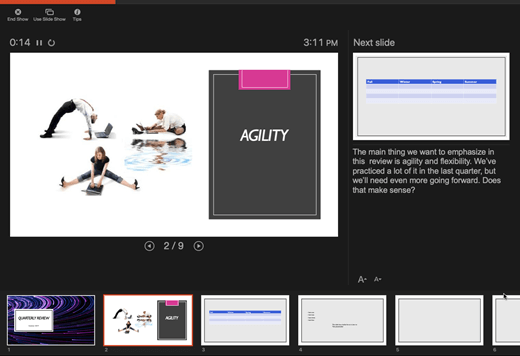
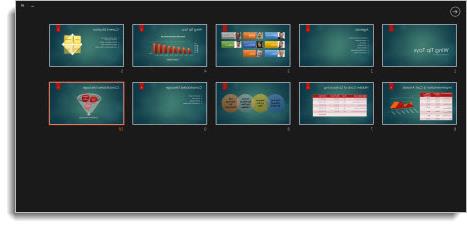
תראה תמונות ממוזערות של כל השקופיות במצגת (כפי שמוצג להלן), המאפשרות לך לקפוץ בקלות לשקופית ספציפית במצגת.
כדי להציג מקרוב פרט בשקופית, בחר הגדל את תצוגת השקופית ולאחר מכן הצבע על החלק שברצונך לראות.
לקבלת פרטים נוספים על הגדלת התצוגה, ראה הגדלת התצוגה של חלק של שקופית.כדי להצביע או לכתוב על השקופיות בזמן שאתה מציג, בחר כלי מצביע עט ולייזר.
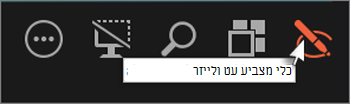
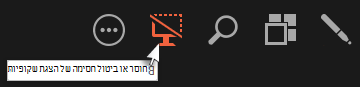
הקש על מקש Esc כאשר ברצונך לבטל את העט, מצביע הלייזר או עט הסימון.כדי להסתיר או לבטל הסתרה של השקופית הנוכחית במצגת, בחר השחר או בטל השחרה של הצגת שקופיות.
באפשרותך להשתמש ב- PowerPoint בטלפון החכם כשלוט מרחוק כדי להפעיל את המצגת שלך ולהצגת הערות הדובר. ראה שימוש במצביע לייזר בטלפון החכם שלך בעת הגשה ב- PowerPoint לקבלת מידע נוסף, כולל סרטון וידאו קצר.
החלפת הצגים של תצוגת המגיש והצגת השקופיות
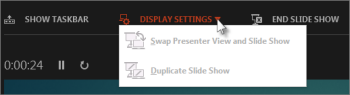
כדי לקבוע באופן ידני איזה מסך יציג את ההערות שלך בתצוגת המגיש ואיזה מסך יציג רק את השקופיות עצמן, בשורת המשימות בחלק העליון של תצוגת המגיש, בחר הגדרות תצוגה ולאחר מכן בחר עבור בין תצוגת מגיש להצגת שקופיות.
כיצד ייראו ההערות בתצוגת המגיש
עצה
באפשרותך להוסיף הערות במהלך המצגת, ישירות מתוך תצוגת המגיש או בזמן שאתה עורך את המצגת. לקבלת מידע אודות אופן הוספת הערות דובר למצגת שלך, ראה הוסף הערות דובר לשקופיות שלך.
כאשר המחשב שלך מחובר למקרן ואתה מתחיל את הצגת השקופיות לחצן זה מתחיל הצגת שקופיות, החל מהשקופית הראשונה במצגת  , תצוגת המגיש מופיעה על מסך המחשב, בעוד שרק השקופיות מופיעות במסך המקרן. בתצוגת המגיש, באפשרותך לראות את ההערות שלך במהלך ההגשה, בעוד שהקהל רואה רק את השקופיות.
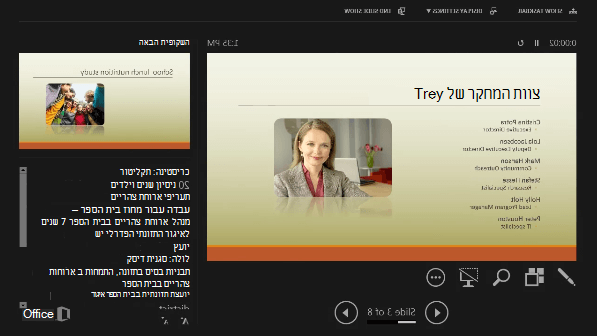 ההערות מופיעות בחלונית משמאל. אם עליך להוסיף או למחוק משהו, פשוט לחץ בתוך תיבת הטקסט כדי לערוך אותו. הטקסט גולש באופן אוטומטי, ופס גלילה אנכי מופיע במידת הצורך. ניתן לשנות את גודל הטקסט בחלונית ההערות באמצעות שני הלחצנים בפינה הימנית התחתונה של חלונית ההערות:
 כדי לשנות את גודל החלוניות בתצוגת המגיש, הצבע עם העכבר על הקו האנכי המפריד ביניהם ולאחר מכן לחץ וגרור.
עצה
אם אין לך כל צורך לראות את השקופית הנוכחית ב‘תצוגת מגיש‘, וברצונך להגדיל את ההערות שלך, גרור את קו ההפרדה האנכי עד לקצה הימני.
ביטול תצוגת המגיש
אם ברצונך לבטל את תצוגת המגיש לפרק הזמן שבו אתה מראה את המצגת לאנשים אחרים:
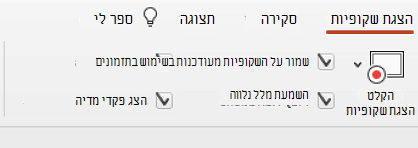
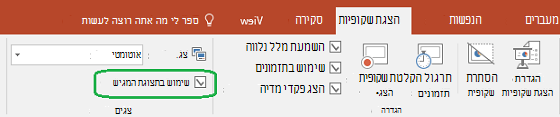
בכרטיסיה הצגת שקופיות של רצועת הכלים, נקה את תיבת הסימון השתמש בתצוגת מגיש.
שמור על עדכניות השקופיות שלך
אם אתה עובד עם צוות של אנשים כדי ליצור את חפיסת השקופיות שלך, ייתכן שיבוצעו שינויים בשקופיות עד לרגע האחרון. באופן מסורתי, לאחר שהפעלת את המצגת שלך, השקופיות לא יעודכנו. אם אתה משתמש ב- Microsoft 365 של PowerPoint יש לך אפשרות לאפשר לצוות שלך לעדכן את השקופיות שלך גם כאשר אתה מציג, כך שתמיד יהיו לך שינויים של עד דקה.
באפשרותך להפעיל את האפשרות הזאת על-ידי מעבר אל כרטיסיית הצגת שקופיות ברצועת הכלים, בחירה באפשרות הגדרת הצגת שקופיות, וסימן התיבה עבור שמור על עדכניות השקופיות.
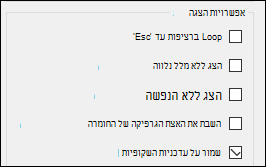
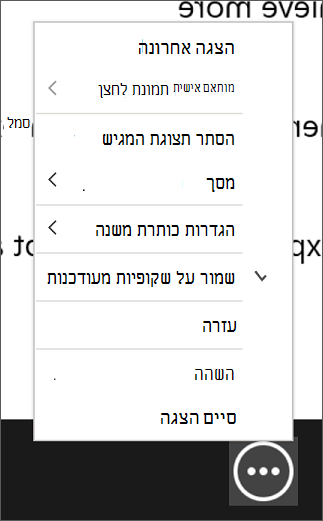
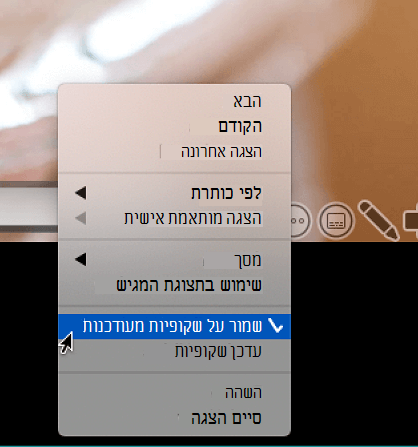
אם כבר התחלת את המצגת וברצונך לוודא שההגדרה מופעלת, באפשרותך לעשות זאת מתוך תצוגת המציגים. בחר בלחצן אפשרויות מצגת נוספות (שנראית כמו שלוש נקודות) והקפד שהאפשרות שמור על עדכניות השקופיות בתפריט, מסומנת.