
|
חשוב Access Services 2010 ו- Access Services 2013 יוסרו מהמהדורה הבאה של SharePoint. מומלץ לא ליצור יישומי אינטרנט חדשים, ולהעביר את היישומים הקיימים שלך לפלטפורמה חלופית, כגון Microsoft Power Apps. באפשרותך לשתף נתוני 'גישה' עם Dataverse, שהוא מסד נתונים בענן שבו תוכל לבנות אפליקציות Power Platform, להפוך זרימות עבודה לאוטומטיות, סוכנים וירטואליים ועוד עבור האינטרנט, הטלפון או הטאבלט. לקבלת מידע נוסף, ראה תחילת העבודה: העברת נתוני Access ל- Dataverse. |
|---|
ב- Access Web Apps, פקד השלמה אוטומטית מציג אפשרויות בזמן הקלדה כדי לאפשר לו למצוא את הערכים הנכונים. בחירת הערך הנכון מתוך רשימה ארוכה של פריטים קשורים עשויה להיות קשה. פקדי השלמה אוטומטית עוזרים במשימה זו. לדוגמה, עם פקד השלמה אוטומטית עבור אזורי משלוח, אם תקליד "m", תראה ארבע אפשרויות.
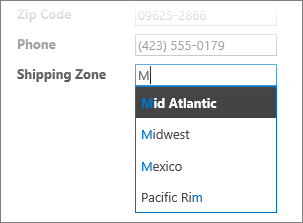
אם תוסיף "e" ל- "m" כדי ליצור את המילה "me", הרשימה תצטמצם למילה Mexico בלבד. אם תקליד "mo", כל האפשרויות ייעלמו מהתיבה מכיוון שאין התאמה.
הערה
פקדי השלמה אוטומטית זמינים רק עבור Access Web Apps ולא במסדי נתונים של שולחן עבודה של Access.
הוספת פקד השלמה אוטומטית לתצוגה
כדי להוסיף פקד השלמה אוטומטית, ערוך את התצוגה ב- Access והוסף את הפקד מגלריית הפקדים .
- הפעל את Access ופתח את אפליקציית האינטרנט.
- לחץ על שם כיתוב הטבלה בבורר הטבלאות בחלונית הימנית. לאחר מכן לחץ על התצוגה בבורר התצוגות.
בדוגמה זו, 'משימות' היא הטבלה, ו'רשימה ' היא התצוגה שאליה ברצונך להוסיף את פקד ההשלמה האוטומטית.
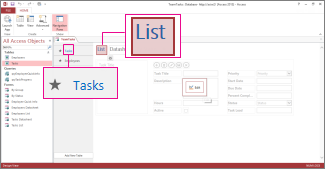
- לחץ על ערוך באמצע המסך כדי לפתוח את התצוגה במצב עיצוב.
- תחת 'תצוגה', לחץ על'פקד השלמה אוטומטית בעיצוב>'.
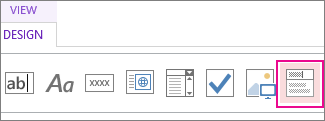
- הזז את פקד ההשלמה האוטומטית החדש למיקום הרצוי.
- לחלופין, הוסף פקד תווית על-ידי לחיצה על לחצן תווית בגלריית הפקדים. לאחר מכן הזז את התווית לצד פקד ההשלמה האוטומטית. הזן כיתוב שעוזר להסביר כיצד להשתמש בפקד ההשלמה האוטומטית.
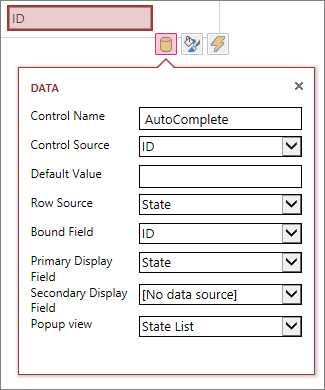
- לחץ על פקד ההשלמה האוטומטית שהוספת לרשת העיצוב. לאחר מכן, לחץ על סמל הנתונים לידו כדי לפתוח את אפשרויות המאפיינים שלו. זה המקום שבו תחבר את הפקד למקור הנתונים שלו.
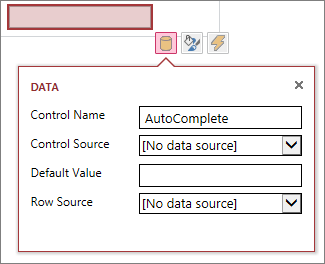
- כדי לאגד את פקד ההשלמה האוטומטית לשדה כך שהערך שנבחר יאוחסן בשדה זה, לחץ על מקור פקד. לאחר מכן, בחר את השדה שבו ברצונך לאחסן את הערך.
- לחץ על מקור שורה ובחר את הטבלה או השאילתה המכילה את הערכים שברצונך שיופיעו בזמן שהמשתמשים מקלידים בפקד ההשלמה האוטומטית. לאחר בחירת טבלה או שאילתה, Access מציג אפשרויות מאפיינים נוספות.
- בתיבה שדה מאוגד , בחר את השדה שמכיל את הערכים שברצונך לאחסן מהרשימה. השדה המאוגד הוא הערך ש- Access מאחסן בשדה מקור הפקד שהגדרת קודם לכן. במקרים מסוימים, זהו הערך המזהה, בהתאם לאופן שבו עיצבת את הטבלאות ואת שדות בדיקת המידע. בתיבה שדה תצוגה ראשי , בחר את השדה שמכיל את הערכים שברצונך להציג מהטבלה או השאילתה הקשורה. אלה הם הערכים שהמשתמשים רואים כשהם משתמשים בפקד זה בדפדפן שלהם.
- לחץ על שמורבסרגל הכלים לגישה מהירה כדי לשמור את שינויי התצוגה.
שימוש בפקד השלמה אוטומטית בדפדפן שלך
בעת הזנת טקסט בפקד ההשלמה האוטומטית:
- ככל שתקליד מספר רב יותר של תווים, כך תצטמצם הרשימה.
- החיפוש אינו תלוי רישיות. אותיות רישיות ואותיות קטנות מטופלות באותו אופן.
- אם יש יותר מ- 8 התאמות, תופיע הודעה בתחתית הרשימה אשר תציע חיפוש ספציפי יותר. במקרה כזה, המשך להקליד תווים נוספים.
הגדרת אפשרויות נוספות עבור פקד ההשלמה האוטומטית
- בתיבה 'ערך ברירת מחדל ', באפשרותך להזין ערך שישמש כברירת המחדל בעת יצירת רשומה חדשה. אם אתה משתמש בערך מזהה בתור השדה המאוגד, השתמש בערך המזהה המתאים מהטבלה הקשורה.
- בתיבה ' תצוגה מוקפצת ', באפשרותך לבחור תצוגה שנפתחת בחלון חדש בעת לחיצה על הערך המוצג בתיבה, למעט בתצוגת גליון נתונים . כאשר אתה מוסיף שם תצוגה כפריט מוקפץ, אפשרויות התצוגה מעוצבות כהיפר-קישור בדפדפן שלך כדי להראות שהוא ניתן ללחיצה.
לדוגמה, לחיצה על שם של אדם כלשהו בתצוגת הרשימה עשויה להציג את כל הפרטים עבור אדם זה. הדבר דומה לבחירת רשומה של אדם זה מתצוגת הרשימה. אם התצוגה מכילה גם פריטים קשורים, שורות אלה יופיעו גם בחלון המוקפץ.
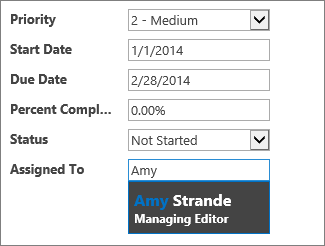
- בתיבה שדה תצוגה משני , באפשרותך לבחור שדה משני שיופיע מתחת לכל פריט. לדוגמה, אם רשומה של עובד מכילה שדה המתאר את התפקיד שלו, באפשרותך לבחור את השדה 'תפקיד' בתור שדה התצוגה המשני.
הנה דוגמה המציגה שדה תצוגה משני. התפקיד של הילה סילבר, "עורכת כללית", נגזר מהשדה 'תפקיד' ברשומה של הילה, ומופיע תחת השם שלה. שדה התצוגה המשני זמין רק בתיבת ההשלמה האוטומטית בעת בחירת ערכים.
- במאפייני העיצוב, השתמש בתיבה רמז כדי להזין טקסט תיאורי המסייע למשתמשים להבין כיצד להשתמש בפקד ההשלמה האוטומטית. טקסט ברירת המחדל הוא "חפש...", אך באפשרותך לשנות אותו לכיתוב שמתאים יותר לצרכיך, כגון "הזן שם עובד".
חלופה לפקד ההשלמה האוטומטית היא תיבה משולבת, המאפשרת לאנשים ללחוץ כדי לראות רשימה נפתחת של אפשרויות, כגון שמות מדינה/אזור. כדי ללמוד עוד אודות תיבות משולבות, ראה הוספת תיבה משולבת לתצוגה ביישום Access.