
הערה
אם אתה משתמש ב- Microsoft 365 של Access, אנו ממליצים להשתמש בפקד הדפדפן החדש של Edge לצורך פיתוח חדש.
השתמש בפקד דפדפן האינטרנט כדי לציין כתובת URL ולהציג דפי אינטרנט בטופס. ניתן למפות שדות Access לפרמטרים של כתובת URL וליצור דפי אינטרנט דינאמיים עבור כל רשומת טופס. ניתן גם לעיין בקבצים ובתיקיות על-ידי ציון כתובת URL של קובץ.
שינוי המיקום והגודל של פקד דפדפן האינטרנט
שינוי מקור הפקד של פקד דפדפן אינטרנט
הוספת פקד דפדפן אינטרנט לטופס
הוספת פקד דפדפן אינטרנט לטופס דומה לפקדים אחרים, פרט לכך שמקור הפקד הוא כתובת URL.
בחלונית הניווט, לחץ באמצעות לחצן העכבר הימני על הטופס שברצונך להוסיף לו פקד דפדפן אינטרנט ולאחר מכן בחר 'תצוגת פריסה'.
בכרטיסיה 'עיצוב ', בקבוצה 'פקדים ', בחר 'פקד דפדפן אינטרנט'.
מקם את המצביע במיקום הרצוי עבור הפקד ולאחר מכן לחץ כדי למקם אותו. Access יפתח את תיבת הדו-שיח הוספת היפר-קישור.
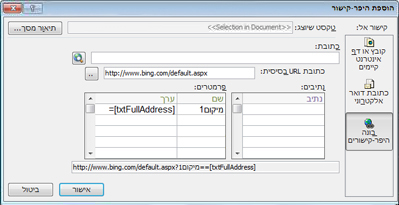
בצע אחת מהפעולות הבאות:
הוספת כתובת URL פשוטה
ברצונך שיוצג אותו דף אינטרנט עבור כל רשומה בטופס. לדוגמה, דף האינטרנט הוא אתר עזרה או מידע משלים עבור המשתמש.- בחר דפדוף באינטרנט מימין לתיבת הכתובת .
- כאשר הדף הרצוי מוצג בדפדפן, העתק את כתובת ה- URL משורת הכתובת ולאחר מכן סגור את הדפדפן.
- בתיבת הדו-שיח 'הוספת היפר-קישור ', בחר 'אישור'.
הוספת כתובת URL עם מחרוזת שאילתה
ברצונך להציג דף אינטרנט שונה עבור כל רשומה בטופס. באפשרותך להשתמש במחרוזת שאילתה המקצה ערכים לפרמטרים. לדוגמה, דף האינטרנט הוא מפה המשתנה בהתבסס על שדות הכתובת בכל רשומה.בחר דפדוף באינטרנט מימין לתיבת הכתובת .
בדפדפן האינטרנט, נווט אל הדף שברצונך להציג בפקד.
בתיבת הדו-שיח הוספת היפר-קישור, הדבק את כתובת ה- URL בתיבה כתובת ולאחר מכן הקש על מקש TAB.
Access מנקה את התיבה 'כתובת ' ומפריד (או מנתח) את כתובת ה- URL לתיבות המתאימות: כתובת URL בסיסית, נתיביםופרמטרים. כתובת ה- URL המלאה מוצגת בתיבה מתחת לרשימות נתיבים ופרמטרים.כדי להגדיר את פקד דפדפן אינטרנט כך שכתובת ה- URL שלו תשתנה בהתאם לנתונים המוצגים בטופס, החלף את רכיבי כתובת ה- URL המתאימים בביטויים המפנים לפקדים המתאימים בטופס. עבור כל רכיב שברצונך להחליף:
- לחץ על הנתיב או הפרמטר שברצונך להחליף ולאחר מכן לחץ על לחצן Build
 .
. - בתיבת הדו-שיח 'בונה ביטויים', אם רשימות הרכיבים אינן מוצגות, לחץ על 'עוד >> ' להצגתן.
- ברשימות הרכיבים, אתר את הפקד שמכיל את הנתונים החדשים שברצונך לכלול בנתיב או בפרמטר ולאחר מכן לחץ עליהם פעמיים כדי להוסיף אותם לתיבת הביטוי.
- אם עליך לערוך חישובים נוספים עבור הערך, הוסף את האופרטורים ורכיבי הביטויים הדרושים ולאחר מכן לחץ על אישור כדי לסגור את 'בונה הביטויים'.
לקבלת מידע נוסף אודות יצירת ביטוי, ראה שימוש בביטויים של Access.
- לחץ על הנתיב או הפרמטר שברצונך להחליף ולאחר מכן לחץ על לחצן Build
בתיבת הדו-שיח 'הוספת היפר-קישור ', בחר 'אישור'.
באפשרותך גם להקליד את כתובת ה- URL הבסיסית, הנתיבים והפרמטרים ישירות בתיבות. לקבלת מידע נוסף על יצירת מפות Bing, ראה תיעוד של מפות Bing.
שינוי המיקום והגודל של פקד דפדפן האינטרנט
בהתחלה, כאשר ממקמים את פקד דפדפן האינטרנט בטופס, התא שהוא מאכלס בפריסת הטופס עשוי להיות קטן למדי. ברוב המקרים, תצטרך להתאים את הפריסה כדי להציג חלק גדול ככל האפשר של דף האינטרנט. דרך טובה להתחיל היא למזג את התא המכיל את הפקד עם תאים ריקים סמוכים:
- בחר את התא המכיל את פקד דפדפן האינטרנט.
- החזק את מקש CTRL לחוץ ובחר את התאים הסמוכים הריקים שברצונך לייעד להצגת הפקד.
- בכרטיסיה 'סדר ', בקבוצה 'מיזוג/פצל ', לחץ על 'מזג'.
- כדי לשנות את גודל התא שמתקבל בחר אותו וגרור את הקצוות שלו עד שיגיע לגודל הרצוי.
שינוי מקור הפקד של פקד דפדפן אינטרנט
לאחר הוספת פקד דפדפן אינטרנט לטופס, ייתכן שתצטרך לערוך שינויים נוספים במקור הפקד שלו (כתובת URL). השתמש בפרוצדורה הבאה כדי לפתוח את תיבת הדו-שיח הוספת היפר-קישור כדי שתוכל לבצע שינויים אלה.
- בחלונית הניווט, לחץ באמצעות לחצן העכבר הימני על הטופס המכיל פקד דפדפן האינטרנט ולאחר מכן לחץ על תצוגת פריסה.
- לחץ באמצעות לחצן העכבר הימני על פקד דפדפן האינטרנט ולאחר מכן לחץ על בניית היפר-קישור.
- בתיבת הדו-שיח הוספת היפר-קישור, ערוך את השינויים הנחוצים ברכיבי כתובת ה- URL ולאחר מכן לחץ על אישור.