
כברירת מחדל, בעת יצירת טופס חדש באמצעות אחד מכלי הטפסים בכרטיסיה 'יצירה ', או בעת הוספת שדות לטופס כשהוא פתוח בתצוגת פריסה, Access מציב תיבות טקסט ופקדים אחרים בקווי יישור הנקראים פריסות. פריסה, המצוינת על-ידי רשת כתומה מסביב לפקדים, עוזרת לך ליישר פקדים אופקית ואנכית כדי להעניק לטופס מראה אחיד. מאמר זה מראה לך כיצד להוסיף, להסיר או לסדר מחדש פקדים בפריסות.
במאמר זה
- אודות פריסות
- יצירת פריסה חדשה
- הפיכת פריסה מפריסה טבלאית לפריסה מוערמת, ולהיפך
- פיצול פריסה אחת לשתי פריסות
- סידור מחדש של פקדים בפריסה
- הוספת פקדים לפריסה
- הסרת פקדים מפריסה
אודות פריסות
לפריסות יש שני סוגים: טבלאי ומוערם.
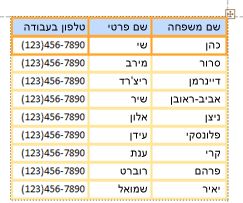
- בפריסות טבלאיות, הפקדים מסודרים בשורות ובעמודות כמו בגיליון אלקטרוני, עם תוויות לאורך החלק העליון. פריסות טבלאיות תמיד מתפרסות על שני מקטעים של טופס; לא משנה באיזה מקטע נמצאים הפקדים, התוויות נמצאות במקטע שמעל.
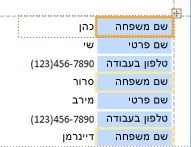
- בפריסות מוערמות, הפקדים מסודרים באופן אנכי כפי שאתה רואה בטופס נייר, עם תווית מימין לכל פקד. פריסות מוערמות כלולות תמיד בתוך מקטע טופס יחיד.
באפשרותך להשתמש בפריסות מרובות מכל סוג בטופס. לדוגמה, ייתכן שיש לך פריסה טבלאית ליצירת שורת נתונים עבור כל רשומה, ולאחר מכן פריסה מוערמת אחת או יותר מתחתיה המכילה נתונים נוספים מאותה רשומה.
יצירת פריסה חדשה
Access יוצר פריסות מוערמות באופן אוטומטי בכל אחד מהמצבים הבאים:
- ניתן ליצור טופס חדש על-ידי לחיצה על 'טופס ' בקבוצה 'טפסים ' בכרטיסיה 'יצירה '.
- ניתן ליצור טופס חדש על-ידי לחיצה על טופס ריק בקבוצה 'טפסים ' בכרטיסיה 'יצירה ' ולאחר מכן גרירת שדה מהחלונית 'רשימת שדות ' אל הטופס.
בטופס קיים, באפשרותך ליצור פריסה חדשה על-ידי ביצוע הפעולות הבאות:
בחר פקד שברצונך להוסיף לפריסה.
אם ברצונך להוסיף פקדים אחרים לאותה פריסה, החזק את מקש SHIFT לחוץ ובחר גם פקדים אלה.
בצע אחת מהפעולות הבאות:
- בכרטיסיה סידור , בקבוצה טבלה , לחץ על טבלאי או מוערם.
- לחץ באמצעות לחצן העכבר הימני על הפקד או הפקדים שנבחרו, הצבע על 'פריסה' ולאחר מכן לחץ על 'טבלאי ' או 'מוערם'.
Access יוצר את הפריסה ומוסיף אליה את הפקדים שנבחרו.
הפיכת פריסה מפריסה טבלאית לפריסה מוערמת, ולהיפך
כדי להעביר פריסה שלמה מסוג פריסה אחד לסוג אחר:
בחר את הפריסה על-ידי לחיצה על בוחר הפריסה הכתום בפינה הימנית העליונה של הפריסה. כל התאים בפריסה נבחרים.
עצה
באפשרותך גם לבחור את כל הפקדים בפריסה על-ידי בחירת פקד אחד ולאחר מכן לחיצה על 'בחר פריסה ' בקבוצה 'שורות' &'עמודות' בכרטיסיה 'סדר '.
בצע אחת מהפעולות הבאות:
- בכרטיסיה סידור , בקבוצה טבלה , לחץ על סוג הפריסה הרצוי (טבלאי או מוערם).
- לחץ באמצעות לחצן העכבר הימני על הפריסה, הצבע על פריסה ולאחר מכן לחץ על סוג הפריסה הרצוי.
Access מסדר מחדש את הפקדים לסוג הפריסה הרצוי.
פיצול פריסה אחת לשתי פריסות
באפשרותך לפצל פריסה לשתי פריסות על-ידי ביצוע הפעולות הבאות:
החזק את מקש SHIFT לחוץ ולחץ על הפקדים שברצונך להעביר לפריסה החדשה.
בצע אחת מהפעולות הבאות:
- בכרטיסיה סידור , בקבוצה טבלה , לחץ על סוג הפריסה הרצוי עבור הפריסה החדשה (טבלאית או מוערמת).
- לחץ באמצעות לחצן העכבר הימני על הפקדים שנבחרו, הצבע על פריסה ולאחר מכן לחץ על סוג הפריסה הרצוי עבור הפריסה החדשה.
Access יוצר פריסה חדשה ומוסיף אליה את הפקדים שנבחרו.
סידור מחדש של פקדים בפריסה
- באפשרותך להזיז פקד בתוך פריסה על-ידי גרירתו למיקום הרצוי. בעת גרירת השדה, סרגל אופקי או אנכי מציין היכן הוא ימוקם בעת שחרור לחצן העכבר.
- באפשרותך להעביר פקד מפריסה אחת לפריסה אחרת מאותו סוג. לדוגמה, באפשרותך לגרור פקד מפריסה מוערמת אחת לפריסה מוערמת אחרת, אך לא לפריסה טבלאית.
הוספת פקדים לפריסה
כדי להוסיף שדה חדש מתוך החלונית 'רשימת שדות' לפריסה קיימת
- גרור את השדה מהחלונית 'רשימת שדות ' אל הפריסה. סרגל אופקי או אנכי מציין היכן השדה ימוקם בעת שחרור לחצן העכבר.
כדי להוסיף פקדים קיימים לפריסה קיימת
בחר את הפקד הראשון שברצונך להוסיף לפריסה.
אם ברצונך להוסיף פקדים אחרים לאותה פריסה, החזק את מקש SHIFT לחוץ ובחר גם פקדים אלה. באפשרותך לבחור פקדים בפריסות אחרות.
בצע אחת מהפעולות הבאות:
אם הטופס פתוח בתצוגת עיצוב, גרור את השדות שנבחרו אל הפריסה. סרגל אופקי או אנכי מציין היכן השדות ימוקמו בעת שחרור לחצן העכבר.
אם הטופס פתוח בתצוגת פריסה:
- בכרטיסיה סידור , בקבוצה טבלה , לחץ על סוג הפריסה שאליה אתה מוסיף את הפקדים. אם אתה מוסיף פקדים לפריסה טבלאית, לחץ על טבלאי. אם אתה מוסיף פקדים לפריסה מוערמת, לחץ על מוערם.
Access יוצר פריסה חדשה ומוסיף אליה את הפקדים שנבחרו. - גרור את הפריסה החדשה לפריסה הקיימת. סרגל אופקי או אנכי מציין היכן השדות ימוקמו בעת שחרור לחצן העכבר.
- בכרטיסיה סידור , בקבוצה טבלה , לחץ על סוג הפריסה שאליה אתה מוסיף את הפקדים. אם אתה מוסיף פקדים לפריסה טבלאית, לחץ על טבלאי. אם אתה מוסיף פקדים לפריסה מוערמת, לחץ על מוערם.
הסרת פקדים מפריסה
הסרת פקד מפריסה מאפשרת לך למקם אותו בכל מקום בטופס מבלי להשפיע על המיקום של פקדים אחרים.
- בחר את הפקד שברצונך להסיר מהפריסה. לבחירת פקדים מרובים, החזק את מקש SHIFT לחוץ ולאחר מכן לחץ על הפקדים שברצונך להסיר. כדי לבחור את כל הפקדים בפריסה, לחץ על תיבת בורר הפריסה בפינה הימנית העליונה של הפריסה.
- לחץ באמצעות לחצן העכבר הימני על אחד הפקדים שנבחרו, הצבע על 'פריסה' ולאחר מכן לחץ על 'הסר פריסה'.
Access מסיר את הפקדים שנבחרו מהפריסה.