
מאמר זה מסביר כיצד לספור את הנתונים ששאילתה מחזירה ב- Access. לדוגמה, בטופס או בדוח, באפשרותך לספור את הפריטים בשדה טבלה אחד או יותר או בפקד אחד או יותר. באפשרותך גם לחשב ממוצעים ולמצוא את הערכים הקטנים ביותר, הגדולים ביותר, המוקדמים ביותר והמאוחרים ביותר. Access מספק גם תכונה הנקראת שורת סכום, המאפשרת לך לספור נתונים בגליון נתונים מבלי לשנות את עיצוב השאילתה.
איזו פעולה ברצונך לבצע?
- הכרת דרכים לספירת נתונים
- ספירת נתונים באמצעות שורת סכום כולל
- ספירת נתונים באמצעות שאילתת סכומים
- מידע על פונקציית צבירה
הכרת דרכים לספירת נתונים
באפשרותך לספור את מספר הפריטים בשדה או בעמודה של ערכים באמצעות הפונקציה Count . הפונקציה שייכת לקבוצת פונקציות הנקראות פונקציות צבירהCount. השתמש בפונקציות צבירה כדי לחשב עמודה של נתונים ולהחזיר ערך יחיד. Access מספק מספר פונקציות צבירה בנוסף ל Count, כגון:
-
Sum, כדי להוסיף עמודה של מספרים. -
Average, כדי לחשב את הממוצע של עמודת מספרים. -
Maximum, כדי למצוא את הערך הגבוה ביותר בשדה. -
Minimum, כדי למצוא את הערך הנמוך ביותר בשדה. -
Standard Deviation, כדי למדוד את פריסת הערים מסביב לערך ממוצע. -
Variance, כדי למדוד את השונות הסטטיסטית של כל הערכים בעמודה.
Access מספק שתי דרכים להוספה Count של פונקציות צבירה אחרות לשאילתה:
- פתיחת השאילתה בתצוגת גליון נתונים והוספת שורת סכום. שורת הסכום מאפשרת לך להשתמש בפונקציית צבירה בעמודה אחת או יותר של ערכת תוצאות של שאילתה מבלי לשנות את עיצוב השאילתה.
- יצירת שאילתת סכומים. שאילתת סכומים מחשבת סכומי ביניים בקבוצות רשומות שונות. לדוגמה, אם ברצונך לחשב את סכום הביניים של כל המכירות לפי עיר או לפי רבעון, השתמש בשאילתת סכומים כדי לקבץ את הרשומות לפי הקטגוריה הרצויה ולאחר מכן לסכם את נתוני המכירות. לעומת זאת, שורת סכום מחשבת סכומים כוללים עבור עמודה (שדה) אחת או יותר של נתונים.
הערה
סעיפי 'כיצד לבצע' במאמר זה מתמקדים בפונקציה Count , אך באפשרותך גם להשתמש בפונקציות צבירה אחרות בשורות סכום ובשאילתות. לקבלת מידע נוסף, עיין במידע על פונקציית צבירה בהמשך מאמר זה.
לקבלת מידע נוסף על הדרכים לשימוש בפונקציות צבירה אחרות, עיין במאמר הצגת סכומי עמודות בגליון נתונים.
השלבים בסעיפים הבאים מסבירים כיצד להוסיף שורת סכום וכיצד להשתמש בשאילתת סכומים כדי לספור נתונים. זכור כי הפונקציה Count פועלת עם סוגי נתונים רבים יותר מאשר פונקציות צבירה אחרות. לדוגמה, באפשרותך להתמודד Count מול כל סוג שדה, פרט לסוג שדה המכיל נתונים סקלריים מורכבים וחוזרים, כגון שדה המכיל רשימות מרובות ערכים.
לעומת זאת, פונקציות צבירה רבות פועלות רק בשדות המשתמשים בסוג נתונים ספציפי. לדוגמה, הפונקציה Sum פועלת רק עם שדות המוגדרים עם סוגי הנתונים 'מספר', 'עשרוני' או 'מטבע'. לקבלת מידע נוסף על סוגי הנתונים הדרושים לכל פונקציה, עיין בנושא פונקציית צבירה בהמשך מאמר זה.
לקבלת מידע כללי על סוגי נתונים, ראה מאמר תיקון או שינוי של סוגי הנתונים עבור שדה.
ספירת נתונים באמצעות שורת סכום כולל
עליך להוסיף שורת סכום לשאילתה על-ידי פתיחת השאילתה בתצוגת גליון נתונים, הוספת השורה ולאחר מכן בחירה בפונקציה Count או בפונקציית צבירה אחרת, כגון Sum, Minimum, Maximum, או Average. השלבים בסעיף זה מסבירים כיצד ליצור שאילתת בחירה בסיסית וכיצד להוסיף שורת סכום.
יצירת שאילתת בחירה בסיסית
- בכרטיסיה יצירה, בקבוצה שאילתות, לחץ על עיצוב שאילתה.
- לחץ פעמיים על הטבלה או הטבלאות שבהן ברצונך להשתמש בשאילתה ולאחר מכן לחץ על סגור.
הטבלה או הטבלאות שנבחרו מופיעות כחלון בחלק העליון של מעצב השאילתות. איור זה מציג טבלה אופיינית במעצב השאילתות:
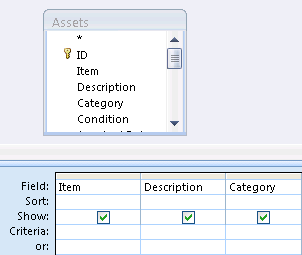
- לחץ פעמיים על שדות הטבלה שבהם ברצונך להשתמש בשאילתה. באפשרותך לכלול שדות שמכילים נתונים תיאוריים, כגון שמות ותיאורים, אך עליך לכלול את השדה שמכיל את הערכים שברצונך לספור. כל שדה מופיע בעמודה ברשת עיצוב השאילתה.
- בכרטיסיה 'עיצוב שאילתה ', בקבוצה 'תוצאות ', לחץ על 'הפעל'. תוצאות השאילתה מוצגות בתצוגת גליון נתונים.
- לחלופין, חזור לתצוגת עיצוב והתאם את השאילתה שלך. לשם כך, לחץ באמצעות לחצן העכבר הימני על כרטיסיית המסמך עבור השאילתה ובחר 'תצוגת עיצוב'. לאחר מכן, תוכל להוסיף או להסיר שדות טבלה לפי הצורך. כדי להסיר שדה, בחר את העמודה ברשת העיצוב והקש Delete.
- אם תרצה, שמור את השאילתה.
הוספת שורת סכום
- פתח את השאילתה בתצוגת גליון נתונים. לחץ באמצעות לחצן העכבר הימני על כרטיסיית המסמך עבור השאילתה ולחץ על 'תצוגת גליון נתונים'. -או - בחלונית הניווט, לחץ פעמיים על השאילתה. פעולה זו מפעילה את השאילתה וטוענת את התוצאות בגליון נתונים.
- בכרטיסיה בית, בקבוצה רשומות, לחץ על סכומים. שורת סכום חדשה מופיעה מתחת לשורת הנתונים האחרונה בגליון הנתונים שלך.
- בשורת הסכום , לחץ על השדה שברצונך לסכם ולאחר מכן בחר ספירה מתוך הרשימה.
הסתרת שורת סכום
- בכרטיסיה בית, בקבוצה רשומות, לחץ על סכומים.
לקבלת מידע נוסף על השימוש בשורת סכום, עיין במאמר הצגת סכומי עמודות בגליון נתונים.
ספירת נתונים באמצעות שאילתת סכומים
באפשרותך לספור נתונים באמצעות שאילתת סכומים במקום שורת סכום כאשר עליך לספור חלק מהרשומות המוחזרות על-ידי שאילתה או את כולן. לדוגמה, באפשרותך לספור את מספר עסקאות המכירות, או את מספר העסקאות בעיר אחת.
בדרך כלל, יש להשתמש בשאילתת סכומים במקום בשורת סכום כאשר עליך להשתמש בערך המתקבל בחלק אחר של מסד הנתונים, כגון דוח.
ספירת כל הרשומות בשאילתה
- בכרטיסיה יצירה, בקבוצה שאילתות, לחץ על עיצוב שאילתה.
- לחץ פעמיים על הטבלה שבה ברצונך להשתמש בשאילתה ולאחר מכן לחץ על סגור. הטבלה תופיע בחלון בחלק העליון של מעצב השאילתות.
- לחץ פעמיים על השדות שבהם ברצונך להשתמש בשאילתה וודא שאתה כולל את השדה שברצונך לספור. באפשרותך לספור שדות מרוב סוגי הנתונים, למעט שדות המכילים נתונים סקלריים מורכבים וחוזרים, כגון שדה של רשימות מרובות ערכים.
- בכרטיסיה 'עיצוב שאילתה ', בקבוצה 'הצג/הסתר ', לחץ על 'סכומים'. שורת הסכום הכלול מופיעה ברשת העיצוב והאפשרות 'קיבוץ לפי ' מופיעה בשורה עבור כל שדה בשאילתה.
- בשורת הסכום , לחץ על השדה שברצונך לספור ובחר Count מהרשימה שתתקבל.
- בכרטיסיה 'עיצוב שאילתה ', בקבוצה 'תוצאות ', לחץ על 'הפעל'. תוצאות השאילתה מוצגות בתצוגת גליון נתונים.
- אם תרצה, שמור את השאילתה.
ספירת רשומות בקבוצה או בקטגוריה
- בכרטיסיה יצירה, בקבוצה שאילתות, לחץ על עיצוב שאילתה.
- לחץ פעמיים על הטבלה או הטבלאות שבהן ברצונך להשתמש בשאילתה ולאחר מכן לחץ על סגור. הטבלה או הטבלאות מופיעות בחלון בחלק העליון של מעצב השאילתות.
- לחץ פעמיים על השדה שמכיל את נתוני הקטגוריה שלך, וגם על השדה שמכיל את הערכים שברצונך לספור. השאילתה אינה יכולה להכיל שדות תיאוריים אחרים.
- בכרטיסיה 'עיצוב שאילתה ', בקבוצה 'הצג/הסתר ', לחץ על 'סכומים'. שורת הסכום הכלול מופיעה ברשת העיצוב והאפשרות 'קיבוץ לפי ' מופיעה בשורה עבור כל שדה בשאילתה.
- בשורת הסכום , לחץ על השדה שברצונך לספור ובחר Count מהרשימה שתתקבל.
- בכרטיסיה 'עיצוב שאילתה ', בקבוצה 'תוצאות ', לחץ על 'הפעל'. תוצאות השאילתה מוצגות בתצוגת גליון נתונים.
- אם תרצה, שמור את השאילתה.
מידע על פונקציית צבירה
הטבלה הבאה מפרטת את פונקציות הצבירה ש- Access מספק לשימוש בשורת הסכום ובשאילתות. Access מספק יותר פונקציות צבירה עבור שאילתות מאשר עבור שורת הסכום.
| פונקציה | תיאור | השתמש עם סוגי הנתונים |
|---|---|---|
Sum |
מחברת את הפריטים בעמודה. פועלת רק על נתונים מספריים ונתוני מטבע. | מספר, עשרוני, מטבע |
Average |
מחשבת את הערך הממוצע עבור עמודה. העמודה חייבת להכיל נתוני מספרים, מטבע או תאריך/שעה. הפונקציה מתעלמת מערכי null. | מספר, עשרוני, מטבע, תאריך/שעה |
Count |
מוחזר מספר הפריטים בעמודה. | כל סוגי הנתונים פרט לאלה המכילים נתונים סקלריים מורכבים חוזרים, כגון עמודה של רשימות מרובות ערכים. לקבלת מידע נוסף אודות רשימות מרובות ערכים, ראה יצירה או מחיקה של שדה מרובה ערכים. |
Maximum |
מוחזר הפריט עם הערך הגבוה ביותר. עבור נתוני טקסט, הערך הגבוה ביותר הוא הערך האלפביתי האחרון, ו- Access מתעלם רישיות. הפונקציה מתעלמת מערכי null. | מספר, עשרוני, מטבע, תאריך/שעה |
Minimum |
מוחזר הפריט עם הערך הנמוך ביותר. עבור נתוני טקסט, הערך הנמוך ביותר הוא הערך האלפביתי הראשון, ו- Access מתעלם רישיות. הפונקציה מתעלמת מערכי null. | מספר, עשרוני, מטבע, תאריך/שעה |
Standard Deviation |
מודדת את פריסת הערכים מסביב לערך ממוצע. לקבלת מידע נוסף על השימוש בפונקציה זו, ראה הצגת סכומי עמודות בגליון נתונים. | מספר, עשרוני, מטבע |
Variance |
מודדת את השונות הסטטיסטית של כל הערכים בעמודה. ניתן להשתמש בפונקציה זו עם נתונים מספריים ונתוני מטבע בלבד. אם הטבלה מכילה פחות משתי שורות, Access מחזיר ערך null. לקבלת מידע נוסף על פונקציות שונות, ראה הצגת סכומי עמודות בגליון נתונים. | מספר, עשרוני, מטבע |