
| הערה תכונה זו נמצאת בזמינות כללית (GA) בערוץ ההפצה החודשי של Microsoft 365 נכון למאי 2022. אם אתה משתתף בערוץ הארגוני החצי-שנתי של Microsoft, הוא יהיה זמין בדצמבר 2022. לקבלת מידע נוסף אודות אופן ההשתתפות, ראה aka.ms/AccessAndPowerPlatform. |
|---|
אם ברצונך להעביר שדה מרובה ערכים של Access לשדה 'אפשרויות Dataverse', כך תוכל ליצור אותו ב- Access כדי שהפעולה תצליח.
בחלונית הניווט, לחץ באמצעות לחצן העכבר הימני על שם הטבלה ולאחר מכן בחר 'תצוגת עיצוב'.
תחת 'שם שדה', בתיבה הריקה הזמינה הראשונה, הזן שם, כגון "שדה בחירה".
תחת סוג נתונים, משמאל לשם השדה שהזנת זה עתה, בחר מספר מהרשימה הנפתחת.
בחר את אותה רשימה נפתחת ולאחר מכן בחר אשף בדיקת מידע.

בעמוד הראשון של אשף בדיקת המידע, בחר באפשרות אקליד את הערכים הרצויים ולאחר מכן בחר הבא.
בעמוד השני של אשף בדיקת המידע, בתיבה מספר עמודות, הזן 2.
בתיבות תחת Col1 ו - Col2, הזן את הערכים הבאים:
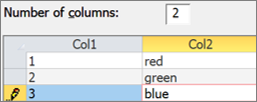
בין הכותרות Col1 ו - Col2 , בחר את המפריד
 וגרור אותו שמאלה עד הסוף כך שרק Col2 יופיע.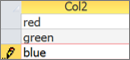
כדי לסיים את אשף בדיקת המידע, בחר 'הבא>>'הסיום'.
לחץ באמצעות לחצן העכבר הימני על כותרת שם הטבלה ולאחר מכן בחר שמור.
לחץ באמצעות לחצן העכבר הימני על כותרת שם הטבלה ולאחר מכן בחר תצוגת גליון נתונים.
צור מספר רשומות כדי לוודא ששדה הבחירה פועל כצפוי:

לחץ באמצעות לחצן העכבר הימני על כותרת שם הטבלה, בחר 'סגור' ולאחר מכן אשר את הפעולה.
בחלונית הניווט, לחץ באמצעות לחצן העכבר הימני על שם הטבלה ולאחר מכן בחר 'ייצוא>נתונים'.
בצע את השלבים להעברת הטבלה ל- Dataverse. הקפד לבחור את האפשרות פתח את כתובת ה- URL של טבלת Dataverse בסיום.
לקבלת מידע נוסף, ראה העברת נתוני Access ל- Dataverse.
לאחר השלמת ההעברה בהצלחה, Dataverse פותח את הטבלה. בפינה השמאלית העליונה, בחר טבלה פעילה <שם>>כל העמודות.
אתר את שדה הבחירה ברשימת העמודות.

ב- Access, בצע כמה שינויים בנתונים ולאחר מכן בחר 'רענן הכלבדף הבית'>.
חזור לתצוגת Dataverse בשלב 17 ולאחר מכן בחר רענן נתונים כדי לראות את הנתונים המעודכנים בדף.