
מאמר זה מסביר כיצד ליצור ולהפעיל שאילתת יצירת טבלה ב- Access. השתמש בשאילתת יצירת טבלה כאשר עליך להעתיק נתוני טבלה, לאחסן נתונים בארכיון או לשמור תוצאות שאילתה כטבלה.
אם עליך לשנות או לעדכן חלק מהנתונים בערכת רשומות קיימת, כגון שדה אחד או יותר, השתמש בשאילתת עדכון. לקבלת מידע נוסף אודות שאילתות עדכון, עיין יצירה והפעלה של שאילתת עדכון.
אם עליך להוסיף רשומות (שורות) לטבלה קיימת, השתמש בשאילתת הוספה. לקבלת מידע נוסף אודות שאילתות הוספה, ראה הוספת רשומות באמצעות שאילתת הוספה.
איזו פעולה ברצונך לבצע?
- הכרת שאילתות יצירת טבלה
- יצירה של שאילתת יצירת טבלה
- מידע נוסף על קריטריונים וביטויים של שאילתות
- מניעה ממצב לא זמין לחסום שאילתה
הכרת שאילתות יצירת טבלה
שאילתת יצירת טבלה מאחזרת נתונים מטבלה אחת או יותר וטוענת את ערכת התוצאות בטבלה חדשה. טבלה זו יכולה להימצא במסד הנתונים הנוכחי, או שניתן ליצור אותה במסד נתונים אחר.
אתה יוצר בדרך כלל שאילתת יצירת טבלה כשעליך להעתיק נתונים או לאחסן אותם בארכיון. לדוגמה, ייתכן שיש לך טבלה אחת או יותר של נתוני מכירות קודמות שבהן אתה משתמש בדוחות. נתוני מכירות אלה לא יכולים להשתנות מאחר שהעסקאות בוצעו לפני יום אחד לפחות. הפעלת שאילתה בכל פעם שאתה זקוק לנתונים עשויה להימשך זמן מה, במיוחד אם אתה מפעיל שאילתה מורכבת מול מאגר נתונים גדול. טעינת הנתונים בטבלה נפרדת יכולה להפחית את עומס העבודה ולספק לך ארכיון נתונים נוח. זכור כי הנתונים בטבלה החדשה הם רק תמונה. אין לו קשר לטבלת המקור או לטבלאות המקור.
תהליך היצירה של שאילתת יצירת הטבלה מורכב מהשלבים הכלליים הבאים:
- הפוך את מסד הנתונים לזמין אם הוא אינו חתום או אינו ממוקם במיקום מהימן. אחרת, לא תוכל להפעיל שאילתות פעולה כגון שאילתת הוספה, עדכון ויצירת טבלה.
- בתצוגת עיצוב שאילתות, צור שאילתת בחירה ולאחר מכן שנה שאילתה זו עד שתחזיר את הרשומות הרצויות. ניתן לבחור נתונים מטבלה אחת או יותר, ובאופן מעשי, לבצע דה-נורמליזציה של הנתונים. לדוגמה, באפשרותך להוסיף נתונים של לקוחות, פרטי שולחים וספקים בטבלה אחת, פעולה שלא היית מבצע במסד נתונים של ייצור עם טבלאות שעברו נורמליזציה הולמת. ניתן גם להשתמש בקריטריונים בשאילתה כדי להמשיך ולהתאים אישית או לצמצם את ערכת התוצאות. לקבלת מידע נוסף על הנורמליזציה של הנתונים, ראה יסודות עיצוב מסד נתונים.
- המר את שאילתת הבחירה לשאילתת יצירת טבלה, בחר מיקום לטבלה החדשה ולאחר מכן הפעל את השאילתה כדי ליצור את הטבלה.
אל תתבלבל בין שאילתת יצירת טבלה לשאילתת עדכון או הוספה. השתמש בשאילתת עדכון כאשר עליך להוסיף או לשנות נתונים בשדות בודדים. השתמש בשאילתת הוספה כאשר עליך להוסיף רשומות (שורות) לערכת רשומות קיימת בטבלה קיימת.
יצירת שאילתת יצירת טבלה
באפשרותך ליצור שאילתת יצירת טבלה על-ידי יצירת שאילתת בחירה תחילה ולאחר מכן המרה של השאילתה לשאילתת יצירת טבלה. שאילתת הבחירה יכולה להשתמש בשדות ובביטויים מחושבים כדי להחזיר את הנתונים הדרושים לך. השלבים הבאים מסבירים כיצד ליצור ולהמיר את השאילתה. אם כבר יש ברשותך שאילתת בחירה המתאימה לצרכיך, באפשרותך לדלג הלאה לשלבים להמרת שאילתת הבחירה והפעלת שאילתת יצירת הטבלה.
יצירת שאילתת בחירה
הערה
אם כבר יש ברשותך שאילתת בחירה שיוצרת את הנתונים הדרושים לך, עבור לשלבים הבאים.
- בכרטיסיה יצירה, בקבוצה שאילתות, לחץ על עיצוב שאילתה.
- לחץ פעמיים על הטבלאות שמהן ברצונך לאחזר נתונים. כל טבלה תופיע בחלון במקטע העליון של מעצב השאילתות. לחץ על סגור לאחר שתסיים להוסיף את הטבלאות.
- בכל טבלה, לחץ פעמיים על השדה או השדות שברצונך להשתמש בהם בשאילתה. כל שדה מופיע בתא ריק בשורה שדה ברשת בעיצוב. איור זה מציג את רשת העיצוב עם כמה שדות שנוספו.
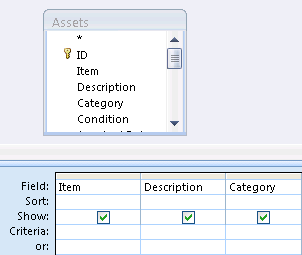
- ניתן להוסיף ביטויים לשורה שדה.
- ניתן להוסיף קריטריונים לשורה קריטריונים ברשת העיצוב.
- לחץ על 'הפעל' כדי להפעיל את השאילתה ולהציג את התוצאות בגליון נתונים.

- ניתן לשנות את השדות, הביטויים או הקריטריונים ולהפעיל מחדש את השאילתה עד שתחזיר את הנתונים שברצונך למקם בטבלה החדשה.
המרת שאילתת בחירה
פתח את שאילתת הבחירה בתצוגת עיצוב או עבור לתצוגת עיצוב. Access מספק כמה דרכים לעשות זאת:
- אם השאילתה פתוחה בתוך גליון נתונים, לחץ באמצעות לחצן העכבר הימני על כרטיסיית המסמכים של השאילתה ולחץ על תצוגת עיצוב.
- אם השאילתה סגורה, בחלונית הניווט, לחץ באמצעות לחצן העכבר הימני על השאילתה ולחץ על תצוגת עיצוב בתפריט הקיצור.
בכרטיסיה עיצוב שאילתה , בקבוצה סוג שאילתה , לחץ על צור טבלה. תיבת הדו-שיח יצירת טבלה מופיעה.
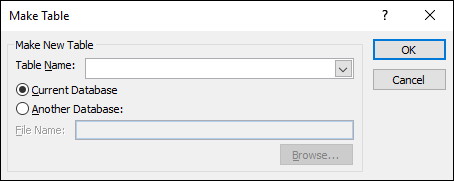
בתיבה שם הטבלה, הקלד שם עבור הטבלה החדשה. -או- לחץ על החץ למטה ובחר שם טבלה קיים.
בצע אחת מהפעולות הבאות:
מיקום הטבלה החדשה במסד הנתונים הנוכחי
אם לא בחרת אותו קודם לכן, לחץ על מסד הנתונים הנוכחי ולאחר מכן לחץ על אישור.
לחץ על הפעל ולאחר מכן לחץ על כן כדי לאשר את הפעולה.
הערה
אם אתה מחליף טבלה קיימת, Access ימחק תחילה את הטבלה הקיימת ויבקש ממך לאשר את המחיקה. לחץ על כן ולאחר מכן לחץ שוב על כן כדי ליצור את הטבלה החדשה.
מיקום הטבלה החדשה במסד נתונים אחר
לחץ על מסד נתונים אחר.
בתיבה שם הקובץ, הזן את המיקום ואת שם הקובץ של מסד הנתונים האחר. -או- לחץ על עיון, השתמש בתיבת הדו-שיח החדשה יצירת טבלה כדי לאתר את מסד הנתונים השני ולחץ על אישור.
לחץ על אישור כדי לסגור את תיבת הדו-שיח הראשונה יצירת טבלה.
לחץ על הפעל ולאחר מכן לחץ על כן כדי לאשר את הפעולה.
הערה
אם אתה מחליף טבלה קיימת, Access ימחק תחילה את הטבלה הקיימת ויבקש ממך לאשר את המחיקה. לחץ על כן ולאחר מכן לחץ שוב על כן כדי ליצור את הטבלה החדשה.
מידע נוסף על קריטריונים וביטויים של שאילתות
השלבים במאמר זה הזכירו קריטריונים וביטויים של שאילתות. קריטריון של שאילתה הוא כלל המזהה את הרשומות שברצונך לכלול בשאילתה. השתמש בקריטריונים כאשר אינך מעוניין לראות את כל הרשומות בערכת נתונים. לדוגמה, הקריטריון >25 AND <50 מחזיר ערכים גדולים מ25- .50 קריטריון כגון "Chicago" OR "Paris" OR "Moscow" מחזיר רק את הרשומות של ערים אלה.
לקבלת מידע נוסף אודות השימוש בקריטריונים, ראה דוגמאות לקריטריוני שאילתה.
ביטוי הוא שילוב של אופרטורים מתמטיים או לוגיים, קבועים, פונקציות ושמות שדות, פקדים ומאפיינים המחושבים לערך בודד. השתמש בביטויים כאשר דרושים לך נתונים שאינם ממוקמים ישירות בתוך טבלה. לדוגמה, הביטוי [UnitPrice]*[Quantity] מכפיל את הערך UnitPrice בשדה בערך הנמצא בשדה Quantity . ניתן להשתמש בביטויים בדרכים רבות, ויצירתם והשימוש בהם יכולים להיות מורכבים למדי.
לקבלת מידע נוסף על יצירת ביטויים והשימוש בהם, ראה בניית ביטוי.
מניעה של חסימת שאילתה על-ידי מצב לא זמין
כברירת מחדל, אם אתה פותח מסד נתונים שלא נשמר במיקום מהימן או שלא בחרת לתת בו אמון, Access ימנע את ההפעלה של כל שאילתות הפעולה – שאילתת הוספה, עדכון, מחיקה או יצירת טבלה.
אם אתה מנסה להפעיל שאילתת פעולה ונראה שלא מתרחש דבר, בדוק אם בשורת המצב של Access מופיעה ההודעה הבאה:
הפעולה או האירוע נחסמו על-ידי מצב לא זמין.
אם הודעה זו מוצגת, בצע את הפעולות הבאות:
- בסרגל ההודעות, ממש מתחת לרצועת הכלים, לחץ על הפוך תוכן לזמין.

- הפעל את השאילתה שוב.