
באפשרותך להשתמש בפקודות מאקרו של Access כדי ליצור תפריטי קיצור מותאמים אישית המופיעים בעת לחיצה באמצעות לחצן העכבר הימני על טפסים, דוחות או פקדים בודדים. באפשרותך גם ליצור תפריטים מותאמים אישית המופיעים ברצועת הכלים עבור טפסים או דוחות ספציפיים.
כדי ליצור תפריט באמצעות פקודות מאקרו, עליך לבצע שלושה שלבים עיקריים:
- צור אובייקט מאקרו עם פקודות מאקרו משנה המכילות את פקודות התפריט.
- צור אובייקט מאקרו אחר שיוצר את התפריט עצמו.
- צרף את התפריט לפקד, לטופס, לדוח או למסד הנתונים כולו.
הסעיפים הבאים ידריכו אותך בפירוט בשלבים אלה.
עצה
אם ברצונך ללמוד כיצד ליצור תפריטי קיצור מותאמים אישית ב- Access באמצעות קוד Visual Basic for Applications (VBA), עיין במאמר יצירת תפריט קיצור עבור טופס, פקד טופס או דוח.
שלב 1: יצירת אובייקט מאקרו עם פקודות מאקרו משנה המכילות את פקודות התפריט
בשלב זה תיצור אובייקט מאקרו עם פקודות מאקרו משנה, שכל מאקרו משנה שלהן יהיה פקודה נפרדת בתפריט הקיצור.
מהי מאקרו משנה?
באפשרותך להשתמש במאקרו משנה בתוך אובייקט מאקרו כדי להגדיר סידרה של פעולות מאקרו. ניתן לקרוא לפקודות מאקרו משנה בתוך אובייקט מאקרו בנפרד מאירועי פקדים ואובייקטים שונים. לכל אחת מפקודות המאקרו המשנה-מאקרו הנפרדות בתוך אובייקט מאקרו יש שם ייחודי והיא יכולה להכיל פעולת מאקרו אחת או יותר.
בכרטיסיה צור, בקבוצה פקודות מאקרו וקוד, לחץ על מאקרו.
עבור כל פקודה שברצונך לכלול בתפריט הקיצור המותאם אישית:
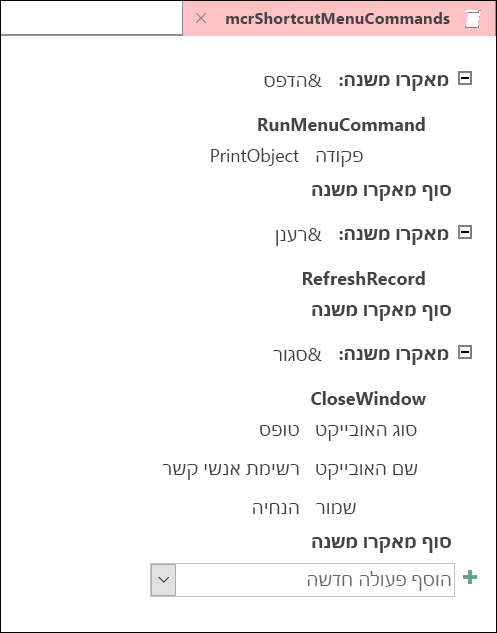
הוסף משפט מאקרו 'מאקרו משנה ' לחלון העיצוב של המאקרו ובחר במאקרו המשנה את השם שברצונך להציג בתפריט הקיצור (לדוגמה, "הדפס" או "רענן").
עצה
כדי ליצור מקש גישה כך שתוכל להשתמש בלוח המקשים כדי לבחור את הפקודה, הקלד אמפרסנד (&) לפני האות שברצונך להגדיר כמקש גישה בשם הפקודה (לדוגמה, "&רענן"). אות זו תסומן בקו תחתון בתפריט.
בתוך מאקרו המשנה, בחר את הפעולה הראשונה שברצונך שתתבצע בעת לחיצה על הפקודה בתפריט הקיצור.
אם קיימות פעולות נוספות שברצונך לבצע בעת בחירת פקודה זו, הוסף אותן כפעולות מאקרו נפרדות בתוך אותו מאקרו משנה.
שמור את אובייקט המאקרו וקרא לו, לדוגמה, mcrShortcutMenuCommands.
האיור הבא מציג אובייקט מאקרו לדוגמה עם שלוש פקודות מאקרו משנה עבור תפריט או תפריט קיצור מותאמים אישית.
שלב 2: יצירת אובייקט מאקרו שני היוצר את התפריט
שלב זה עשוי להיראות מיותר, אך כדי ליצור את תפריט הקיצור מתוך אובייקט המאקרו שיצרת בשלב 1, עליך ליצור אובייקט מאקרו שני המכיל את פעולת המאקרו AddMenu. פעולת מאקרו זו נקראת לעתים "מאקרו תפריט".
- בכרטיסיה צור, בקבוצה פקודות מאקרו וקוד, לחץ על מאקרו.
- בתיבה המשולבת הוסף פעולה חדשה בחלון עיצוב המאקרו, בחר AddMenu.
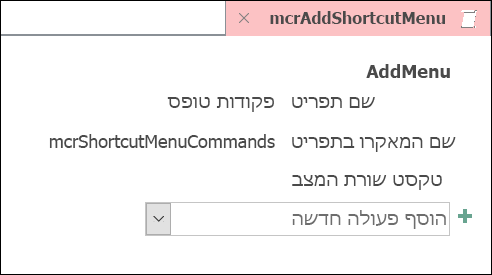
- בתיבת הארגומנט שם תפריט עבור פעולת המאקרו AddMenu , הקלד את שם התפריט (לדוגמה, "פקודות טופס"). ארגומנט זה אינו נדרש, אך מומלץ אם בשלב 3 בכוונתך להוסיף את התפריט לכרטיסיה ברצועת הכלים (כגון הכרטיסיה 'תוספות ' של טופס או דוח). אם התפריט נוסף כתפריט קיצור בשלב 3, המערכת מתעלמת מהארגומנט Menu Name .
- בתיבת הארגומנט 'שם מאקרו בתפריט ', הזן את שם אובייקט המאקרו שיצרת בשלב 1.
- שמור ותן שם לאובייקט מאקרו שני זה, לדוגמה, mcrAddShortcutMenu.
האיור הבא מציג אובייקט מאקרו של תפריט לדוגמה שיוצר את התפריט שעיצבנו בשלב 1.
שלב 3: צירוף התפריט לפקד, לטופס, לדוח או למסד נתונים
בהתאם למיקום שבו ברצונך שהתפריט יופיע, השתמש באחד או יותר מההליכים הבאים.
הוספת התפריט לכרטיסיה Add-Ins של טופס או דוח
השתמש בהליך זה אם ברצונך שהתפריט יופיע בכרטיסיה ' תוספות ' עבור טופס או דוח ספציפיים.
- בחלונית הניווט, לחץ באמצעות לחצן העכבר הימני על הטופס או הדוח במקום שבו ברצונך שהתפריט יופיע, ולאחר מכן לחץ על תצוגת עיצוב.
- בכרטיסיה עיצוב, בקבוצה כלים, לחץ על גליון מאפיינים.
- בחר את האובייקט כולו על-ידי בחירת 'טופס ' או 'דוח ' מהרשימה בחלק העליון של חלונית המשימות 'גליון מאפיינים'.
- בכרטיסיה אחר בגליון המאפיינים, בתיבת המאפיין שורת תפריטים , הקלד את השם של אובייקט המאקרו שיצרת בשלב 2 (בדוגמה זו, "mcrAddShortcutMenu").
- שמור את השינויים בטופס או בדוח.
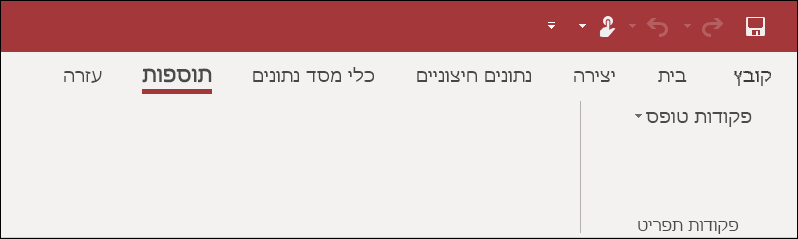
בפעם הבאה שתפתח את הטופס או את הדוח, הכרטיסיה ' תוספות ' תופיע ברצועת הכלים. לחץ על הכרטיסיה כדי להציג את התפריט, כפי שמוצג באיור הבא:
לקבלת מידע נוסף אודות טכניקות התאמה אישית של רצועת הכלים, כגון הוספת כרטיסיות מותאמות אישית או הסתרת כרטיסיות ברירת המחדל, עיין במאמר יצירת רצועת כלים מותאמת אישית ב- Access.
הוספת התפריט כתפריט קיצור עבור טופס, דוח או פקד
השתמש בהליך זה אם ברצונך שהתפריט יופיע בעת לחיצה באמצעות לחצן העכבר הימני על טופס, דוח או פקד ספציפיים.
- בחלונית הניווט, לחץ באמצעות לחצן העכבר הימני על הטופס או הדוח במקום שבו ברצונך שתפריט הקיצור יופיע, ולאחר מכן לחץ על תצוגת עיצוב.
- בכרטיסיה עיצוב, בקבוצה כלים, לחץ על גליון מאפיינים.
- בחר את הפקד או האובייקט שאליו ברצונך לצרף את תפריט הקיצור.
כדי לבחור את האובייקט כולו, בחר טופס או דוח מהרשימה בחלק העליון של חלונית המשימות 'גליון מאפיינים'. - בכרטיסיה אחר בגליון המאפיינים, בתיבת המאפיין שורת תפריטי קיצור , הקלד את השם של אובייקט המאקרו שיצרת בשלב 2 (בדוגמה זו, "mcrAddShortcutMenu").
- ודא שהמאפיין 'תפריט קיצור ' מוגדר לכן .
- שמור את השינויים בטופס או בדוח.
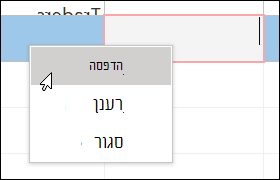
בפעם הבאה שתפתח את הטופס או הדוח ולאחר מכן תלחץ באמצעות לחצן העכבר הימני על הטופס, הדוח או הפקד, תראה את תפריט הקיצור עם הפקודות המשויכות, כפי שמוצג באיור הבא:
הוספת התפריט כתפריט קיצור כללי
הליך זה מחליף את כל תפריטי הקיצור המוגדרים כברירת מחדל במסד הנתונים הנוכחי. תפריטי קיצור מותאמים אישית שצירפת לטפסים, דוחות או פקדים ספציפיים אינם מושפעים.
- לחץ על'אפשרויותקובץ>'.
- בתיבת הדו-שיח אפשרויות Access, לחץ על מסד נתונים נוכחי.
- תחת אפשרויות רצועת הכלים וסרגל הכלים, בתיבה שורת תפריטי הקיצור , הקלד את שם המאקרו שיצרת בשלב 2 (בדוגמה זו, "mcrAddShortcutMenu").
- לחץ על אישור כדי לשמור את השינויים בתיבת הדו-שיח 'אפשרויות Access '.
- סגור ולאחר מכן פתח מחדש את מסד הנתונים כדי שהשינויים ייכנסו לתוקף.
תפריטי קיצור מותאמים אישית מחליפים את תפריטי הקיצור המוגדרים כברירת מחדל עבור האובייקטים המצורפים אליהם. אם ברצונך לשמור פקודות Access מסוימות לשימוש בתפריטים אלה, השתמש בפעולת המאקרו RunCommand כדי להציב את הפקודות באובייקטי המאקרו עבור התפריטים הרצויים.
תפריט קיצור מותאם אישית המצורף לפקד מחליף את כל תפריטי הקיצור המותאמים אישית האחרים המוגדרים במסד הנתונים. תפריט קיצור מותאם אישית המצורף לטופס או לדוח מחליף תפריט קיצור כללי מותאם אישית.
בעת ציון מאקרו תפריט עבור טופס או דוח או עבור מסד הנתונים, Access מפעיל מאקרו תפריט זה בכל פעם שהטופס, הדוח או מסד הנתונים נפתחים. אם תבצע שינויים באובייקט המאקרו של תפריט או באובייקט המאקרו המגדיר את הפקודות שלו בזמן שהטופס, הדוח או מסד הנתונים פתוחים, עליך לסגור את הטופס, הדוח או מסד הנתונים ולפתוח אותו מחדש כדי לראות את השינויים.
כדי ליצור תפריט משנה ברשימת פקודות בתפריט קיצור, בצע את שלב 1 כדי ליצור אובייקט מאקרו נפרד המכיל רק את הפקודות מתפריט המשנה, כפי שמוצג באיור הבא:
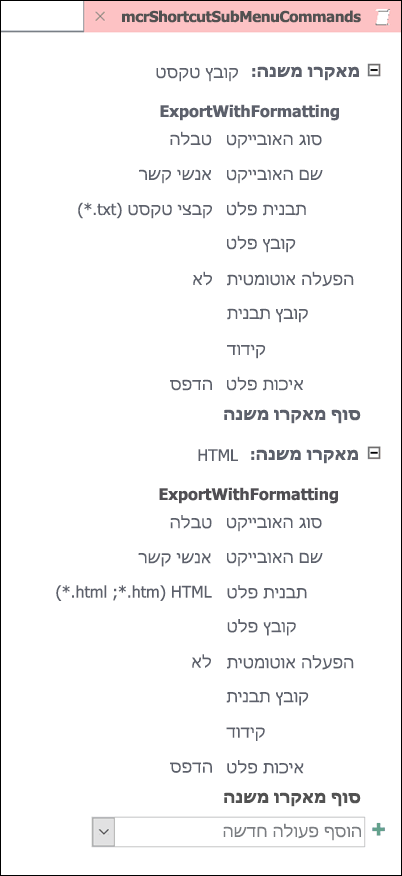
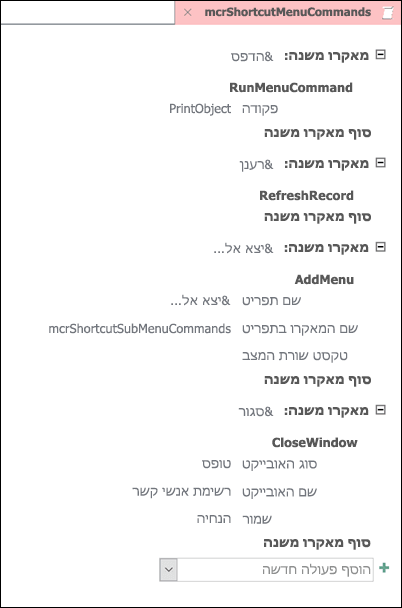
לאחר מכן, בצע שוב את שלב 1 כדי להגדיר את הפקודות עבור אובייקט התפריט ברמה הגבוהה יותר. הוסף את תפריט המשנה כפריט באובייקט המאקרו ברמה הגבוהה יותר באמצעות פעולת המאקרו AddMenu . האיור הבא מציג את אובייקט המאקרו עבור תפריט המכיל תפריט משנה. מאקרו המשנה השלישי באובייקט מאקרו זה בדוגמה זו יוצר את תפריט המשנה Export to... (mcrShortcutSubMenuCommands).
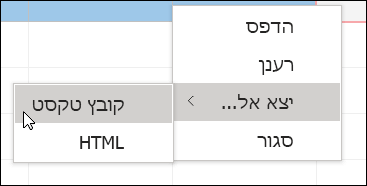
האיור הבא מציג את תפריט הקיצור שהושלם שנוצר עם תפריט משנה:
באפשרותך ליצור רמות מרובות של תפריטי משנה באמצעות פעולות המאקרו AddMenu באובייקטי המאקרו עבור כל רמה בתפריט. הקפד לספק ערך עבור הארגומנט Menu Name עבור כל פעולת AddMenu , אחרת תפריט המשנה יופיע כשורה ריקה בתפריט ברמה הגבוהה יותר.
תנאי ביטוי מאקרו המשתמשים בבלוקים של If/Then/Else נתמכים באובייקט המאקרו בתפריט ברמה העליונה בלבד. במילים אחרות, באפשרותך להשתמש בביטוי תנאי באובייקט מאקרו של תפריט כדי לקבוע אם תפריט מסוים או תפריט קיצור מסוים יוצגו, אך רק עבור התפריטים ברמה העליונה. לא ניתן להשתמש בביטויי תנאי כדי להציג או להסתיר פקודות או תפריטי משנה בתפריטים. באפשרותך גם להשתמש בביטוי תנאי כדי להסתיר או להציג תפריט קיצור מותאם אישית או תפריט קיצור כללי.
באופן אופציונלי, מאקרו התפריט שתיצור בשלב 2 יכול להיות חלק מאובייקט מאקרו. לדוגמה, אם יש לך כמה תפריטי קיצור עבור אובייקטים או פקדים שונים, באפשרותך ליצור אובייקט מאקרו יחיד המכיל את כל פקודות המאקרו הדרושות בתפריטים. הקפד לבחור שם ייחודי עבור כל מאקרו משנה. בשלב 3, השתמש בסימון הבא כדי להפנות למאקרו: MacroObjectName.SubmacroName. לדוגמה, mcrAddShortcutMenus.AddMenu2.