
Microsoft Access מספק לך כמה אפשרויות שונות ליצירת תוויות המכילות נתונים המאוחסנים בטבלאות Access. הדרך הפשוטה ביותר היא להשתמש באשף התוויות ב- Access כדי ליצור ולהדפיס דוח המעוצב כך שיתאים לתוויות שלך. התוויות יכולות להכיל נתונים המאוחסנים בטבלאות Access, או נתונים המיובאים או המקושרים ממקורות אחרים, כגון חוברות עבודה של Microsoft Excel או רשימות אנשי קשר של Microsoft Outlook. באפשרותך ליצור את התוויות כדוח בתוך Access, או "למזג" את הנתונים עם מסמך Microsoft Word ולאחר מכן להדפיס את התוויות מ- Word. מאמר זה מפרט את השלבים הכרוכים בכך.
איזו פעולה ברצונך לבצע?
- שימוש ב- Access כדי ליצור ולהדפיס תוויות
- הדפסת נתונים של Access באמצעות אשף מיזוג הדואר ב- Microsoft Word
שימוש ב- Access כדי ליצור ולהדפיס תוויות
ב- Access, אתה יוצר תוויות כדוח המעוצב בגודל עמוד קטן כדי להתאים לתווית הרצויה. השימוש הנפוץ ביותר בתוויות הוא עבור שליחת דואר, אך ניתן להדפיס כל נתונים של Access בתבנית תווית למגוון מטרות. במקרה של תוויות מען, הדוח מקבל את נתוני הכתובות מהטבלאות או השאילתות שמכילות את הכתובות. הדפסת הדוח מספקת לך תווית יחידה עבור כל כתובת ממקור הרשומה המשמשת כבסיס.
לקבלת מידע נוסף אודות קישור או ייבוא של נתונים ממקורות אחרים (כגון Microsoft Excel או Microsoft Outlook) לשימוש בתוויות, עיין במאמר מבוא לייבוא ולייצוא של נתונים.
אשף התוויות מציג לך סידרת שאלות אודות התוויות שלך והנתונים שברצונך להציג בהן. האשף יוצר את הדוח, ולאחר מכן תוכל להתאים אותו אישית, במידת הצורך.
יצירת תוויות באמצעות אשף התוויות ב- Access
בחלונית הניווט, בחר את האובייקט המכיל את הנתונים שברצונך להציג בתוויות. בדרך כלל מדובר בטבלה, טבלה מקושרת או שאילתה, אך ניתן גם לבחור טופס או דוח.
בכרטיסיה יצירה, בקבוצה דוחות, לחץ על תוויות.
Access מפעיל את אשף התוויות.
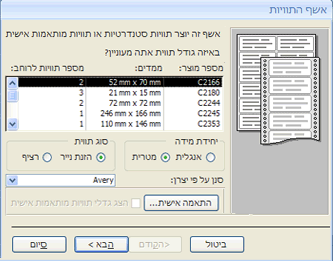
אם ידועים לך היצרן ומספר המוצר של התוויות:
- בחר את היצרן בתיבה סנן לפי יצרן .
- בחר את התווית בתיבה 'איזה גודל תווית אתה רוצה? '.
אחרת, נסה למצוא מוצר שהערכים שלו בממדיםובמספר בעמודות תואמים לתוויות שלך.
אם אינך מוצא תווית דומה: - לחץ על התאמה אישית ולאחר מכן לחץ על חדש.
תיבת הדו-שיח 'תווית חדשה ' מוצגת.
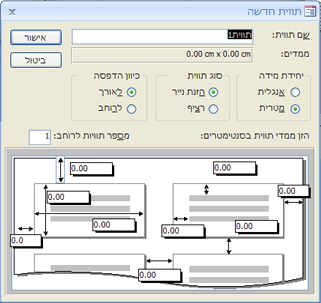
- מדוד את התוויות והזן את המידות בתיבות המתאימות בתיבת הדו-שיח 'תווית חדשה '.
- הזן שם עבור התוויות המותאמות אישית בתיבת הטקסט שם תווית , בחר את סוג התווית והכיוון הרצויים ולאחר מכן לחץ על אישור.
אם כבר יצרת תווית מותאמת אישית וברצונך לבחור אותה: - לחץ על 'הצג גדלים מותאמים אישית של תוויות' ולאחר מכן לחץ על התווית המותאמת אישית הרצויה.
בחר הזנת גיליון או רציף תחת סוג תווית ולאחר מכן לחץ על הבא.
בחר את שם הגופן, הגודל, העובי וצבע הטקסט הרצויים בתווית ולאחר מכן לחץ על 'הבא'.
בדף 'מה תרצה בתווית המען ' של האשף, בחר את השדות הרצויים בתוויות מתוך הרשימה ' שדות זמינים ' ולחץ עליהם פעמיים כדי להוסיף אותם לתיבה 'תווית אב טיפוס '.
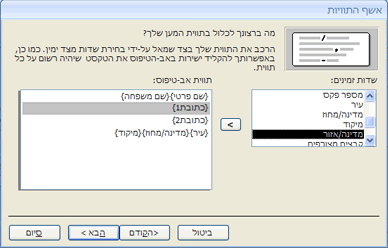
כדי להוסיף רווח בין השדות בתיבת תווית אב הטיפוס , הקש על מקש הרווח.
כדי ליצור שורה חדשה, הקש ENTER.
כדי לעבור בין שדות ושורות, השתמש במקשי החצים.
כדי להסיר שדה מהתיבה, הקש BACKSPACE.
כדי להוסיף טקסט נוסף או סימן פיסוק (לדוגמה, פסיק לאחר שם העיר), לחץ כדי למקם את הסמן במקום שבו ברצונך שהטקסט יופיע והתחל להקליד. טקסט זה יהיה זהה בכל התוויות.
הערה
באפשרותך להוסיף רק שדות מסוגי הנתונים הבאים באמצעות אשף התוויות: טקסט קצר (טקסט), טקסט ארוך (תזכיר), מספר, תאריך/שעה, מטבע, כן/לא או קובץ מצורף. כדי להוסיף שדות בעלי סוגי נתונים אחרים, פתח את דוח התוויות בתצוגת עיצוב לאחר השלמת אשף התוויות ולאחר מכן השתמש בחלונית 'רשימת שדות ' כדי להוסיף את השדות. כדי לפתוח את החלונית רשימת שדות כאשר הדוח פתוח בתצוגת עיצוב, הקש ALT+F8.
כאשר השדות מסודרים בתווית באופן הרצוי לך, לחץ על הבא.
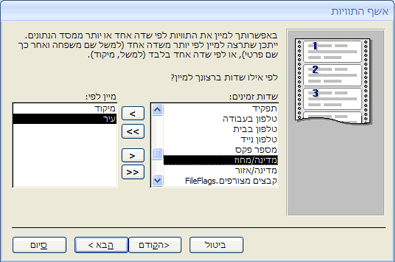
בעמוד הבא, באפשרותך לבחור שדות שבהם יש למיין את התוויות. לדוגמה, ייתכן שתרצה למיין לפי מיקוד עבור דברי דואר גדולים. בחר את השדות שלפיהם ברצונך למיין מהרשימה שדות זמינים , ולחץ עליהם פעמיים כדי להוסיף אותם לתיבה מיין לפי . כשתסיים, לחץ על הבא.
בעמוד האחרון, הזן שם עבור התוויות ולחץ על סיום.
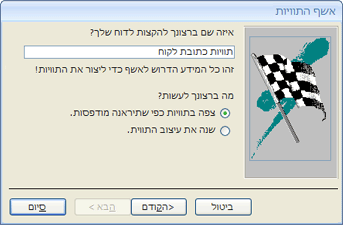
אם בחרת באפשרות הצג את התוויות כפי שייראו מודפסות בעמוד האחרון של אשף התוויות, Access יציג את התוויות ב'הצג לפני הדפסה'. באפשרותך ללחוץ על התווית כדי להגדיל ולהקטין את התצוגה, או להשתמש בפקד שינוי גודל התצוגה בשורת המצב.

אם בחרת ' שנה את עיצוב התווית ' בעמוד האחרון של אשף התוויות, Access יציג את דוח התוויות בתצוגת עיצוב.הערה
הצגה לפני הדפסה היא התצוגה היחידה שבה ניתן לראות את העמודות כפי שפרסת אותן. אם אתה מציג את הדוח בתצוגת דוח או בתצוגת פריסה, Access מציג את כל הנתונים בעמודה בודדת.
התאמה אישית של מראה התווית
אם התוויות המתקבלות אינן נראות כפי שרצית, באפשרותך להתאים אישית את הפריסה על-ידי פתיחת הדוח בתצוגת עיצוב וביצוע השינויים שלך. בעת עבודה עם תוויות, בדרך כלל קל יותר להשתמש בתצוגת עיצוב, שבה יש לך שליטה מדויקת יותר על הפריסה. כדי לראות את תוצאות השינויים שאתה מבצע בתצוגת עיצוב, עבור ל'הצגה לפני הדפסה'.
אם Access מציג הודעה על כך שאין מספיק שטח אופקי להצגת הנתונים
הודעה זו, כאשר היא מופיעה, היא תופעת לוואי של המדידות של כמה תוויות. הדבר מתרחש בדרך כלל כאשר התוויות מתקרבות מאוד לקצה הימני והשמאלי של גליון התוויות. פעולה זו יכולה לגרום לאשף לציין מידות מסוימות הנמצאות מחוץ לטווח ההדפסה הרגיל, ופעולה זו גורמת להודעה להופיע בעת הצגת תצוגה מקדימה או הדפסה של התוויות.
אם אתה מרוצה מיישור הטקסט בתוויות, ואינך מקבל עמוד ריק כל עמוד שני, מומלץ להשאיר את עיצוב הדוח כפי שהוא, ופשוט ללחוץ על 'אישור' בהודעה בכל פעם שהיא מופיעה. אחרת, תוכל לנסות להתאים כמה מאפשרויות הגדרת העמוד כמתואר בסעיף הבא.
אם הנתונים שלך אינם מסתדרים עם התוויות כראוי
במקרים רבים, באפשרותך לפתור בעיות קלות בפריסת התוויות על-ידי ביצוע התאמות בתצוגת עיצוב. באפשרותך להזיז את הפקדים ולהתאים את גודל התווית על-ידי שינוי הרוחב או הגובה של מקטע הפירוט.
כדי לעבור לתצוגת עיצוב, לחץ באמצעות לחצן העכבר הימני על הדוח בחלונית הניווט ולאחר מכן לחץ על תצוגת עיצוב בתפריט הקיצור.
אם עליך לשנות את השוליים או את המרווח בין תוויות, באפשרותך להשתמש בתיבת הדו-שיח ' הגדרת עמוד ' בתצוגת עיצוב:
בכרטיסיה 'הגדרת עמוד ', בקבוצה 'פריסת עמוד ', לחץ על 'טורים'.
תיבת הדו-שיח 'הגדרת עמוד ' מוצגת כאשר הכרטיסיה 'עמודות' נבחרת .
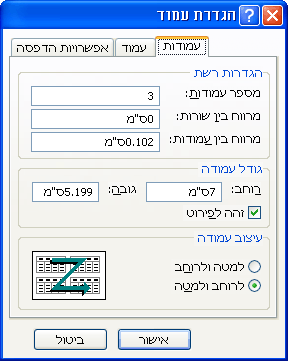
באפשרותך לשנות את ההגדרות הבאות בשלושת המקטעים של תיבת הדו-שיח 'הגדרת עמוד ':
| מקטע | אפשרות | תיאור |
|---|---|---|
| הגדרות רשת | מספר העמודות | מספר זה אמור להיות שווה למספר התוויות לאורך העמוד. |
| מרווח בין שורות | הזן ערך חדש כדי להגדיל או להקטין את הרווח האנכי בין שורות של תוויות. | |
| מרווח בין עמודות | הזן ערך חדש כדי להגדיל או להקטין את הרווח האופקי בין עמודות של תוויות. | |
| גודל עמודה | רוחב | קח בחשבון את הגדרות השוליים ואת המרווח בין העמודות בעת הגדרת ערך זה. באפשרותך לבדוק ולהתאים את השוליים על-ידי לחיצה על 'אפשרויות הדפסה ' בתיבת הדו-שיח 'הגדרת עמוד '. |
| גובה | התאם את הגובה של כל תווית, לפי הצורך. | |
| זהה לפירוט | כאשר אפשרות זו נבחרת, מגדיר את הרוחב והגובה של העמודות כשווים לרוחב ולגובה של מקטע הפרטים בתצוגת עיצוב. | |
| פריסת עמודה | כלפי מטה, ואז לרוחב | כאשר אפשרות זו נבחרת, נתוני התווית מודפסים כלפי מטה בעמודה הראשונה, לאחר מכן למטה בעמודה השניה וכן הלאה. |
| לרוחב, ואז למטה | כאשר אפשרות זו נבחרת, נתוני התווית מודפסים לאורך השורה הראשונה, לאחר מכן על-פני השורה השניה וכן הלאה. |
הערה
באפשרותך גם לפתוח את תיבת הדו-שיח 'הגדרת עמוד ' במצב 'הצגה לפני הדפסה' על-ידי לחיצה על 'עמודות ' בכרטיסיה 'הצגה לפני הדפסה '. כאשר אתה לוחץ על אישור כדי לסגור את תיבת הדו-שיח, השינויים משתקפים מיד ב'הצגה לפני הדפסה'.
הדפסת התוויות
- פתח את הדוח בתצוגה כלשהי (או בחר את הדוח בחלונית הניווט).
- בכרטיסיה קובץ , לחץ על הדפס ולאחר מכן לחץ על הדפס.
Access מציג את תיבת הדו-שיח הדפסה. - הזן את הבחירות שלך עבור אפשרויות כגון מדפסת, טווח הדפסה ומספר עותקים.
- לחץ על אישור.
הדפסת נתונים של Access באמצעות אשף מיזוג הדואר ב- Microsoft Word
אם הכתובות שלך מאוחסנות ב- Access, אך ברצונך לייצא אותן ל- Word כדי שתוכל להשתמש בפונקציונליות מיזוג הדואר שלו כדי לעצב ולהדפיס את התוויות, באפשרותך להשתמש באשף מיזוג הדואר ב- Word.
בחלונית הניווט, בחר את הטבלה או השאילתה המכילה את הנתונים שברצונך להדפיס.
בכרטיסיה נתונים חיצוניים, בקבוצה ייצוא, לחץ על מיזוג Word.
בתיבת הדו-שיח 'אשף מיזוג הדואר של Microsoft Word', אם כבר יצרת מסמך וברצונך לקשר אליו את הנתונים שלך, לחץ על קשר את הנתונים שלך למסמך קיים של Microsoft Word. אחרת, לחץ על צור מסמך חדש ולאחר מכן קשר אליו את הנתונים.
לחץ על אישור.
אם תבחר קשר את הנתונים שלך למסמך קיים של Microsoft Word, תיפתח תיבת הדו-שיח בחירת מסמך Microsoft Word. בחר את המסמך הרצוי ולחץ על 'פתח'. המסמך ייפתח ב- Word.
אם בחרת ליצור מסמך חדש, Word נפתח עם מסמך ריק.ב- Word, בצע את ההוראות בחלונית המשימות מיזוג דואר. כאשר תגיע לשלב 3 של תהליך מיזוג הדואר של Word (בחירת נמענים), מקור הנתונים שבחרת בשלב 1 בהליך זה כבר ייבחר.
לקבלת מידע נוסף אודות אשף מיזוג הדואר של Word, עיין בעזרה של Word.
הערה
באפשרותך להשתמש ב- Word כדי להדפיס את הכתובות שלך, ללא קשר למקום שבו מאוחסנות הכתובות. מתוך Word, באפשרותך להתחבר לרשימות כתובות המאוחסנות במגוון תוכניות, כגון Excel, Outlook ו- Access. לחלופין, אם אין לך רשימת כתובות, באפשרותך ליצור רשימת כתובות ב- Word ולאחר מכן להדפיס תוויות. לקבלת מידע נוסף, עיין בעזרה של Word.