
כאשר עליך להעביר חלק מנתוני Access לאתר SharePoint, זמנית או לצמיתות, באפשרותך לייצא אותם לאתר ממסד הנתונים של Access. בעת ייצוא נתונים, Access יוצר עותק של אובייקט מסד הנתונים הנבחר בטבלה או בשאילתה, ומאחסן את העותק כרשימה. חשוב לזכור שהרשימה שיוצאה לא תשקף שינויים שיבוצעו בטבלה או בשאילתה המוגדרות כמקור לאחר פעולת הייצוא.
במאמר זה
- תרחישים נפוצים לייצוא נתונים לאתר SharePoint
- ייצוא טבלה או שאילתה לאתר SharePoint
- מה עוד עליי לדעת אודות ייצוא?
- כיצד מתבצע מיפוי של סוגי נתונים של Windows SharePoint Services לסוגי נתונים של Access
תרחישים נפוצים לייצוא נתונים לאתר SharePoint
ישנן סיבות רבות לייצוא טבלה או שאילתה לאתר SharePoint, כולל:
- אתה רק מתחיל לעבוד עם Windows SharePoint Services ומבין שיהיה קל יותר עבור כולם אם חלק מטבלאות מסד הנתונים יופיעו גם כרשימות SharePoint. כאשר ברצונך לשתף נתונים עם הצוות, העבודה עם רשימות SharePoint יכולה להיות פשוטה יותר מעבודה בתוך מסד נתונים. רשימות גם עשויות להיות קלות יותר לעיון ועריכה עבור משתמשים חדשים. בנוסף, תוכל לנצל מספר תכונות של SharePoint, כגון קבלת הודעה כשרשימה משתנה, הקצאה ותיאום של משימות המשויכות לרשימה ועבודה במצב לא מקוון.
- ברצונך לשתף נתונים בין Access לבין אתר SharePoint על בסיס קבוע, אך הנתונים מאוחסנים כעת ב- Access. כדי להציג ולערוך את הנתונים העדכניים ביותר, על-ידי שימוש ב- Access או מאתר SharePoint, תחילה עליך לייצא את הנתונים כרשימה ולאחר מכן לקשר אליהם ממסד הנתונים של Access.
- אתה משתמש בשאילתות במסד נתונים של Access כדי להפיק דוחות מצב יומיים או שבועיים וברצונך להציב את התוצאות באחד מהאתרים במרווחי זמן קבועים.
נושא זה מציג את השלבים לייצוא נתונים ל- SharePoint כרשימה. לקבלת עזרה אודות קישור לרשימת SharePoint מ- Access, ראה ייבוא או קישור של נתונים אל רשימת SharePoint.
ייצוא טבלה או שאילתה לאתר SharePoint
הדרך הקלה ביותר לייצא נתונים לאתר SharePoint היא להפעיל את אשף הייצוא - אתר SharePoint. לאחר שתפעיל את האשף, תוכל לשמור את ההגדרות — המידע שסיפקת כאשר הפעלת את האשף — בתור מפרט ייצוא. לאחר מכן, תוכל להפעיל שוב את פעולת הייצוא ללא צורך לספק שוב את הקלט. בשלבים בסעיף זה מוסבר כיצד להתכונן לייצוא, לייצא את הנתונים ולשמור את ההגדרות שלך כמפרט.
הכנת הפעולה
אתר את מסד הנתונים המכיל את הטבלה או השאילתה שברצונך לייצא.
כאשר אתה מייצא שאילתה, השורות והעמודות בתוצאות השאילתה מיוצאות כפריטי רשימה וכעמודות. לא ניתן לייצא טופס או דוח ל- SharePoint.הערה
ניתן לייצא אובייקט אחד בלבד בכל פעם.
זהה את אתר SharePoint שבו ברצונך ליצור את הרשימה.
כתובת אתר חוקית מתחילה ב- http:// או https:// ולאחר מכן שם השרת, ומסתיימת בנתיב שמפנה לאתר הספציפי בשרת. לדוגמה, הכתובת הבאה היא כתובת חוקית:
https://contoso/AnalysisTeamודא שיש לך ההרשאות הנחוצות ליצירת רשימה באתר SharePoint. אם אינך בטוח לגבי ההרשאות, פנה אל מנהל השרת.
פעולת הייצוא יוצרת רשימה חדשה בעלת שם זהה לזה של אובייקט המקור מ- Access. אם אתר SharePoint כבר כולל רשימה בשם זה, תתבקש לציין שם שונה עבור הרשימה החדשה.הערה
לא ניתן להחליף נתונים ולא ניתן לצרף נתונים לרשימה קיימת.
סקור את השדות בטבלה או בשאילתה המוגדרות כמקור.
בטבלה הבאה מוסבר אופן הייצוא של רכיבים מסוימים, כולל קביעה אם יש לבצע פעולה נוספת במקרים ספציפיים.רכיב רזולוציה שדות ורשומות כל השדות והרשומות בטבלה או בשאילתה מיוצאים, לרבות שדות המוסתרים בגליון הנתונים. המערכת מתעלמת מהגדרות סינון במהלך פעולת הייצוא. קבצים מצורפים אם אובייקט המקור מכיל יותר מעמודת קבצים מצורפים אחת, עליך להסיר את כל העמודות פרט לאחת. הסיבה לכך היא שרשימה ב- SharePoint יכולה לתמוך בעמודה אחת בלבד של קבצים מצורפים. אם אובייקט המקור מכיל יותר מעמודה אחת מסוג זה, Access מציג הודעה האומרת שעליך להסיר את כל העמודות של קבצים מצורפים פרט לאחת, בטרם תתחיל בפעולה. כדי לעקוף בעיה זו, ניתן להעתיק עמודות נוספות של קבצים מצורפים לאובייקטי Access אחרים ואז לייצא אותן לרשימות SharePoint אחרות. שדות בדיקת מידע בעלי ערך בודד או ערכים מרובים ערכי תצוגה בשדות בדיקת מידע בעלי ערך בודד מיוצאים כשדות של אפשרויות לבחירה בתפריט נפתח ברשימת SharePoint. אם שדה המקור תומך בערכים מרובים, נוצר ברשימת SharePoint שדה אפשרויות לבחירה המאפשר בחירה מרובה.
הערה: שדה אפשרויות לבחירה ברשימת SharePoint יכול לכלול עמודה אחת בלבד. אם שדה בדיקת המידע באובייקט המקור מכיל עמודות מרובות, הערכים מכל העמודות ישולבו לעמודה בודדת.שדות שאילתה מחושבים התוצאות בעמודות מחושבות מועתקות לשדה שסוג הנתונים שלו נקבע בהתאם לסוג הנתונים של התוצאה המחושבת. הביטוי שיצר את התוצאות אינו מועתק. שדות אובייקט OLE המערכת מתעלמת משדות אובייקט OLE במהלך פעולת הייצוא. אם מסד הנתונים של Access המוגדר כמקור אינו פתוח עדיין, פתח אותו ולאחר מכן עבור לקבוצת השלבים הבאים.
ייצוא הנתונים
- בכרטיסיה נתונים חיצוניים , בקבוצה ייצוא , לחץ על לחצן עוד כדי לפתוח רשימה של אפשרויות ולאחר מכן לחץ על רשימת SharePoint.
- אשף הייצוא ייצוא - אתר SharePoint נפתח.
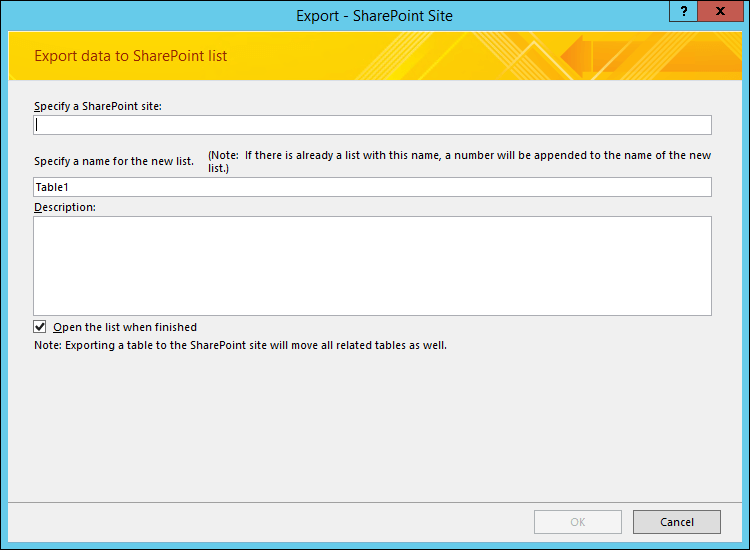
- בתיבה ציין אתר SharePoint, הזן את הכתובת של אתר היעד.
- בתיבה ציין שם עבור הרשימה החדשה, הזן שם עבור הרשימה החדשה.
אם אובייקט המקור במסד הנתונים שלך כבר נושא שם זהה לזה של רשימה באתר SharePoint, ציין שם אחר. - אם תרצה, הזן תיאור עבור הרשימה החדשה בתיבה תיאור ולאחר מכן בחר בתיבת הסימון פתח את הרשימה לאחר הסיום.
- לחץ על אישור כדי להתחיל בתהליך הייצוא.
- Access יוצר רשימה באתר SharePoint ולאחר מכן מציג את מצב הפעולה בעמוד האחרון של האשף. כאשר פעולת הייצוא מסתיימת, באפשרותך לסגור את האשף או לשמור את שלבי הייצוא בתור מפרט.
כמו כן, במהלך הפעולה, SharePoint בוחר את סוג הנתונים המתאים עבור כל עמודה בהתבסס על שדה המקור המקביל. כדי לראות רשימה של האופן שבו סוגי נתונים של Access ו- Windows SharePoint Services ממופים זה לזה בעת ייצוא נתונים, ואילו הגדרות של שדות מיוצאות עבור כל סוג נתונים, עיין בסעיף כיצד מתבצע מיפוי של סוגי נתונים של Windows SharePoint Services לסוגי נתונים של Access בהמשך מאמר זה.
מה עוד עליי לדעת אודות ייצוא?
- לקבלת מידע אודות אופן השמירה של פרטי הייצוא שלך במפרט שניתן להשתמש בו שוב במועד מאוחר יותר, עיין במאמר שמירת הפרטים של פעולת ייבוא או ייצוא בתור מפרט.
- לקבלת מידע אודות אופן ההפעלה של מפרטי ייצוא שנשמרו, עיין במאמר הפעלת פעולת ייבוא או ייצוא שנשמרה.
- לקבלת מידע אודות אופן תזמון ההפעלה של מפרטים במועדים ספציפיים, עיין במאמר תזמון פעולת ייבוא או ייצוא.
- לקבלת מידע אודות שינוי שם של מפרט, מחיקה של מפרטים או עדכון שמות של קבצי מקור במפרטים, עיין במאמר ניהול משימות נתונים.
כיצד מתבצע מיפוי של סוגי נתונים של Windows SharePoint Services לסוגי נתונים של Access
הטבלה הבאה מציגה כיצד Access מזהה את סוג הנתונים של העמודות ברשימה המיוצאת בעת ייצוא טבלה או שאילתה.
| סוג הנתונים ב- Access | סוג הנתונים ב- Windows SharePoint Services | הגדרות ברירת מחדל עבור מאפייני שדות | הערות |
|---|---|---|---|
| טקסט | שורת טקסט יחידה |
שם העמודה משקף את ההגדרה שם שדה ב- Access. תיאור משקף את ההגדרה 'תיאור ' ב- Access. נדרש משקף את ההגדרה הנדרשת ב- Access. מספר התווים המרבי משקף את ההגדרה 'גודל שדה ' ב- Access. ערך ברירת מחדל משקף את הגדרת ערך ברירת המחדל ב- Access, אם הוא אינו ביטוי. אחרת, הוא ריק. הוסף לתצוגת ברירת מחדל כן |
|
| תזכיר/טקסט ארוך | שורות טקסט מרובות |
שם העמודה משקף את ההגדרה שם שדה ב- Access. תיאור משקף את ההגדרה 'תיאור ' ב- Access. נדרש משקף את ההגדרה הנדרשת ב- Access. מספר השורות שיוצגו 5 הוסף לתצוגת ברירת מחדל כן |
|
| מספר | מספר |
שם העמודה משקף את ההגדרה שם שדה ב- Access. תיאור משקף את ההגדרה 'תיאור ' ב- Access. נדרש משקף את ההגדרה הנדרשת ב- Access. דקה ריק מקסימום ריק הטבלה הבאה מתארת האופן שבו המאפיין מספר המקומות העשרוניים מוגדר בהתאם להגדרה מקומות עשרוניים ב- Access. הגדרתAccessההגדרה של Windows SharePoint Services AutoAutomatic0-50-56-155 ערך ברירת מחדל משקף את ההגדרה ערך ברירת מחדל ב- Access אם הוא אינו ביטוי. אחרת, הוא ריק. הוסף לתצוגת ברירת מחדל כן הצג כאחוז כן, אם המאפיין 'עיצוב ' מוגדר ל'אחוזים'. |
|
| תאריך/שעה | תאריך או שעה |
שם העמודה שיקוף ההגדרה 'שם שדה ' ב- Access תיאור שיקוף ההגדרה 'תיאור' ב- Access נדרש שיקוף ההגדרה 'נדרש ' ב- Access תבנית תאריך ושעה הגדר לתאריך רק אם המאפיין 'עיצוב ' מוגדר ל'תאריך קצר'. אחרת, הגדר לתאריך & שעה. הסוג 'Calendar' מוגדר ל'איסלמי' אם האפשרות 'השתמש באיסלמי' מסומנת. אחרת, הגדר לערך גרגוריאני. הטבלה הבאה מתארת האופן שבו המאפיין ערך ברירת מחדל מוגדר בהתאם להגדרה ערך ברירת מחדל ב- Access. הגדרת גישההגדרתWindows SharePoint Services=Date()שדה תאריך של היום מוגדר לתאריך ספציפישדה מוגדר לתאריך ספציפי הוסף לתצוגת ברירת מחדל כן |
|
| מטבע | מטבע |
שם העמודה משקף את ההגדרה שם שדה ב- Access. תיאור משקף את ההגדרה 'תיאור ' ב- Access. נדרש משקף את ההגדרה הנדרשת ב- Access. דקה ריק מקסימום ריק הטבלה הבאה מתארת האופן שבו המאפיין מספר המקומות העשרוניים מוגדר בהתאם להגדרה מקומות עשרוניים ב- Access. הגדרתAccessההגדרה של Windows SharePoint Services AutoAutomatic0-50-56-155 ערך ברירת מחדל משקף את ההגדרה ערך ברירת מחדל ב- Access אם הוא אינו ביטוי. אחרת, הוא ריק. הוסף לתצוגת ברירת מחדל כן סוג מטבע שיקוף ההגדרה 'עיצוב ' ב- Access. |
|
| מספור אוטומטי | מספר |
שם העמודה משקף את ההגדרה שם שדה ב- Access. תיאור משקף את ההגדרה 'תיאור ' ב- Access. נדרש משקף את ההגדרה הנדרשת ב- Access. דקה ריק מקסימום ריק מספר המקומות העשרוניים אוטומטי הוסף לתצוגת ברירת מחדל כן |
|
| מספור אוטומטי כאשר המאפיין 'גודל שדה' מוגדר ל'מזהה שכפול' | שורת טקסט יחידה |
שם העמודה משקף את ההגדרה שם שדה ב- Access. תיאור משקף את ההגדרה 'תיאור ' ב- Access. נדרש משקף את ההגדרה הנדרשת ב- Access. מספר התווים המרבי 38 ערך ברירת מחדל ריק הוסף לתצוגת ברירת מחדל כן |
|
| כן/לא | כן/לא |
שם העמודה משקף את ההגדרה שם שדה ב- Access. תיאור משקף את ההגדרה 'תיאור ' ב- Access. ערך ברירת מחדל משקף את הגדרת ערך ברירת המחדל ב- Access, אם הוא אינו ביטוי. אחרת, הוא ריק. הוסף לתצוגת ברירת מחדל כן |
|
| אובייקט OLE | השדה אינו מיוצא | ||
| היפר-קישור | היפר-קישור |
שם העמודה משקף את ההגדרה שם שדה ב- Access. תיאור משקף את ההגדרה 'תיאור ' ב- Access. נדרש משקף את ההגדרה הנדרשת ב- Access. עיצוב כתובת URL כ היפר-קישור הוסף לתצוגת ברירת מחדל כן |
|
| קובץ מצורף | קובץ מצורף |
שם העמודה משקף את ההגדרה שם שדה ב- Access. תיאור משקף את ההגדרה 'תיאור ' ב- Access. נדרש משקף את ההגדרה הנדרשת ב- Access. הוסף לתצוגת ברירת מחדל כן |
|
| שדות מרובי ערכים | בחירה |
שם העמודה משקף את ההגדרה שם שדה ב- Access. תיאור משקף את ההגדרה 'תיאור ' ב- Access. נדרש משקף את ההגדרה הנדרשת ב- Access. הוסף לתצוגת ברירת מחדל כן |