
איתור הנתונים שלך ביישומי Access Web App לא חייב להיות מסובך. תצוגות מוקפצות (שנקראו בעבר טפסים מוקפצים) ביישומי אינטרנט של Access מביאות אותך אל המידע הדרוש לך בלחיצה אחת.
הערה
מאמר זה אינו חל על מסדי נתונים שולחניים של Access. לקבלת מידע נוסף אודות יצירת טפסים במסדי נתונים שולחניים, ראה יצירת טופס של Access.
אם אתה מציג פעילויות של עובדים, לדוגמה, וברצונך לקבל מידע נוסף אודות עובד מסוים, באפשרותך להקצות תצוגה מוקפצת עבור הפקד 'הוקצה ל '. Access הופך את שם העובד לקישור:

לחץ על השם כדי לראות ולערוך את פרטי העובד:
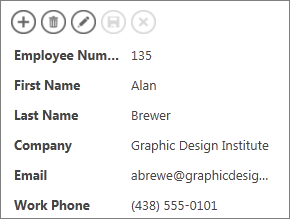
באפשרותך לצרף תצוגות מוקפצות לכל הפקדים המציגים נתונים מטבלאות או משאילתות קשורות. הדבר כולל תיבות משולבות, פקדי השלמה אוטומטית ופקדי פריטים קשורים.
הערה
כדי שאפשרות התצוגה המוקפצת תהיה זמינה, הפקד צריך להיות מאוגד למקור שורה (טבלה או שאילתה), ולא רק לקבל את הערכים שלו מרשימת ערכים שהזנת באופן ידני.
כדי להוסיף תצוגה מוקפצת:
פתח את יישום האינטרנט ב- Access. אם אתה מציג אותו בדפדפן, לחץ על 'הגדרות>'התאמה אישית ב- Access.
לחץ על שם כיתוב הטבלה עבור התצוגה שברצונך לשנות בבורר הטבלאות בחלונית הימנית, ולאחר מכן לחץ על שם התצוגה.
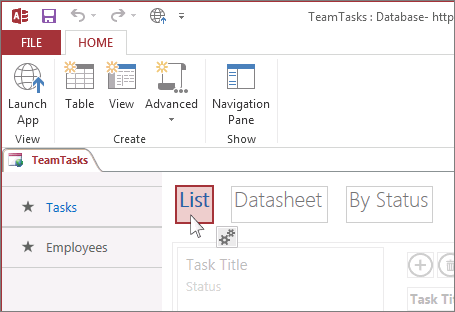
לחץ על 'ערוך ' כדי לפתוח את התצוגה במצב עיצוב ולאחר מכן לחץ על הפקד שאליו ברצונך להוסיף את התצוגה המוקפצת.
לחץ על לחצן 'נתונים ' שמופיע לצד הפקד.

אם הפקד מאוגד למקור שורה (טבלה או שאילתה), תראה רשימה נפתחת של תצוגה מוקפצת בסמוך לחלק התחתון של מאפייני הנתונים . הרשימה הנפתחת מציגה תצוגות בעלות מקור שורה זהה לזה של הפקד. בחר את התצוגה שברצונך שתופיע בעת לחיצה על הכפתור המוקפץ.

עצה
אם תצוגה מתאימה אינה זמינה, סגור את התיבה 'הגדרות נתונים ' וצור תצוגה חדשה. בחר/י את הטבלה המכילה את המידע שברצונך לראות ולאחר מכן לחץ/י על כפתור סימן הפלוס משמאל ל״בורר התצוגות״.
שמור את התצוגה ולאחר מכן לחץ על 'הפעל יישוםבית>' כדי לראות כיצד זה פועל.
קבל מידע נוסף אודות חיפוש נתונים ביישומי Access Web App.