

לסוגי הנתונים 'תאריך ושעה' יש מגוון רחב של תבניות כדי לעזור לך להתאים לנסיבות הייחודיות שלך. בעת עיצוב, יש לך שלוש אפשרויות: להשאיר את תבניות ברירת המחדל, להחיל תבנית מוגדרת מראש או ליצור תבנית מותאמת אישית. בעת החלת תבנית על שדה טבלה, אותה תבנית מוחלת באופן אוטומטי על כל פקד של טופס או דוח שתאגד לאחר מכן לשדה טבלה זה. עיצוב משנה רק את אופן הצגת הנתונים ואינו משפיע על אופן אחסון הנתונים או הזנת נתונים.
במאמר זה
- מבט כולל על תבניות תאריך ושעה
- החלת תבנית מוגדרת מראש
- דוגמאות לתבניות מוגדרות מראש
- החלת תבנית מותאמת אישית
- דוגמאות לתבניות מותאמות אישית
- תווי עיצוב מותאמים אישית
מבט כולל על תבניות תאריך ושעה
Access מציג באופן אוטומטי את התאריך והשעה בתבניות General Date ו- Long Time. התאריכים מופיעים כך, mm/dd/yyyy בארה"ב וכ- dd/mm/yyyy מחוץ לארה"ב, כאשר mm הוא החודש, dd הוא היום ו- yyyy הוא השנה. השעה מוצגת באופן הבא: hh:mm:ss AM/PM, כאשר hh היא השעה, mm היא דקות ו- ss היא שניות.
תבניות אוטומטיות אלה עבור תאריכים ושעות משתנות בהתאם למיקום הגיאוגרפי שצוין בהגדרה 'אפשרויות אזור ושפה של Microsoft Windows' במחשב שלך. לדוגמה, באירופה ובחלקים רבים של אסיה, בהתאם למיקומך, ייתכן שתראה את התאריך והשעה כ- 28.11.2018 בשעה 12:07:12 או 28/11/2018 בשעה 12:07:12. בארצות הברית, תראה את הכיתוב 28/11/2018 12:07:12.
ניתן לשנות תבניות מוגדרות מראש אלה באמצעות תבניות תצוגה מותאמות אישית. לדוגמה, באפשרותך להזין תאריך בתבנית אירופאית, כגון 28.11.2018, ולהגדיר שהטבלה, הטופס או הדוח יציגו את הערך כ- 28/11/2018. התבנית המותאמת אישית שתבחר לא תשפיע על אופן הזנת הנתונים או על האופן שבו Access מאחסן את הנתונים.
Access מספק באופן אוטומטי רמה מסוימת של אימות נתונים הקשורה לעיצוב תאריך ושעה. לדוגמה, אם תזין תאריך לא חוקי, כגון 32.11.2018, תופיע הודעה שבה תוכל להזין ערך חדש או להמיר את השדה מסוג הנתונים 'תאריך/שעה' לסוג הנתונים 'טקסט'. ערכי תאריכים חוקיים נעים בין -657,434 (1 בינואר 100 לספירה) לבין 2,958,465 (31 בדצמבר 9999 לספירה). ערכי שעה חוקיים נעים בין 0.0 עד 0.9999, או 23:59:59.
כאשר ברצונך להגביל הזנה של תאריך ושעה בתבנית ספציפית, השתמש במסיכת קלט. לדוגמה, אם החלת מסיכת קלט כדי להזין תאריכים בתבנית אירופאית, אדם שמזין נתונים במסד הנתונים שלך לא יוכל להזין תאריכים בתבניות אחרות. ניתן להחיל מסיכות קלט על שדות בטבלאות, על ערכות תוצאות של שאילתות ועל פקדים בטפסים ובדוחות. לקבלת מידע נוסף, ראה שליטה בתבניות הזנת נתונים באמצעות מסיכות קלט.
החלת תבנית מוגדרת מראש
Access מספק כמה תבניות מוגדרות מראש עבור נתוני תאריך ושעה.
בטבלה
- פתח את הטבלה בתצוגת עיצוב.
- במקטע העליון של רשת העיצוב, בחר את שדה התאריך/שעה שברצונך לעצב.
- במקטע מאפייני שדה , לחץ על החץ בתיבת המאפיין עיצוב ובחר תבנית מהרשימה הנפתחת.
- לאחר בחירת עיצוב, מופיע לחצן 'אפשרויות עדכון של מאפיינים ' ומאפשר לך להחיל את העיצוב החדש על כל שאר שדות הטבלה ופקדי הטופס שמקבלים אותה בירושה באופן לוגי. כדי להחיל את השינויים בכל מסד הנתונים, לחץ על התגית החכמה ולאחר מכן לחץ על עדכן עיצוב בכל מקום <נעשה שימוש בשם> השדה. במקרה זה, שם השדה הוא השם של שדה התאריך/שעה.
- כדי להחיל את השינויים על מסד הנתונים כולו, כאשר תיבת הדו-שיח עדכון מאפיינים מופיעה ומציגה את הטפסים ואובייקטים אחרים שירשו את העיצוב החדש. לחץ על כן.
לקבלת מידע נוסף, ראה הפצת מאפיין שדה. - שמור את השינויים ועבור לתצוגת גליון נתונים כדי לראות אם התבנית עונה על הצרכים שלך.
הערה
טפסים, דוחות או תצוגות חדשים שאתה יוצר בהתבסס על טבלה זו מקבלים את עיצוב הטבלה, אך באפשרותך לעקוף זאת בטופס, בדוח או בתצוגה מבלי לשנות את עיצוב הטבלה.
בטופס או בדוח
- פתח את תצוגת הפריסה או תצוגת העיצוב של הטופס או הדוח.
- מקם את המצביע בתיבת הטקסט עם התאריך והשעה.
- הקש F4 כדי להציג את גליון המאפיינים.
- הגדר את המאפיין 'עיצוב ' לאחת מתבניות התאריך המוגדרות מראש.
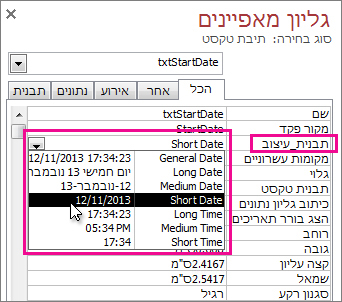
בשאילתה
- פתח את השאילתה בתצוגת עיצוב.
- לחץ באמצעות לחצן העכבר הימני על שדה התאריך ולאחר מכן לחץ על 'מאפיינים'.
- בגליון המאפיינים, בחר את התבנית הרצויה מרשימת המאפיינים תבנית .
בביטוי
- השתמש בפונקציה FormatDateTime כדי לעצב ערך תאריך באחת מבין כמה תבניות מוגדרות מראש.
ייתכן שמידע זה יהיה שימושי אם אתה עובד באזור הדורש ביטוי, כגון מאקרו או שאילתה.
דוגמאות לתבניות מוגדרות מראש
| תבנית | תיאור | דוגמה |
|---|---|---|
| General Date | (ברירת מחדל) תבנית זו מציגה ערכי תאריך כמספרים וערכי שעה כשעות, דקות ושניות ואחריהם AM או PM. עבור שני סוגי הערכים, Access ישתמש במפרידי התאריך והשעה שצוינו בהגדרות האזוריות של Windows. אם הערך אינו כולל רכיב שעה, Access מציג רק את התאריך. אם הערך אינו כולל רכיב תאריך, Access מציג את השעה בלבד. | 30/06/2024 10:10:42 AM |
| Long Date | מציגה ערכי תאריך בלבד, כפי שצוין על-ידי התבנית Long Date בהגדרות האזוריות של Windows. | יום שני, אוגוסט 27, 2024 |
| Medium Date | הצגת התאריך בתבנית dd/mmm/yy, אך שימוש במפריד התאריכים שצוין בהגדרות האזוריות של Windows. | 27/אוג/24 27 באוגוסט 24 |
| Short Date | הצגת ערכי תאריך, כפי שצוין על-ידי התבנית Short Date בהגדרות האזוריות של Windows. | 8/27/2024 8-27-2024 |
| Long Time | הצגת שעות, דקות ושניות ואחריהן AM או PM. Access משתמש במפריד שצוין בהגדרה Time בהגדרות האזוריות של Windows. | 10:10:42 בלילה |
| Medium Time | הצגת שעות ודקות ואחריהן AM או PM. Access משתמש במפריד שצוין בהגדרה Time בהגדרות האזוריות של Windows. | 10:10 בבוקר |
| Short Time | מציגה רק שעות ודקות. Access משתמש במפריד שצוין בהגדרה Time בהגדרות האזוריות של Windows. | 10:10 |
החלת תבנית מותאמת אישית
לעתים, הרשימה הנפתחת של המאפיין ' עיצוב ' בגליון המאפיינים אינה מכילה את תבנית התאריך המדויקת הרצויה. באפשרותך ליצור תבנית מותאמת אישית משלך על-ידי שימוש בסוג קוד ש- Access מזהה עבור תבנית תאריך.
בעת החלת תבנית מותאמת אישית על שדה תאריך/שעה, באפשרותך לשלב תבניות שונות על-ידי שימוש בשני מקטעים, אחד עבור התאריך והשני עבור השעה. במקרה כזה, עליך להפריד בין המקטעים באמצעות רווח. לדוגמה, באפשרותך לשלב את התבניות General Date ו- Long Time באופן הבא: m/dd/yyyy h:mm:ss.
- פתח את הטבלה בתצוגת עיצוב.
- בחלק העליון של רשת העיצוב, בחר את השדה 'תאריך/שעה' או 'תאריך/שעה מורחבים' שברצונך לעצב.
- במקטע מאפייני שדה , בחר את הכרטיסיה כללי , לחץ על התא לצד התיבה עיצוב והזן את התווים הספציפיים בהתאם לצרכי העיצוב שלך.
- לאחר הזנת עיצוב, מופיע לחצן 'אפשרויות עדכון של מאפיינים ' ומאפשר לך להחיל את התבנית על כל שאר השדות בטבלה ועל פקדי הטופס שמקבלים אותה בירושה לוגית. כדי להחיל את השינויים בכל מסד הנתונים, לחץ על התגית החכמה ולאחר מכן לחץ על עדכן עיצוב בכל מקום נעשה שימוש בשם השדה. במקרה זה, שם השדה הוא השם של שדה התאריך/שעה.
- אם תבחר להחיל את השינויים על מסד הנתונים כולו, תיבת הדו-שיח 'עדכון מאפיינים ' תופיע ותציג את הטפסים ואובייקטים אחרים שירשו את העיצוב החדש. לחץ על 'כן' כדי להחיל את התבנית.
לקבלת מידע נוסף, ראה הפצת מאפיין שדה. - שמור את השינויים ולאחר מכן עבור לתצוגת גליון נתונים כדי לראות אם התבנית עונה על הצרכים שלך.
דוגמאות לתבניות מותאמות אישית
להלן כמה דוגמאות לדרכים שונות לעיצוב 13 בינואר, 2012:
| כדי לעצב את התאריך כך... | הקלד קוד זה בתיבת המאפיין עיצוב : |
|---|---|
| 2024-01-13 | yyyy-mm-dd |
| 2024 | yyyy |
| 13 ינו 2024 | dd mmm yyyy |
| 13.01.2024 | dd\.mm\.yyyy (Access מוסיף את הקווים הנטויים הפוכים באופן אוטומטי) |
| יום ו 13/01 | ddd m/d |
| 2/6 | ww/w |
| ינו 13, 2024 | mmm d", "yyyy |
תווי עיצוב מותאמים אישית
כדי ליצור תבנית מותאמת אישית, השתמש בתווים הבאים כמצייני מיקום וכמפרידים. המערכת תתעלם מתבניות מותאמות אישית שאינן תואמות להגדרות התאריך/שעה שנקבעו בהגדרות האזוריות של Windows. לקבלת מידע נוסף, ראה שינוי ההגדרות האזוריות של Windows כדי לשנות את המראה של סוגי נתונים מסוימים.
הערה אין תו תבנית מותאמת אישית עבור החלק הננו-שניות של סוג הנתונים 'תאריך/שעה מורחבים'.
| תו | תיאור |
|---|---|
| מפריד תאריכים | קובע היכן Access ממקם את המפריד עבור ימים, חודשים ושנים. השתמש במפריד שהוגדר בהגדרות האזוריות של Windows. לדוגמה, באנגלית (ארה"ב), השתמש בקו נטוי (/). |
| מפריד זמן | שולט במיקום שבו Access מציב מפרידים עבור שעות, דקות ושניות. השתמש במפריד שהוגדר בהגדרות האזוריות של Windows. לדוגמה, באנגלית (ארה"ב), השתמש בנקודתיים (:) . |
| c | הצגת תבנית התאריך הכללית. |
| d או dd | הצגת היום בחודש בספרה אחת או שתיים. עבור ספרה אחת, השתמש במציין מיקום יחיד; עבור שתי ספרות, השתמש בשני מצייני מיקום. |
| ddd | קיצור היום בשבוע לשלוש אותיות. |
| dddd | איות של כל ימות השבוע. |
| ddddd | הצגת התבנית Short Date. |
| dddddd | הצגת התבנית Long Date. |
| W | הצגת מספר התואם ליום בשבוע. (1 עד 7) |
| ww | הצגת מספר התואם לשבוע בשנה (1 עד 53). |
| m או mm | הצגת החודש כמספר חד-ספרתי או דו-ספרתי. |
| mmm | קיצור שם החודש לשלוש אותיות. לדוגמה, ינואר מופיע כינואר. |
| mmmm | איות של שמות כל החודשים. |
| q | הצגת המספר של הרבעון הקלנדרי הנוכחי (1-4). לדוגמה, אם אתה מעסיק עובד במאי, Access יציג 2 כערך הרבעון. |
| y | הצגת היום בשנה, 1-366. |
| yy | הצגת שתי הספרות האחרונות של השנה. הערה: מומלץ להזין ולהציג את כל ארבע הספרות של שנה נתונה. |
| yyyy | הצגת כל הספרות בשנה עבור 0001-9999, בהתאם לטווח הנתמך של סוג הנתונים של תאריך ושעה. |
| h או hh | הצגת השעה בספרה אחת או שתיים. |
| n או nn | הצגת הדקות בספרה אחת או שתיים. |
| s או ss | מציג שניות כספרה אחת או שתיים. |
| טי.טי.טי | הצגת התבנית Long Time. |
| AM/PM | שעון של שתים-עשרה שעות עם האותיות הרישיות "AM" או "PM" בהתאם. |
| am/pm | שעון של שתים-עשרה שעות עם האותיות הקטנות "am" או "pm" בהתאם. |
| A/P | שעון של שתים-עשרה שעות עם האותיות הרישיות "A" או "P" בהתאם. |
| a/p | שעון של שתים-עשרה שעות עם האותיות הקטנות "a" או "p" בהתאם. |
| AMPM | שעון של שתים-עשרה שעות עם המציין המתאים של לפני הצהריים/אחרי הצהריים, כפי שנקבע בהגדרות האזוריות של Windows. |
| רווח ריק, + - $ () | השתמש ברווחים ריקים, בתווים מתמטיים מסוימים (+ -) ובסמלים פיננסיים ($ ¥ £) לפי הצורך בכל מקום במחרוזות העיצוב שלך. אם ברצונך להשתמש בסמלים מתמטיים נפוצים אחרים, כגון קו נטוי (\ או /) והכוכבית (*), עליך להקיף אותם במרכאות כפולות. |
| "טקסט מילולי" | הקף כל טקסט שברצונך שהמשתמשים יראו במרכאות כפולות. |
| \ | כופה על Access להציג את התו שמופיע מיד לאחר מכן. פעולה זו זהה להקפת תו במרכאות כפולות. |
| * | כאשר נעשה בו שימוש, התו שמיד לאחר הכוכבית הופך לתו מילוי - תו המשמש למילוי רווחים ריקים. Access מציג בדרך כלל טקסט כשהוא מיושר לימין וממלא כל אזור מימין לערך ברווחים ריקים. באפשרותך להוסיף תווי מילוי בכל מקום במחרוזת תבנית, ו- Access ימלא את כל הרווחים הריקים בתו שצוין. |
| [צבע] | החלת צבע על כל הערכים במקטע של העיצוב שלך. עליך לתחום את השם בסוגריים מרובעים ולהשתמש באחד מהשמות הבאים: שחור, כחול, תכלת, ירוק, מגנטה, אדום, |