
Access מספק לך מספר כלים שיעזרו לך לבנות במהירות דוחות מושכים ונוחים לקריאה שמציגים את הנתונים באופן המתאים ביותר לצרכי המשתמשים. באפשרותך להשתמש בפקודות שבכרטיסיה 'יצירה ' כדי ליצור דוח פשוט בלחיצה בודדת. ניתן להשתמש באשף הדוחות ליצירת דוח מורכב יותר, או ליצור דוח על-ידי הוספת כל הנתונים ורכיבי העיצוב בעצמך. לא משנה באיזו שיטה תבחר, סביר להניח שתבצע לפחות כמה שינויים בעיצוב הדוח כדי לגרום לו להציג את הנתונים באופן הרצוי. מאמר זה דן בתהליך הכללי של עיצוב דוח ולאחר מכן מראה לך כיצד להוסיף רכיבי עיצוב ספציפיים לדוח שלך.
במאמר זה
- החלטה כיצד לפרוס את הדוח
- שימוש בפריסות פקדים כדי ליישר את הנתונים
- הוספה או הסרה של מקטעי כותרת עליונה וכותרת תחתונה של דוח או עמוד
- עצות לעיצוב סוגי נתונים שונים
החלטה כיצד לפרוס את הדוח
בעת עיצוב דוח, עליך לשקול תחילה כיצד ברצונך שהנתונים יהיו מסודרים בעמוד וכיצד הנתונים מאוחסנים במסד הנתונים. במהלך תהליך העיצוב, ייתכן שתגלה אף שסידור הנתונים בטבלאות לא יאפשר לך ליצור את הדוח הרצוי. זה יכול להצביע על כך שהטבלאות אינן מנורמלות - כלומר, הנתונים אינם מאוחסנים בצורה היעילה ביותר.
צור סקיצה של הדוח שלך
שלב זה אינו נדרש - ייתכן שתגלה שאשף הדוחות או כלי הדוח של Access (שניהם זמינים בכרטיסיה ' יצירה ', בקבוצה 'דוחות ') מספקים עיצוב התחלתי מספיק עבור הדוח שלך. עם זאת, אם תחליט לעצב את הדוח מבלי להשתמש בכלים אלה, כדאי ליצור סקיצה גסה של הדוח על פיסת נייר על-ידי ציור תיבה שאליה מופיע כל שדה וכתיבת שם השדה בכל תיבה. לחלופין, באפשרותך להשתמש בתוכניות כגון Word או Visio כדי ליצור דגם של הדוח. לא משנה באיזו שיטה אתה משתמש, הקפד לכלול מספיק שורות כדי לציין את אופן החזרה של הנתונים.
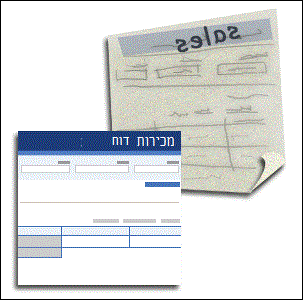
לדוגמה, באפשרותך להשתמש בשורה לקבלת מידע אודות מוצר, לאחר מכן במספר שורות חוזרות עבור המכירות של מוצר זה ולבסוף בשורה של סכומי מכירות עבור המוצר. לאחר מכן, הרצף חוזר על עצמו עבור המוצר הבא וכן הלאה עד לסוף הדוח. לחלופין, ייתכן שהדוח הוא רשימה פשוטה של הנתונים בטבלה, ובמקרה זה השרטוט יכול להכיל סידרה של שורות ועמודות בלבד.
הערה
שיטה זו שימושית מאוד גם אם אתה מעצב דוח עבור מישהו אחר. במקרה זה, האדם השני יכול לצייר את השרטוט לפני שתתחיל לעבוד.
לאחר יצירת השרטוט, קבע איזו טבלה או טבלאות מכילות את הנתונים שברצונך להציג בדוח. אם כל הנתונים שמורים בטבלה אחת, באפשרותך לבסס את הדוח ישירות על טבלה זו. לעתים קרובות יותר, הנתונים הרצויים מאוחסנים במספר טבלאות שעליך לאסוף יחד בשאילתה, לפני שתוכל להציג אותם בדוח. ניתן להטביע את השאילתה במאפיין RecordSource של הדוח, או ליצור שאילתה שמורה נפרדת ולבסס עליה את הדוח.
החלטה אילו נתונים למקם בכל מקטע דוח
כל דוח כולל מקטע דוח אחד או יותר. המקטע היחיד שמופיע בכל דוח הוא מקטע הפירוט. מקטע זה חוזר על עצמו פעם אחת עבור כל רשומה בטבלה או בשאילתה שעליה מבוסס הדוח. מקטעים אחרים הם אופציונליים וחוזרים על עצמם בתדירות נמוכה יותר, ומשמשים בדרך כלל להצגת מידע המשותף לקבוצת רשומות, לעמוד של הדוח או לדוח כולו.
הטבלה הבאה מתארת היכן ממוקם כל מקטע ואת אופן השימוש הטיפוסי במקטע.
| מקטע | מיקום | תוכן אופייני |
|---|---|---|
| מקטע כותרת עליונה של דוח | מופיע פעם אחת בלבד, בראש העמוד הראשון של הדוח. |
|
| מקטע כותרת תחתונה של דוח | מופיע לאחר שורת הנתונים האחרונה, מעל מקטע הכותרת התחתונה בעמוד האחרון של הדוח. | דוח סכומים (סכומים, ספירות, ממוצעים וכן הלאה) |
| המקטע 'כותרת עליונה של עמוד' | מופיע בראש כל עמוד של הדוח. |
|
| המקטע 'כותרת תחתונה של עמוד' | מופיע בתחתית כל עמוד של הדוח. |
|
| מקטע כותרת עליונה של קבוצה | מופיע ממש לפני קבוצת רשומות. | השדה המקובץ |
| מקטע כותרת תחתונה של קבוצה | מופיע מיד אחרי קבוצת רשומות. | קיבוץ סכומים (סכומים, ספירות, ממוצעים וכן הלאה) |
לקבלת מידע אודות הוספה או הסרה של מקטעי כותרת עליונה וכותרת תחתונה של דוח או מקטעי כותרת עליונה וכותרת תחתונה של עמוד, עיין בסעיף הוספה או הסרה של מקטעי כותרת עליונה וכותרת תחתונה של דוח או עמוד במאמר זה. באפשרותך להוסיף מקטעי כותרת עליונה וכותרת תחתונה של קבוצה באמצעות החלונית 'קיבוץ, מיון וסיכום' בתצוגת פריסה או עיצוב.
החלטה כיצד לסדר את נתוני הפירוט
רוב הדוחות מסודרים בפריסה טבלאית או בפריסה מוערמת, אך Access מספק לך את הגמישות להשתמש כמעט בכל סידור של רשומות ושדות רצוי.
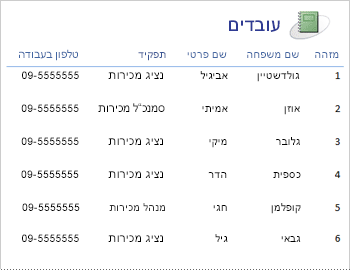
פריסה טבלאית פריסה טבלאית דומה לגיליון אלקטרוני. התוויות מופיעות לרוחב החלק העליון והנתונים מיושרים בעמודות מתחת לתוויות. טבלאי מתייחס למראה הנתונים דמוי טבלה. זהו סוג הדוח ש- Access יוצר בעת לחיצה על דוח בקבוצה 'דוחות ' של הכרטיסיה 'יצירה '. הפריסה הטבלאית מתאימה לשימוש אם הדוח כולל מספר קטן יחסית של שדות שברצונך להציג בתבנית רשימה פשוטה. האיור הבא מציג דוח עובד שנוצר באמצעות פריסה טבלאית.
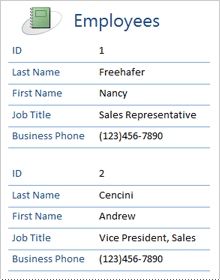
פריסה מוערמת פריסה מוערמת דומה לטופס שאתה ממלא בעת פתיחת חשבון בנק או ביצוע רכישה ממשווק מקוון. כל פיסת נתונים מסומנת בתווית, והשדות נערמים זה מעל זה. פריסה זו מתאימה לדוחות המכילים שדות רבים מדי מכדי להציג אותם בתבנית טבלאית - כלומר, רוחב העמודות יעלה על רוחב הדוח. האיור הבא מציג דוח עובדים שנוצר באמצעות פריסה מוערמת.
הערה
באשף הדוחות, פריסה זו נקראת פריסת טורים.
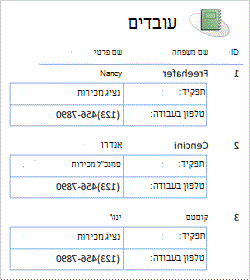
פריסה מעורבת ניתן לשלב רכיבים של פריסות טבלאיות ופריסות מוערמות. לדוגמה, עבור כל רשומה, באפשרותך לסדר חלק מהשדות בשורה אופקית בראש מקטע הפירוט ולסדר שדות אחרים מאותה רשומה בפריסה מוערמת אחת או יותר מתחת לשורה העליונה. האיור הבא מציג דוח עובדים שנוצר באמצעות פריסה מעורבת. השדות 'מזהה', 'שם משפחה' ו'שם פרטי' מסודרים בפריסת פקדים טבלאית, והשדות 'תפקיד' ו'טלפון בעבודה' מסודרים בפריסה מוערמת. בדוגמה זו, קווי רשת משמשים כדי לספק הפרדה חזותית של שדות עבור כל עובד.
פריסה מיושרת לשני הצדדים אם תשתמש באשף הדוחות כדי ליצור את הדוח, תוכל לבחור להשתמש בפריסה מיושרת. פריסה זו משתמשת ברוחב הדף המלא כדי להציג את הרשומות בצורה קומפקטית ככל האפשר. כמובן, ניתן להשיג את אותן תוצאות מבלי להשתמש באשף הדוחות, אך יישור השדות באופן מדויק עשוי להיות תהליך מפרך. האיור הבא מציג דוח עובדים שנוצר באמצעות הפריסה המיוחסת לשני הצדדים של אשף הדוחות.
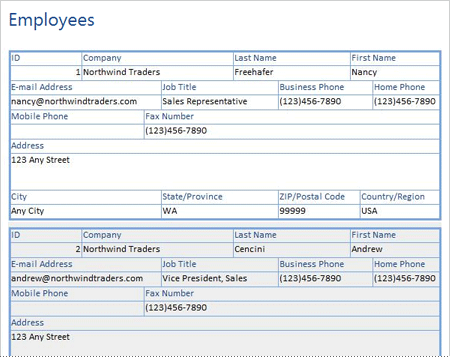
הפריסה מיושרת לשני הצדדים היא פריסה טובה לשימוש אם אתה מציג מספר גדול של שדות בדוח. בדוגמה הקודמת, אם תשתמש בפריסה טבלאית כדי להציג את אותם נתונים, השדות ישתרעו מעבר לקצה העמוד. אם אתה משתמש בפריסה מוערמת, כל רשומה תופסת הרבה יותר שטח אנכי, דבר שמבזבז נייר ומקשה על קריאת הדוח.
שימוש בפריסות פקדים כדי ליישר את הנתונים
פריסות פקדים הן קווי יישור שניתן להוסיף לדוח כאשר הוא פתוח בתצוגת פריסה או בתצוגת עיצוב. Access מוסיף פריסות פקדים באופן אוטומטי בעת השימוש באשף הדוחות לבניית דוח, או בעת יצירת דוח על-ידי לחיצה על דוח בקבוצה 'דוחות ' שבכרטיסיה 'יצירה '. פריסת פקדים דומה לטבלה, שכל תא שלה יכול להכיל תווית, תיבת טקסט או כל סוג אחר של פקד. האיור הבא מציג פריסת פקדים טבלאית בדוח.
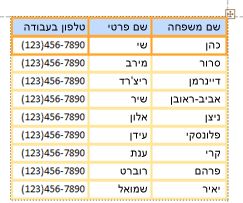
הקווים הכתומים מציינים את השורות והעמודות של פריסת הפקדים, והם גלויים רק כאשר הדוח פתוח בתצוגת פריסה או עיצוב. פריסות פקדים מסייעות לך להשיג יישור אחיד של הנתונים בשורות ובעמודות, והן מקלות עליך להוסיף שדות, לשנות את גודלם או להסיר אותם. על-ידי שימוש בכלים בקבוצות ' טבלה ' ו'מיקום ' בכרטיסיה 'סדר ' (זמין בתצוגת פריסה או בתצוגת עיצוב), באפשרותך לשנות סוג אחד של פריסת פקדים לסוג אחר, ובאפשרותך להסיר פקדים מפריסות כך שתוכל למקם את הפקדים בכל מקום שתרצה בדוח.
הוספה או הסרה של מקטעי כותרת עליונה וכותרת תחתונה של דוח או עמוד
כפי שצוין קודם במאמר זה, כותרות עליונות ותחתונות הן מקטעי דוח שבהם ניתן להשתמש כדי להציג מידע המשותף לדוח כולו או לכל עמוד בדוח. לדוגמה, באפשרותך להוסיף מקטע 'כותרת תחתונה של עמוד' כדי להציג מספר עמוד בתחתית כל עמוד, או להוסיף מקטע 'כותרת עליונה של דוח' כדי להציג כותרת עבור הדוח כולו.
הוספת מקטעי כותרת עליונה וכותרת תחתונה של דוח או עמוד
בחלונית הניווט, לחץ באמצעות לחצן העכבר הימני על הדוח שברצונך לשנות, ולאחר מכן לחץ על תצוגת עיצוב בתפריט הקיצור.
ודא אילו מקטעים כבר נמצאים בדוח. המקטעים מופרדים באמצעות עמודות אופקיות מוצללות הנקראות בוררי מקטעים. התווית בכל בורר מקטעים מציינת מהו המקטע שנמצא ישירות מתחתיו.
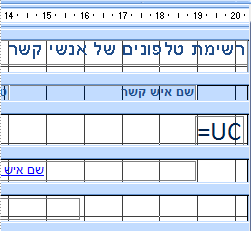
כל דוח כולל מקטע פירוט ויכול להכיל גם מקטעי כותרת עליונה של דוח, כותרת עליונה של עמוד, כותרת תחתונה של עמוד וכותרת תחתונה של דוח. בנוסף, אם יש בדוח רמות קיבוץ, ייתכן שתראה כותרות עליונות או כותרות תחתונות של קבוצה (כגון הכותרת 'תייק בתור ' המוצגת באיור הקודם). כברירת מחדל, כותרות עליונות ותחתונות של קבוצות מקבלות שמות באמצעות שם השדה או הביטוי המהווה את הבסיס של הקבוצה. במקרה זה, שם שדה הקיבוץ הוא "תייק בתור".כדי להוסיף לדוח מקטעי כותרת עליונה וכותרת תחתונה או מקטעי כותרת עליונה ותחתונה של דוח, לחץ באמצעות לחצן העכבר הימני על בורר מקטעים כלשהו ולאחר מכן לחץ על כותרת עליונה/תחתונה של עמוד או כותרת עליונה/תחתונה של דוח בתפריט הקיצור.
זהירות
אם המקטע כבר קיים בדוח, Access יזהיר אותך שהוא ימחק את המקטע הקיים ואת הפקדים שהוא מכיל.
כעת באפשרותך להעביר פקדים קיימים או להוסיף פקדים חדשים למקטעים החדשים.
Access מוסיף תמיד מקטעי כותרת עליונה ותחתונה של עמודים ודוחות בזוגות. כלומר, לא ניתן להוסיף מקטע כותרת עליונה של עמוד או דוח מבלי להוסיף גם את מקטע הכותרת התחתונה המתאים. אם אין לך צורך בשני המקטעים, לא תוכל למחוק מקטע, אך באפשרותך לשנות את גודל המקטע שאינו בשימוש לגובה של אפס (0) כדי להימנע מהוספת מרווח אנכי נוסף לדוח. מקם את המצביע בחלק התחתון של המקטע שאינו בשימוש עד שהוא יהפוך לחץ  דו-ראשי ולאחר מכן גרור כלפי מעלה עד שהמקטע יוסתר. אם קיימים פקדים במקטע, עליך למחוק אותם לפני שתוכל להסתיר את המקטע במלואו.
הסרת מקטעי כותרת עליונה וכותרת תחתונה של דוח או עמוד
- בחלונית הניווט, לחץ באמצעות לחצן העכבר הימני על הדוח שברצונך לשנות, ולאחר מכן לחץ על תצוגת עיצוב בתפריט הקיצור.
- לחץ באמצעות לחצן העכבר הימני על בורר מקטעים כלשהו ולאחר מכן לחץ על כותרת עליונה/תחתונה של עמוד או כותרת עליונה/תחתונה של דוח בתפריט הקיצור.
אם אתה מסיר זוג של כותרת עליונה וכותרת תחתונה ומקטעים אלה מכילים פקדים, Access מזהיר אותך שמחיקת המקטעים תמחק גם את הפקדים ושלא תוכל לבטל את הפעולה. לחץ על 'כן ' כדי להסיר את המקטעים ולמחוק את הפקדים, או לחץ על 'לא ' כדי לבטל את הפעולה.
עצות לעיצוב סוגי נתונים שונים
בעת יצירת דוח באמצעות כלי הדוח (זמין בכרטיסיה 'יצירה ' בקבוצה 'דוחות '), או באמצעות אשף הדוחות, Access מוסיף עבורך את השדות לדוח ויוצר את הפקד המתאים ביותר להצגת כל שדה, בהתבסס על סוג הנתונים של השדה. אם אתה מוסיף שדות לדוח בעצמך, השיטה המועדפת היא לגרור כל שדה מרשימת השדות לדוח. בדומה לאשף הדוחות או לכלי הדוחות , Access יוצר את הפקד המתאים ביותר עבור כל שדה, בהתאם לסוג הנתונים של השדה. עבור רוב סוגי הנתונים, הפקד המתאים ביותר (ברירת המחדל) לשימוש הוא תיבת הטקסט.
הסעיפים הבאים מציגים עצות לגבי אופן העיצוב של חלק מסוגי הנתונים של רישיות מיוחדת.
שדות מרובי ערכים פקד ברירת המחדל עבור שדה מרובה ערכים הוא תיבה משולבת. אפשרות זו עשויה להיראות מוזרה עבור פקד בדוח, מאחר שלא ניתן ללחוץ על החץ בתיבה משולבת בדוח. עם זאת, בהקשר של דוח, תיבה משולבת מתנהגת כמו תיבת טקסט. החץ גלוי רק בתצוגת עיצוב.
אם השדה מכיל ערכים מרובים, ערכים אלה מופרדים באמצעות פסיקים. אם התיבה המשולבת אינה רחבה דיה כדי להציג את כל הערכים בשורה אחת והמאפיין CanGrow של התיבה המשולבת מוגדר ל'כן', הערכים גולשים לשורה הבאה. אחרת, הערכים ייחתכו. כדי להגדיר את המאפיין CanGrow עבור פקד, פתח את הדוח בתצוגת עיצוב או בתצוגת פריסה, לחץ על הפקד ולאחר מכן הקש F4 כדי להציג את גליון המאפיינים של הפקד. המאפיין CanGrow ממוקם בכרטיסיה ' עיצוב ' ובכרטיסיה 'הכל ' של גליון המאפיינים של הפקד.
שדות טקסט עשיר פקד ברירת המחדל עבור שדה טקסט עשיר הוא תיבת טקסט. אם תיבת הטקסט אינה רחבה דיה כדי להציג את כל הערכים בשורה אחת והמאפיין CanGrow של תיבת הטקסט מוגדר ל'כן', הערכים גולשים לשורה הבאה. אחרת, הערכים ייחתכו. כדי להגדיר את המאפיין CanGrow עבור פקד, פתח את הדוח בתצוגת עיצוב או בתצוגת פריסה, לחץ על הפקד ולאחר מכן הקש F4 כדי להציג את גליון המאפיינים של הפקד. המאפיין CanGrow ממוקם בכרטיסיה ' עיצוב ' ובכרטיסיה 'הכל ' של גליון המאפיינים של הפקד.
שדה טקסט עשיר מסייע לך לעצב טקסט במגוון דרכים. לדוגמה, ניתן לסמן כמה מילים בשדה בקו תחתון וכמה מילים אחרות באותו שדה יכולות להיות בעיצוב נטוי. עם זאת, עדיין תוכל להגדיר סגנון עיצוב כללי עבור תיבת הטקסט המכילה את הטקסט העשיר. עיצוב תיבת הטקסט חל רק על טקסט שלא עוצב באופן ספציפי באמצעות עיצוב טקסט עשיר.
הגדרת סגנונות עיצוב עבור תיבת טקסט המציגה שדה טקסט עשיר
- לחץ באמצעות לחצן העכבר הימני על הדוח בחלונית הניווט ולאחר מכן לחץ על 'תצוגת פריסה ' בתפריט הקיצור.
- לחץ על תיבת הטקסט המציגה את שדה הטקסט העשיר ולאחר מכן, בכרטיסיה עיצוב, בקבוצה גופן , לחץ על סגנון העיצוב שברצונך להחיל.
Access מחיל את העיצוב על כל הטקסט בשדה הטקסט העשיר שעדיין לא הוחל עליו סוג עיצוב זה (אך לא ערך) בתצוגה התומכת בהזנת נתונים, כגון תצוגת גליון נתונים עבור טבלה או שאילתה, או תצוגת טופס עבור טופס. לדוגמה, אם חלק מהטקסט בשדה מעוצב בצבע גופן אדום, ואתה מחיל על תיבת הטקסט צבע גופן כחול, Access הופך את כל הטקסט לכחול, למעט המלל שעוצב כאדום. דוגמה נוספת, אם חלק מהטקסט בשדה מעוצב בגודל גופן של 11 נקודות, ואתה מחיל גודל גופן של 14 נקודות על תיבת הטקסט, Access מחיל את גודל הגופן של 14 נקודות על כל הטקסט, למעט הגופן שעוצב בנפרד ב- 11 נקודות.
שדות קובץ מצורף שדות 'קובץ מצורף' משתמשים בפקד מיוחד שלא נעשה בו שימוש עבור כל סוג נתונים אחר. באפשרותך לצרף קבצים מרובים לרשומה באמצעות שדה קובץ מצורף יחיד, אך השדה יכול להציג מידע אודות קובץ מצורף אחד בלבד בכל פעם. כברירת מחדל, פקד הקובץ המצורף מציג סמל או תמונה, בהתאם לסוג הקובץ של הקובץ המצורף המוצג כעת על-ידי הפקד. אם תרצה, באפשרותך להגדיר את המאפיינים עבור פקד הקובץ המצורף כך שכל הקבצים המצורפים יוצגו כסמלים, או כך שהשדה פשוט יציג סמל מהדק נייר ואת מספר הקבצים המצורפים. בהנחה שאתה כבר משתמש בפקד קובץ מצורף בדוח, באפשרותך להשתמש בהליך הבא כדי להתאים את מאפייני הפקד לשימושים שונים של הפקד.
הגדרת מאפייני התצוגה עבור שדה קובץ מצורף
לחץ באמצעות לחצן העכבר הימני על הדוח בחלונית הניווט ולאחר מכן לחץ על 'תצוגת פריסה ' בתפריט הקיצור.
לחץ על פקד הקובץ המצורף. אם גליון המאפיינים אינו מוצג כבר, הקישו F4 כדי להציגו. בגליון המאפיינים, לחץ על הכרטיסיה 'עיצוב '.
השתמש בטבלה הבאה כמדריך להגדרת המאפיינים של פקד הקובץ המצורף.Property הגדרה הצג כ - 'תמונה/סמל' מציג גרפיקה כתמונות ואת כל שאר הקבצים כסמלים. זוהי הגדרת ברירת המחדל.
- הסמל מציג את כל הקבצים כסמלים.
- מהדק נייר מציג סמל מהדק ואחריו מספר הקבצים המצורפים בסוגריים.
תמונת ברירת מחדל כדי לגרום לתמונת ברירת מחדל להופיע בפקד הקובץ המצורף כאשר אין קבצים מצורפים, לחץ על  בתיבת המאפיינים, אתר את התמונה הרצויה ולאחר מכן לחץ על פתח.
הערה: תמונת ברירת המחדל אינה מוצגת אם המאפיין 'הצג כ ' מוגדר כמהדק נייר.יישור תמונה בחר את היישור הרצוי מהרשימה. הגדרת ברירת המחדל היא 'מרכז'. התאמת הגדרה זו עשויה לגרום לתוצאות בלתי צפויות, בהתאם להגדרה של המאפיין 'מצב גודל תמונה '. מצב גודל תמונה הגדרה זו זמינה רק אם המאפיין הצג כ מוגדר לתמונה/סמל. - Clip מציג את התמונה בגודל הממשי שלה. התמונה נחתכת אם היא גדולה מדי ולא מתאימה לתוך הפקד.
- מתיחה מותחת את התמונה כך שהיא ממלאת את הפקד כולו. אלא אם פקד הקובץ המצורף זהה בגודלו של התמונה, השימוש בהגדרה זו יעוות את התמונה ויגרום לה להיראות מתוחה אנכית או אופקית.
- הפקודה 'זום ' מציגה את התמונה גדולה ככל האפשר מבלי לחתוך או לעוות את התמונה. זוהי הגדרת ברירת המחדל.
אם אתה משתמש בפקד כדי להציג גרפיקה, התאם את גודל פקד הקובץ המצורף כדי שתוכל לראות את כמות הפרטים הרצויה.