
באפשרותך ליצור קישור לנתונים או לייבא נתונים ממסד נתונים של SQL Server. לקבלת מידע נוסף, ראה SQL Server 2016.
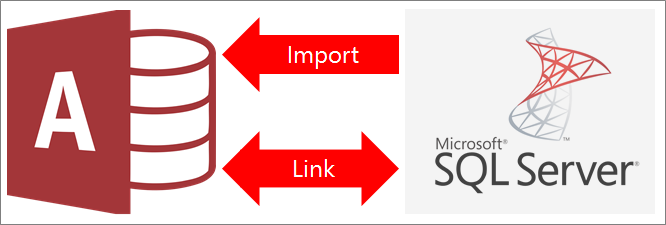
- בעת יצירת קישור לנתונים, Access יוצר חיבור דו-כיווני המסנכרן שינויים בין Access לבין מסד הנתונים של SQL Server.
- בעת ייבוא נתונים, Access יוצר עותק חד-פעמי של הנתונים. שינויים ב- Access או במסד הנתונים של SQL Server אינם מסונכרנים.
לפני שתתחיל
כדי לסייע לתהליך לעבור בצורה חלקה, בצע את ההכנות הבאות לפני יצירת הקישור או הייבוא:
- אתר את שם השרת של מסד הנתונים SQL Server, זהה את פרטי ההתקשרות הדרושים ובחר את שיטת האימות (Windows או SQL Server). לקבלת מידע נוסף על שיטות אימות, ראה חיבור לשרת (מנגנון מסד הנתונים)ואבטחת מסד הנתונים שלך.
- זהה את הטבלאות או התצוגות שברצונך ליצור אליהן קישור או לייבא ואת השדות בעלי הערכים הייחודיים עבור טבלאות מקושרות. ניתן לייבא או ליצור קישור ליותר מטבלה או תצוגה אחת בפעולה יחידה.
- קח בחשבון את מספר העמודות בכל טבלה או תצוגה. Access תומך ב- 255 שדות בטבלה לכל היותר, כך שהוא מקשר או מייבא את 255 העמודות הראשונות בלבד. כפתרון, ניתן ליצור תצוגה במסד הנתונים SQL Server כדי לגשת לעמודות שמעבר למגבלה.
- קבע את כמות הנתונים הכוללת לייבוא. הגודל המרבי של מסד נתונים של Access הוא שני ג'יגה-בתים, פחות השטח הדרוש לאובייקטים של המערכת. אם מסד הנתונים SQL Server מכיל טבלאות גדולות, ייתכן שלא תוכל לייבא אותן לתוך מסד נתונים יחיד של Access. במקרה זה, שקול ליצור קישור לנתונים במקום לייבא אותם.
- אבטח את מסד הנתונים של Access ואת פרטי החיבור שהוא מכיל באמצעות מיקום מהימן וסיסמת מסד נתונים של Access. הדבר חשוב במיוחד אם אתה בוחר לשמור את הסיסמה של SQL Server ב- Access.
- תכנון ליצירת קשרי גומלין נוספים. Access אינו יוצר באופן אוטומטי קשרי גומלין בין טבלאות קשורות בסוף פעולת ייבוא. ניתן ליצור באופן ידני את קשרי הגומלין בין טבלאות חדשות וקיימות באמצעות החלון 'קשרי גומלין'. לקבלת מידע נוסף, ראה מהו החלון 'קשרי גומלין'? ויצירה, עריכה או מחיקה של קשר גומלין.
שלב 1: תחילת העבודה
בחר מקור>נתונים חיצוני חדש>ממסד נתוניםמתוך SQL Server>.
בתיבת הדו-שיח קבלת נתונים חיצוניים – מסד נתונים של ODBC, בצע אחת מהפעולות הבאות:
- כדי לייבא נתונים, בחר 'יבא את נתוני המקור' לתוך טבלה חדשה במסד הנתונים הנוכחי.
- כדי ליצור קישור לנתונים, בחר קשר את מקור הנתונים על-ידי יצירת טבלה מקושרת.
בחר אישור.
שלב 2: יצירה או שימוש חוזר של קובץ DSN
באפשרותך ליצור קובץ DSN (שם מקור נתונים) או לעשות שימוש חוזר בקובץ קיים. השתמש בקובץ DSN כאשר ברצונך לעשות שימוש חוזר באותם פרטי חיבור לפעולות קישור וייבוא שונות, או כאשר ברצונך לשתף מידע זה עם יישום אחר שגם הוא משתמש בקבצי DSN. ניתן ליצור קובץ DSN ישירות באמצעות מנהל החיבורים לנתונים. לקבלת מידע נוסף, ראה ניהול מקורות נתונים של ODBC.
על אף שניתן עדיין להשתמש בגירסאות קודמות של מנהל ההתקן SQL ODBC, אנו ממליצים על גירסה 13.1 מכיוון שהיא כוללת שיפורים רבים ותומכת בתכונות חדשות של SQL Server 2016. לקבלת מידע נוסף, ראה Microsoft ODBC Driver עבור SQL Server ב- Windows.
בצע אחת מהפעולות הבאות:
אם קובץ ה- DSN שברצונך להשתמש בו כבר קיים, בחר אותו מהרשימה.

בהתאם לשיטת האימות שהזנת בפרטי החיבור, ייתכן שיהיה עליך להזין סיסמה שוב.
כדי ליצור קובץ DSN חדש:
בחר חדש.

בחר ODBC Driver 13 עבור SQL Server ולאחר מכן בחר הבא.
הזן שם עבור קובץ ה- DSN, או בחר 'עיון ' כדי ליצור את הקובץ במיקום אחר.
בחר 'הבא' כדי לסקור את מידע הסיכום ולאחר מכן בחר 'סיום'.
שלב 3: שימוש באשף 'יצירת מקור נתונים חדש ב- SQL Server'
באשף יצירת מקור נתונים חדש ב- SQL Server, בצע את הפעולות הבאות:
בדף הראשון, הזן פרטי זיהוי:
- בתיבה תיאור , באפשרותך להזין מידע תיאורי אודות קובץ ה- DSN.
- בתיבה שרת, הזן את השם של SQL Server. אל תבחר את החץ למטה.
בדף השני, בחר אחת משיטות האימות הבאות:
- עם אימות משולב של Windows: התחבר באמצעות חשבון משתמש של Windows. באפשרותך גם להזין שם ראשי של שירות (SPN). לקבלת מידע נוסף, ראה שמות ראשיים של שירות (SPNs) בחיבורי לקוח (ODBC).
- עם אימות של SQL Server...: התחבר על-ידי הזנת מזהה הכניסהוהסיסמה המוגדרים במסד הנתונים.
בדפים שלוש וארבע, בחר את האפשרויות שברצונך להתאים אישית עבור החיבור. לקבלת מידע נוסף אודות אפשרויות אלה, ראה Microsoft ODBC Driver עבור SQL Server.
מופיע מסך לאישור ההגדרות. בחר 'בדוק מקור נתונים' כדי לאשר את החיבור.
ייתכן שיהיה עליך להיכנס למסד הנתונים. בתיבת הדו-שיח 'כניסה ל- SQL Server', הזן את מזהה הכניסה והסיסמה. כדי לשנות הגדרות נוספות, בחר אפשרויות.
שלב 4: בחירת טבלאות ותצוגות לקישור או לייבוא
בתיבת הדו-שיח קישור טבלאות או ייבוא אובייקטים , תחת טבלאות, בחר כל טבלה או תצוגה שברצונך לקשר או לייבא ולאחר מכן בחר אישור.

בפעולת קישור, קבע אם לבחור באפשרות שמור סיסמה.
אם תבחר באפשרות זו, לא תצטרך להזין אישורים בכל פעם שתפתח את Access ותיגש לנתונים. עם זאת, הוא מאחסן סיסמה לא מוצפנת במסד הנתונים של Access. כל מי שיכול לגשת לתוכן המקור יכול לראות את שם המשתמש והסיסמה. אם תבחר באפשרות זו, מומלץ מאוד לאחסן את מסד הנתונים של Access במיקום מהימן וליצור סיסמת מסד נתונים של Access. לקבלת מידע נוסף, ראה החלטה אם לתת אמון במסד נתונים והצפנת מסד נתונים באמצעות סיסמת מסד נתונים.
אם תחליט לא לשמור את הסיסמה ולאחר מכן תשנה את דעתך, יהיה עליך למחוק וליצור מחדש את הטבלה המקושרת ולאחר מכן לבחור באפשרות 'שמור סיסמה'.
שלב 5: יצירת מפרטים ומשימות (ייבוא בלבד)
- בתיבת הדו-שיח קבלת נתונים חיצוניים - מסד נתונים של ODBC, ניתן לשמור את שלבי הייבוא בתור מפרט וליצור משימה ב- Outlook כדי להפוך את פעולת הייבוא לאוטומטית באופן קבוע. לקבלת מידע נוסף, ראה שמירת הפרטים של פעולת ייבוא או ייצוא כמפרט.
תוצאות
בסיום פעולת קישור או ייבוא, הטבלאות מופיעות בחלונית הניווט עם שם זהה לזה של הטבלה או התצוגה SQL Server בשילוב שם הבעלים. לדוגמה, אם שם ה- SQL הוא dbo.Product, שם Access הוא dbo_Product. אם שם זה נמצא כבר בשימוש, Access מוסיף 1 לשם הטבלה החדשה, למשל dbo_Product1. אם dbo_Product1 גם הוא כבר נמצא בשימוש, Access יוצר dbo_Product2את , וכן הלאה. באפשרותך לשנות את שמות הטבלאות לשמות בעלי משמעות.
בפעולת ייבוא, Access לעולם לא יחליף טבלה במסד הנתונים. למרות שלא ניתן להוסיף נתונים SQL Server ישירות לטבלה קיימת, ניתן ליצור שאילתת הוספה לאחר ייבוא נתונים מטבלאות דומות.
בפעולת קישור, אם העמודות מוגדרות לקריאה בלבד בטבלת SQL Server, הן יוגדרו לקריאה בלבד גם ב- Access.
עצה
כדי לראות את מחרוזת החיבור, רחף מעל הטבלה בחלונית הניווט.
עדכון של עיצוב הטבלה המקושרת
לא ניתן להוסיף, למחוק, או לשנות עמודות או לשנות סוגי נתונים בטבלה מקושרת. אם ברצונך לבצע שינויי עיצוב, בצע אותם במסד הנתונים של SQL Server. כדי לראות את שינויי העיצוב ב- Access, עדכן את הטבלאות המקושרות:
- בחר'מנהל טבלאות מקושרותשל נתונים חיצוניים>'.
- בחר כל טבלה מקושרת שברצונך לעדכן, בחר אישור ולאחר מכן בחר סגור.
השוואת סוגי נתונים
Access ו- SQL Server משתמשים בשמות שונים עבור סוגי נתונים מסוימים. לדוגמה, עמודה של SQL Server המשתמשת bit בסוג הנתונים מיובאת או מקושרת ל- Access כסוג הנתוניםYes/No. לקבלת מידע נוסף, ראה השוואת סוגי נתונים של Access ושל SQL Server.
מה עוד עליי לדעת?
- לקבלת מידע אודות אופן השמירה של פרטי הייבוא שלך במפרט שניתן להשתמש בו שוב במועד מאוחר יותר, עיין במאמר שמירת הפרטים של פעולת ייבוא או ייצוא בתור מפרט.
- לקבלת מידע אודות אופן ההפעלה של מפרטי ייבוא שנשמרו, עיין במאמר הפעלת פעולת ייבוא או ייצוא שנשמרה.
- לקבלת מידע אודות אופן תזמון ההפעלה של מפרטים במועדים ספציפיים, עיין במאמר תזמון פעולת ייבוא או ייצוא.
- לקבלת מידע אודות שינוי שם של מפרט, מחיקה של מפרטים או עדכון שמות של קבצי מקור במפרטים, עיין במאמר ניהול משימות נתונים.