
דוחות Access הם דרך נהדרת להציג או להדפיס נתונים מסוכמים ממסד הנתונים שלך, מכיוון שבאפשרותך להציג את המידע ברמת הפירוט הרצויה ובתבניות שונות. דוח מחולק למקטעים ועל-ידי הוספת מעבר עמוד, באפשרותך להתחיל עמוד חדש בתוך המקטע.
למד כאן כיצד להוסיף ולהסיר פקד מעבר עמוד וכיצד לכפות מעבר עמוד בדוח מקובץ.
סקירה כללית
מאחר שנתונים בדוח של Access מעובדים רשומה אחת בכל פעם, הצגת הדוח בתצוגת עיצוב עוזרת לך לציין כיצד כל שורה מוצגת. בעת שימוש בהצגה לפני הדפסה, באפשרותך לראות כיצד הדוח יוצג או יודפס. אם תרצה, תוכל להגדיל את מידת ההגדלה כדי להגדיל את התצוגה של הפרטים.
טבלה זו מפרטת את המקטעים של דוח ואת האופן שבו העמוד מוצג בעת הוספת מעברי עמוד:
| מקם פקד מעבר עמוד במקטע זה | כדי להציג עמוד חדש |
|---|---|
| כותרת עליונה של דוח | תחילת דוח. משמש עבור עמוד השער. |
| כותרת עליונה של עמוד | בראש כל עמוד בדוח. |
| כותרת עליונה של קבוצה | לפני הרשומה הראשונה בקבוצה. |
| פירוט | הדפסת כל רשומה בדוח. |
| כותרת תחתונה של קבוצה | אחרי הרשומה האחרונה בקבוצה. |
| כותרת תחתונה של עמוד | תחתית כל עמוד בדוח. |
| כותרת תחתונה של דוח | בסוף דוח. |
הוספת פקד מעבר עמוד
באפשרותך להוסיף מעבר עמוד במקטעים שאינם המקטעים כותרת עליונה וכותרת תחתונה בעמוד של דוח.
לדוגמה, כדי להדפיס עמוד כותרת של דוח בעמוד נפרד, מקם את מעבר העמוד במקטע כותרת עליונה של דוח לאחר פקדים שברצונך שיופיעו בעמוד הכותרת. בדוגמה שלהלן, פקד מעבר העמוד נמצא בין הכותרת העליונה לבין תיבת הטקסט של התיאור.
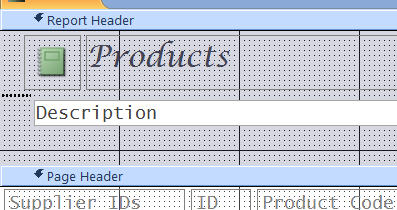
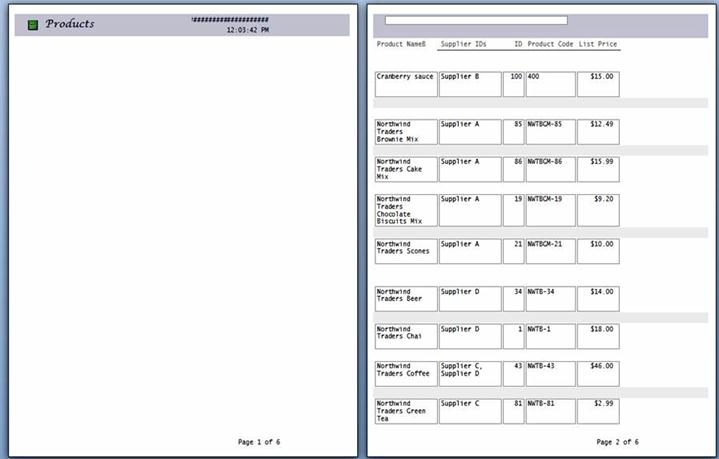 שים לב שרק הכותרת העליונה מופיעה בעמוד הראשון, והתיאור יחד עם הרשומות מופיע בעמוד הבא.
הוספת מעבר עמוד
- פתח את הדוח בתצוגת עיצוב.
- בכרטיסיה עיצוב , בקבוצה פקדים , לחץ על הוסף מעבר עמוד.
- לחץ על המיקום שבו ברצונך למקם את פקד מעבר העמוד. Access מציין את מעבר העמוד עם שורה קצרה בקצה הימני של הדוח.
הערה
מקם את פקד מעבר העמוד מעל או מתחת לפקד קיים בדוח כדי להימנע מפיצול נתונים בפקד זה.
ניתן להציג מעברי עמוד בהצגה לפני הדפסה, אך לא בתצוגת דוח או בתצוגת פריסה.
- בחר את פקד מעבר העמוד ולאחר מכן הקש על מקש Delete.
שימוש בהגדרה 'כפה דף חדש' בדוח מקובץ
עיצובי דוח מסוימים מומלצים כאשר הם מוצגים כאשר כל קבוצה מתחילה בעמוד חדש. באפשרותך ליצור תבנית זו על-ידי שימוש במאפיין כפה על עמוד חדש לכפות מעבר עמוד בכל פעם שערך הקבוצה משתנה.
| הגדרת המאפיין 'כפה דף חדש' | תוצאת תצוגה |
|---|---|
| ללא | (הגדרת ברירת מחדל) אין מעבר עמוד כפוי. |
| לפני מקטע | התחלת הדפסת המקטע הנוכחי מראש עמוד חדש כאשר קיימת קבוצה חדשה. |
| אחרי מקטע | התחלת הדפסת המקטע הבא מראש העמוד החדש כאשר קיימת קבוצה חדשה. |
| לפני & אחרי | התחלת הדפסת המקטעים הנוכחיים והמקטעים הבאים בעמוד חדש כאשר קיימת קבוצה. |
עצה
לפני הוספת מעבר עמוד כפוי לקבוצות, שקול אם עיצוב הדוח שלך עשוי לעבוד טוב יותר עם קבוצה חדשה המתחילה בעמוד חדש.
כדי לקבץ דוח, פתח את הדוח בתצוגת עיצוב, לחץ באמצעות לחצן העכבר הימני על העמודה שבה ברצונך לקבץ ולאחר מכן לחץ על קבץ לפי.
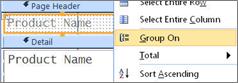
בעת החלת קיבוץ, Access מעביר את שדה הקיבוץ לעמודה הימנית ביותר, ומקבץ את יתר העמודות בהתבסס על עמודה זו. במקרים מסוימים, Access גם מוסיף סכום כולל למקטע כותרת תחתונה של דוח.
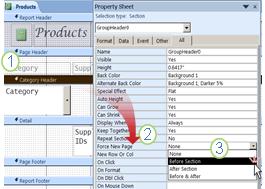
- פתח את הדוח המקובץ בתצוגת עיצוב ולחץ במקום כלשהו בכותרת העליונה של הקטגוריה.
- אם גליון המאפיינים אינו גלוי עדיין, לחץ על F4 כדי להציג אותו,
- במאפיין כפה עמוד חדש, לחץ על אפשרות מתאימה מהרשימה הנפתחת.
- לחץ באמצעות לחצן העכבר הימני על כותרת הקטגוריה ולחץ על מאפיינים.
- במאפיין כפה עמוד חדש, לחץ על הרשימה הנפתחת ובחר ללא.