
באפשרותך לקשר לשירות נתונים, או לשירות אינטרנט כפי שניתן גם לקרוא לו, מ- Access. לדוגמה, באפשרותך ליצור חיבור שירות נתונים אל קטלוג הנתונים העסקיים של הארגון שלך ולקבל נתונים עסקיים ל- Access.
לאחר יצירת חיבור של שירות נתונים, באפשרותך ליצור אליו קישור כפי שהיית עושה עם כל מקור נתונים חיצוני אחר. אם שירות הנתונים מקבל פרמטרים, באפשרותך לשנות את הפרמטרים בעת יצירת טבלה מקושרת באמצעות החיבור של שירות הנתונים.
שים לב, יצירת קובץ חיבור חדש של שירות נתונים, כגון באמצעות שירותי קישוריות לנתונים עסקיים, אינה נכללת במאמר זה. ראה שימוש בנתונים חיצוניים עם Access לקבלת מידע נוסף אודות עבודה עם קבצי BDCM ו- Access.
סקירה כללית
Access מאפשר לך לקשר לנתונים חיצוניים הזמינים באמצעות שירות נתונים. קובץ החיבור לשירות הנתונים, שסופק על-ידי ספק שירות הנתונים, חייב להיות ברשותך. התהליך הכללי של שימוש בנתונים של שירות נתונים הוא כדלקמן:
- השג קובץ חיבור נתונים של שירות נתונים.
- התקן את חיבור הנתונים של שירות הנתונים באמצעות קובץ החיבור.
- צור טבלה מקושרת באמצעות חיבור הנתונים המותקן.
שים לב שהטבלאות המקושרות שאתה יוצר באמצעות חיבור של שירות נתונים הן לקריאה בלבד.
יצירת חיבור לשירות נתונים
המיקום של אשף קישור אל שירותי נתונים משתנה במקצת בהתאם לגירסת Access שברשותך. בחר את השלבים המתאימים לגירסת Access שלך:
- אם אתה משתמש בגירסה העדכנית ביותר של גירסת המנוי של Microsoft 365 של Access, בכרטיסיה נתונים חיצוניים, בקבוצה ייבוא & קישור, לחץ על מקור> נתונים חדשמשירותי נתוניםשל שירותים> מקוונים.
- אם אתה משתמש ב- Access 2016, בכרטיסיה נתונים חיצוניים, בקבוצה ייבוא & קישור, לחץ על עוד כדי לפתוח את רשימת האפשרויות ולאחר מכן לחץ על שירותי נתונים.
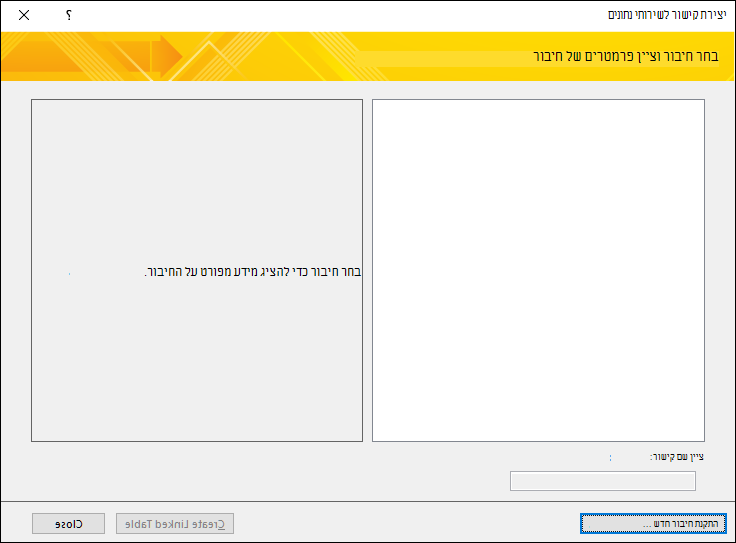
בחלק התחתון של תיבת הדו-שיח יצירת קישור לשירותי נתונים , לחץ על התקנת חיבור חדש.
בתיבת הדו-שיח בחירת קובץ הגדרת חיבור , אתר ובחר את קובץ ה- XML המכיל את התיאור של שירות הנתונים.
הערה
קובץ זה מסופק על-ידי ספק הנתונים או שירותי האינטרנט או על-ידי מנהל המערכת שלך.
כדי להפוך את לחצן 'שירותי נתונים ' לזמין, יש להתקין את Microsoft .NET 3.5 ואילך.
קישור לחיבור שירות נתונים קיים
המיקום של אשף קישור אל שירותי נתונים משתנה במקצת בהתאם לגירסת Access שברשותך. בחר את השלבים המתאימים לגירסת Access שלך:
- אם אתה משתמש בגירסה העדכנית ביותר של גירסת המנוי של Microsoft 365 של Access, בכרטיסיה נתונים חיצוניים, בקבוצה ייבוא & קישור, לחץ על מקור> נתונים חדשמשירותי נתוניםשל שירותים> מקוונים.
- אם אתה משתמש ב- Access 2016, בכרטיסיה נתונים חיצוניים, בקבוצה ייבוא & קישור, לחץ על עוד כדי לפתוח את רשימת האפשרויות ולאחר מכן לחץ על שירותי נתונים.
תיבת הדו-שיח יצירת קישור לשירותי נתונים מציגה את טבלאות הנתונים ששירות הנתונים מספק. לדוגמה, אם התחברת לשירות האינטרנט של AdventureWorks, ייתכן שתראה משהו כזה:
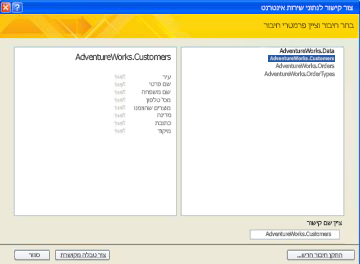
בתיבת הדו-שיח 'יצירת קישור לשירות נתונים', לחץ על הטבלה שבה ברצונך להשתמש.
לחץ על 'צור טבלה מקושרת'.
ציון ערך פרמטר
קובץ החיבור של שירות הנתונים שלך עשוי לתמוך בפרמטרים. פרמטר הוא ביטוי המשמש לסינון נתונים.
לדוגמה, חיבור הנתונים של שירות האינטרנט AdventureWorks כולל טבלת הזמנות שיכולה לקבל ערך עבור 'מיקום' ולהשתמש בערך זה כדי להגביל את הרשומות שאליהן ניתן לגשת באמצעות הקישור.
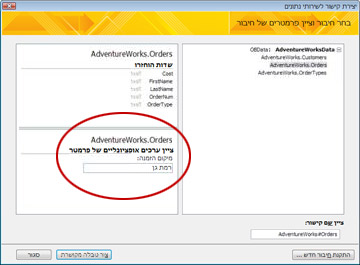
אתה מגדיר את ערך הפרמטר עבור חיבור שירות נתונים בעת יצירת הטבלה המקושרת.
- בצע את ארבעת השלבים הראשונים בהליך הקודם, קישור לחיבור קיים של שירות נתונים. אל תלחץ עדיין על 'צור טבלה מקושרת' .
- בתיבת הדו-שיח יצירת קישור לשירותי נתונים , ציין את ערך הפרמטר בתיבה המתאימה במקטע הפרמטרים. הממשק שתראה ישתנה במקצת בהתאם לקובץ חיבור הנתונים של שירות הנתונים שבו אתה משתמש. חיבורים מסוימים תומכים בפרמטרים מרובים.
- כשתסיים להגדיר את ערכי הפרמטרים, לחץ על יצירת טבלה מקושרת.