
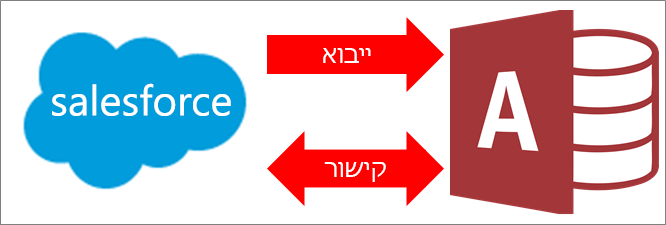
באפשרותך לקשר לנתונים או לייבא נתונים מ- Salesforce, שהוא פתרון עסקי מבוסס ענן לניהול קשרי לקוחות (CRM). לקבלת מידע נוסף, ראה Salesforce.com.
- בעת יצירת קישור לנתונים, Access יוצר חיבור דו-כיווני המסנכרן שינויים עם נתונים ב- Access וב- Salesforce.
- בעת ייבוא נתונים, Access יוצר עותק חד-פעמי של הנתונים, כך שהשינויים בנתונים ב- Access או ב- Salesforce אינם מסונכרנים.
 הערה היכולת לקשר לנתונים או לייבא נתונים מ- Salesforce נתמכת רק במופעים בעלי רשיון רב משתמשים של Access 2019 או בתוכניות הבאות של Microsoft 365 Enterprise: יישומי Microsoft 365 לארגונים, Office 365 Enterprise E3 ו- Office 365 Enterprise E5. לקבלת מידע נוסף, ראה השוואה בין תוכניות Microsoft 365 Enterprise.
לפני שתתחיל
רוצה שהדברים יתנהלו בצורה חלקה יותר? בצע את ההכנות הבאות לפני יצירת הקישור או הייבוא:
- זהה את פרטי החיבור הדרושים, כולל שם משתמש, סיסמה ואסימון. עליך להזין אסימון אבטחה, שהוא קוד אלפאנומרי תלוי רישיות, אם אתה מנסה לגשת ל- Salesforce דרך כתובת פרוטוקול אינטרנט (IP) שנמצאת מחוץ לטווח ה- IP המהימן של החברה שלך. לקבלת מידע נוסף, ראה איפוס אסימון האבטחה שלך.
- מנהל התקן ODBC המשמש לגישה ל- Salesforce מחייב שימוש בחשבון Salesforce המבוסס על Developer Edition, Professional Edition, Enterprise Edition או Unlimited Edition. כדי להשתמש במנהל התקן זה, עליך להפוך גישת API לזמינה. לקבלת מידע נוסף, ראה שליטה פרטנית בגישת לקוח API לארגון Salesforce שלך.
- זהה את הטבלאות שברצונך ליצור אליהן קישור או לייבא. ניתן לייבא או ליצור קישור ליותר מטבלה אחת בפעולה יחידה.
- בדוק את מספר העמודות בכל טבלה. Access תומך ב- 255 שדות בטבלה לכל היותר, כך ש- Access מקשר או מייבא את 255 העמודות הראשונות בלבד.
- קבע את כמות הנתונים הכוללת לייבוא. הגודל המרבי של מסד נתונים של Access הוא שני ג'יגה-בתים, פחות השטח הדרוש לאובייקטים של המערכת. אם Salesforce מכיל טבלאות גדולות, ייתכן שלא תוכל לייבא אותן לתוך מסד נתונים יחיד של Access. במקרה זה, שקול ליצור קישור לנתונים במקום לייבא אותם.
- אבטח את מסד הנתונים של Access ואת פרטי החיבור שהוא מכיל באמצעות מיקום מהימן וסיסמת מסד נתונים של Access. לקבלת מידע נוסף, ראה החלטה אם לתת אמון במסד נתונים והצפנת מסד נתונים באמצעות סיסמת מסד נתונים.
- תכנן ליצור קשרי גומלין נוספים. Access מייבא או יוצר קישור לטבלאות נבחרות, אך לא לטבלאות קשורות במודל הנתונים של Salesforce. לקבלת מידע נוסף על מודל נתונים זה, ראה מבט כולל על מודל הנתונים.
Access אינו יוצר באופן אוטומטי קשרי גומלין בין טבלאות קשורות אלה. ניתן ליצור באופן ידני את קשרי הגומלין בין טבלאות חדשות וקיימות באמצעות החלון 'קשרי גומלין'. לקבלת מידע נוסף, ראה מהו החלון 'קשרי גומלין'? ויצירה, עריכה או מחיקה של קשר גומלין.
שלב 1: תחילת העבודה
בחר מקור> נתונים >חיצוני חדשמשירותים> מקווניםמ- Salesforce.
בצע אחת מהפעולות הבאות:
- כדי לייבא, בחר יבא את נתוני המקור לתוך טבלה חדשה במסד הנתונים הנוכחי.
- כדי ליצור קישור, בחר קשר למקור הנתונים על-ידי יצירת טבלה מקושרת.
בחר אישור.
שלב 2: הזנת אישורים ופרמטרי מחרוזת חיבור
בתיבת הדו-שיח Microsoft Access – התחבר ל- Salesforce , בצע את הפעולות הבאות:
- הזן שם משתמש וסיסמה בתיבות שם משתמש וסיסמה.
- הזן אסימון אבטחה בתיבה אסימון אבטחה.
- אם תרצה, הזן פרמטר חיבור אחד או יותר בתיבה פרמטרים נוספים של מחרוזת חיבור .
לקבלת מידע נוסף, ראה פרמטרי חיבור.
שלב 3: בחירת טבלאות לקישור או לייבוא
בתיבת הדו-שיח קישור טבלאות או ייבוא אובייקטים , תחת טבלאות, בחר כל טבלה שברצונך לקשר או לייבא ולאחר מכן לחץ על אישור.

בפעולת קישור, קבע אם לבחור באפשרות שמור סיסמה.
אבטחה בחירה באפשרות זו מבטלת את הצורך להזין אישורים בכל פעם שאתה פותח את Access וניגש לנתונים. עם זאת, פעולה זו מאחסנת סיסמה לא מוצפנת במסד הנתונים של Access, כך שאנשים שיכולים לגשת לתוכן המקור יכולים לראות את שם המשתמש והסיסמה. אם תבחר באפשרות זו, מומלץ מאוד לאחסן את מסד הנתונים של Access במיקום מהימן וליצור סיסמת מסד נתונים של Access. לקבלת מידע נוסף, ראה החלטה אם לתת אמון במסד נתונים והצפנת מסד נתונים באמצעות סיסמת מסד נתונים.
שלב 4: יצירת מפרטים ומשימות (ייבוא בלבד)
- בתיבת הדו-שיח קבלת נתונים חיצוניים - מסד נתונים של Salesforce, ניתן לשמור את שלבי הייבוא כמפרט וליצור משימה ב- Outlook כדי להפוך את פעולת הייבוא לאוטומטית באופן קבוע. לקבלת מידע נוסף, ראה שמירת הפרטים של פעולת ייבוא או ייצוא כמפרט.
תוצאות
עם השלמת פעולת קישור או ייבוא, הטבלאות מופיעות בחלונית הניווט עם שם זהה לשם הטבלה או התצוגה ב- Salesforce. במהלך פעולת ייבוא, אם שם זה כבר נמצא בשימוש, Access מוסיף "1" לשם הטבלה החדשה. עם זאת, ניתן לשנות את שמות הטבלאות לשמות בעלי משמעות.
בפעולת ייבוא, Access לעולם לא יחליף טבלה במסד הנתונים. על אף שלא ניתן להוסיף נתונים של Salesforce ישירות לטבלה קיימת, ניתן ליצור שאילתת הוספה להוספת נתונים לאחר ייבוא הנתונים מטבלאות דומות.
בפעולת קישור, אם העמודות מוגדרות לקריאה בלבד בטבלה של Salesforce, הן יוגדרו לקריאה בלבד גם ב- Access.
עצה כדי לראות את מחרוזת החיבור, רחף מעל הטבלה בחלונית הניווט של Access.
עדכון של עיצוב הטבלה המקושרת
לא ניתן להוסיף, למחוק, או לשנות עמודות או לשנות סוגי נתונים בטבלה מקושרת. אם ברצונך לבצע שינויי עיצוב, עשה זאת במסד הנתונים של Salesforce. כדי לראות את שינויי העיצוב ב- Access, עדכן את הטבלאות המקושרות:
- בחר'מנהל טבלאות מקושרותשל נתונים חיצוניים>'.
- בחר כל טבלה מקושרת שברצונך לעדכן, בחר אישור ולאחר מכן בחר סגור.
פרמטרי חיבור
הטבלה הבאה מתארת את פרמטרי החיבור שבאפשרותך להזין בתיבה פרמטרים נוספים של מחרוזת חיבור של תיבת הדו-שיח Microsoft Access – התחבר ל- Salesforce .
הפרד בין שני פרמטרים או יותר באמצעות נקודה-פסיק. השתמש בתחביר בדוגמאות הבאות כקו מנחה:
UID=myaccount;BulkBatchSize=9000;UseNumeric=1;
| שם מפתח | תיאור | ערך ברירת מחדל | נדרש |
|---|---|---|---|
| PWD | הסיסמה שתואמת לשם המשתמש שסיפקת בשדה 'שם משתמש' (מפתח UID). | ללא | כן |
| UID | שם המשתמש עבור החשבון שלך ב- Salesforce. | ללא | כן |
| AutoLogout | כאשר אפשרות זו זמינה (1), החיבור של Salesforce מתנתק כאשר מנהל ההתקן סוגר את החיבור. כאשר אפשרות זו אינה זמינה (0), החיבור של Salesforce אינו מתנתק כאשר מנהל ההתקן סוגר את החיבור. |
1 | לא |
| BulkBatchSize | מספר השורות המרבי הכלול בקריאה אחת של API בצובר בעת הפעלת DML. הערך המרבי הוא 10000 | 5000 | לא |
| CERTSPATH | הנתיב המלא של קובץ PEM המכיל אישורי CA מהימנה לאימות השרת. אם אפשרות זו אינה מוגדרת, מנהל ההתקן עובר כברירת מחדל לשימוש בקובץ PEM של אישורי CA מהימנה שהותקן על-ידי מנהל ההתקן | הקובץ cacerts.pem בתיקיית המשנה \lib בספריית ההתקנה של מנהל ההתקן. | לא |
| METADATALEVEL | כאשר אפשרות זו זמינה (המפתח מוגדר ל- 1 או LIGHT), מנהל ההתקן מסיק מטה-נתונים בהתבסס על דגימה קטנה של נתונים, במקום כל הנתונים. כאשר אפשרות זו אינה זמינה (המפתח מוגדר ל- 0 או FULL), מנהל ההתקן מסיק מטה-נתונים בהתבסס על כל הנתונים. |
נקי (0 או FULL) | לא |
| PARSEMETHOD | שפת השאילתה שבה משתמש מנהל ההתקן לניתוח שאילתות. בחר אחת מההגדרות הבאות או הגדר את המפתח לאחד מהערכים בסוגריים:
|
Attempt to Parse Queries as SOQL First, Then SQL (2 או SOQL_FIRST) | לא |
| PROXYHOST | שם המחשב המארח או כתובת ה- IP של שרת Proxy שדרכו ברצונך להתחבר. | ללא | כן, במקרה של חיבור באמצעות שרת Proxy. |
| PROXYPORT | מספר היציאה שבה משתמש שרת Proxy כדי להאזין לחיבורי לקוח. | ללא | כן, במקרה של חיבור באמצעות שרת Proxy. |
| PROXYPWD | הסיסמה שבה אתה משתמש כדי לגשת לשרת Proxy. | ללא | כן, במקרה של חיבור לשרת Proxy הדורש אימות. |
| PROXYUID | שם המשתמש שבו אתה משתמש כדי לגשת לשרת Proxy. | ללא | כן, במקרה של חיבור לשרת Proxy הדורש אימות. |
| QueryAll | כאשר אפשרות זו זמינה (1), משתמשי Salesforce יוכלו לבצע חיפושים אחר רשומות שנמחקו על-ידי כלילת הפרמטר isDeleted=true. כאשר אפשרות זו אינה זמינה (0), המשתמשים לא יוכלו לחפש רשומות שנמחקו. |
0 | לא |
| SANITIZECATALOGNAME | כאשר אפשרות זו זמינה (1), מנהל ההתקן משנה שמות קטלוגים על-ידי הסרת כל תווי המזהים הלא חוקיים של SQL-92 והחלפת כל הרווחים בקווים תחתונים. כאשר אפשרות זו אינה זמינה (0), מנהל ההתקן אינו משנה שמות קטלוגים. |
נקי (0) | לא |
| URL | כתובת ה- URL להתחברות לארגז חול (Sandbox) של Salesforce. | ללא | לא |
| UseAnalyticAPI | כאשר אפשרות זו זמינה (1), מנהל ההתקן מפעיל דוחות באמצעות ה- API לניתוח. כאשר אפשרות זו אינה זמינה (0), מנהל ההתקן מפעיל דוחות באמצעות כתובת URL. |
נבחר (1) | לא |
| USELABEL | כאשר אפשרות זו זמינה (1), מנהל ההתקן משתמש בשמות השדות ובתוויות מ- Salesforce כשמות וכתוויות בנתונים שמוחזרים, בהתאמה. כאשר אפשרות זו אינה זמינה (0), מנהל ההתקן משתמש בשמות השדות מ- Salesforce כשמות וכתוויות בנתונים שמוחזרים. |
נקי (0) | לא |
| UseNumeric | כאשר אפשרות זו זמינה (1), מנהל ההתקן מחזיר נתונים כנתוני SQL_NUMERIC במקום כנתוני SQL_DOUBLE. כאשר אפשרות זו אינה זמינה (0), מנהל ההתקן מחזיר נתונים כנתוני SQL_DOUBLE. |
נקי (0) | לא |
| UseWVarChar | אפשרות זו מציינת כיצד סוגי נתונים ממופים ל- SQL. כאשר אפשרות זו זמינה (1), מנהל ההתקן מחזיר נתונים כנתוני SQL_WVARCHAR במקום כנתוני SQL_VARCHAR. כאשר אפשרות זו אינה זמינה (0), מנהל ההתקן מחזיר נתונים כנתוני SQL_VARCHAR. |
נקי (0) | לא |