
כברירת מחדל, הפקדים בטופס של Access נשארים מעוגנים לפינה הימנית העליונה של הטופס, וגודלם אינו משתנה בעת שינוי גודל הטופס. כדי לשנות אופן פעולה זה, ניתן להשתמש בפקודה 'עיגון '. לדוגמה, באפשרותך לקבוע את התצורה של תיבת טקסט כך שהיא תימתח כלפי מטה וימינה כאשר הטופס גדל. הדבר מאפשר לך לראות יותר טקסט בפקד.
החל מ- Microsoft 365 של Access גירסה 2609 (גירסת Build מס' 16.0.20430.20146), רוחב הטופס המרבי וגובה המקטע הבודד הם 5,080 ס"מ (2,000 אינץ'), לעומת 57.79 ס"מ בגירסאות קודמות. שטח העיצוב והעיגון הגדולים יותר פותרים בעיות שונות: הגדלת אזור העיצוב מעניקה לך שטח נוסף למיקום פקדים, ואילו העיגון קובע כיצד פקדים יגיבו כשחלון הטופס משתנה בגודלו.
אל תניח שטופס המיועד לצג גדול או רחב במיוחד יפעל היטב בכל מסך. הגדר גדלי פקדים מינימליים שימושיים, השתמש בעיגון בהתאם לצורך, ובדוק את הטופס עם גדלי החלונות, רזולוציות התצוגה והגדרות קנה המידה המשמשות את הקהל שלך. טופס עם כרטיסיות, טופס ניווט או טופס משנה עשויים להיות קלים יותר לשימוש מאשר פריסה קבועה אחת גדולה.
במאמר זה
עיגון פקד
בחלונית הניווט, לחץ באמצעות לחצן העכבר הימני על הטופס שברצונך לשנות ולאחר מכן לחץ על תצוגת פריסה.
בטופס, לחץ על הפקד שברצונך להחיל עליו את אופן פעולת העיגון.
בכרטיסיה 'סדר ', בקבוצה 'מיקום ', לחץ על 'עיגון'.
לחץ על האפשרות הרצויה.
אפשרויות עיגוןאפשרות עיגון אופן הפעולה של הפקד בעת שינוי גודל הטופס ימין למעלה (ברירת מחדל) הפקד מעוגן לפינה הימנית העליונה של הטופס, וגודלו אינו משתנה. התמתח כלפי מטה הפקד מעוגן לפינה הימנית העליונה של הטופס ונמתח כלפי מטה כדי למלא את השטח הזמין. שמאל למטה הפקד מעוגן לפינה הימנית התחתונה של הטופס וגודלו אינו משתנה. מתיחה לרוחב החלק העליון הפקד מעוגן לפינה הימנית העליונה של הטופס ונמתח אופקית כדי למלא את השטח הזמין. מתיחה כלפי מטה ולרוחב הפקד מעוגן לפינה הימנית העליונה של הטופס, ונמתח כלפי מטה ולרוחב כדי למלא את השטח הפנוי. מתח לרוחב החלק התחתון הפקד מעוגן לפינה הימנית התחתונה של הטופס ונמתח אופקית כדי למלא את השטח הזמין. ימין למעלה הפקד מעוגן לפינה השמאלית העליונה של הטופס וגודלו אינו משתנה. מתח כלפי מטה וימינה הפקד מעוגן לפינה השמאלית העליונה של הטופס ונמתח אנכית כדי למלא את השטח הזמין. הפינה הימנית התחתונה הפקד מעוגן לפינה השמאלית התחתונה של הטופס וגודלו אינו משתנה. הערה
- אם המאפיין 'כיוון ' של הטופס מוגדר ל'מימין לשמאל', עיגון ברירת המחדל עבור הפקודות 'מתח לרוחב' הוא לצד הימני של הטופס במקום לצד השמאלי.
- אם תציין אחת מאפשרויות ה"מתיחה" עבור פקד, הפקד לעולם לא יהיה קטן מהממדים שצוינו במאפיינים ' רוחב ' ו'גובה ' של הפקד.
כדי למנוע מתיחה, כיווץ או תנועה של פקד בעת שינוי גודל של טופס, הגדר את אפשרות העיגון של הפקד בחזרה לערך ברירת המחדל, 'למעלה מימין'.
הערה
אם הגדרת את Access להציג אובייקטים כחלונות חופפים במקום כמסמכים עם לשוניות, התנהגות העיגון שתבחר תהיה גלויה בעת שינוי גודל חלון הטופס (או, אם הטופס מוגדל, בעת שינוי גודל חלון Access). אם הגדרת את מסד הנתונים להציג אובייקטים כלשוניות מסמך (הגדרת ברירת המחדל), התנהגות העיגון שתבחר תהיה גלויה רק כאשר תשנה את גודל חלון Access.
כיצד ניתן לבצע להגדיר אפשרויות חלון מסמך?
- בכרטיסיה קובץ, תחת עזרה, לחץ על אפשרויות.
- לחץ על מסד נתונים נוכחי.
- תחת 'אפשרויות יישום', תחת 'אפשרויות חלון מסמך', בחר 'חלונות חופפים ' או 'מסמכים עם לשוניות'.
עצה
בתצוגת עיצוב, ודא שגודל הטופס משתנה כך שיהיה מינימום שטח ריק ברשת העיצוב מתחת ומשמאל לפקדים. פעולה זו מסייעת להבטיח שהפקדים יעוגנו ויימתחו לקצה הימני והקצה התחתון של חלון הטופס. כמו כן, הגדר את הרוחב והגובה של כל פקד מתיחה לגודל המינימלי שבו היית משתמש בנסיבות רגילות.
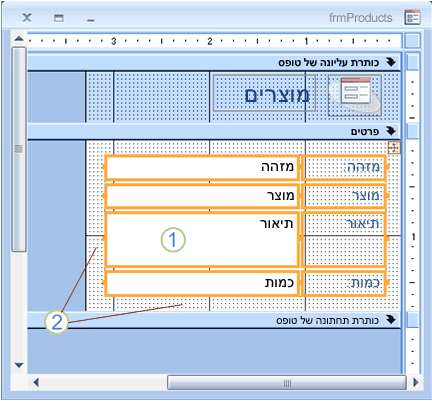
1. תיבת הטקסט 'תיאור ' הוגדרה למתיחה כלפי מטה ולרוחב, והוגדרה לגודל המינימלי השימושי שלה.
2. גודל רשת עיצוב הטופס הוקטן כך שנותר רק כמות קטנה של רווח לבן.
הערה
ייתכן שיהיה עליך להזיז או לשנות את הגודל של פקדים אחרים בטופס (במיוחד פריטים בכותרת העליונה או התחתונה בטופס) לפני שתוכל לשנות את הגודל של רשת העיצוב של טופס.
שיקולים מיוחדים בעת שימוש בפריסות
פריסה היא רשת דמויית טבלה המאפשרת לך ליישר פקדים מרובים בטופס. פריסות שימושיות בכל מסד נתונים מכיוון שהן מאפשרות לך ליישר ולמקם במהירות קבוצות של פקדים בו-זמנית, ללא צורך לבחור תחילה כל פקד. בעת יצירת טופס באמצעות אחד מכלי היצירה המהירה בקבוצה 'טפסים ' של הכרטיסיה 'יצירה ', Access מציג את השדות בפריסות כברירת מחדל.
פריסות מגיעות בשני סוגים: מוערמים וטבלאי. בטפסים בעלי פריט יחיד (טפסים שבהם המאפיין 'תצוגת ברירת מחדל ' מוגדר ל'טופס יחיד'), Access משתמש בפריסות מוערמות כברירת מחדל. בפריסה מוערמת, תכונת העיגון מזיזה ומותחת פקדים אנכית ואופקית.
בטפסים מרובי פריטים (אלה שבהם המאפיין 'תצוגת ברירת מחדל ' מוגדר כ'טפסים רציפים'), Access משתמש בפריסות טבלאיות כברירת מחדל. בפריסה טבלאית, תכונת העיגון מזיזה ומותחת פקדים אנכית בלבד. לדוגמה, אפשרות העיגון 'מתח למטה ולרוחב ' רק גורמת לפקד להימתח לרוחב, לא למטה.
ניתן לציין עיגון לפקד אחד בלבד בכל פריסה. עיגון הפקדים האחרים בפריסה נקבע באופן אוטומטי, בהתאם לטבלה הבאה:
| אפשרות עיגון | הגדרות אוטומטיות של פקדים אחרים באותה פריסת פקדים |
|---|---|
| פריסה מוערמת | |
| ימין למעלה (ברירת מחדל) | כל הפקדים האחרים מוגדרים לפינה הימנית העליונה. |
| התמתח כלפי מטה | הפקדים לעיל מוגדרים לפינה הימנית העליונה. הפקדים להלן מוגדרים ל'למטה הימני'. |
| שמאל למטה | כל הפקדים האחרים מוגדרים ל'למטה הימני'. |
| מתיחה לרוחב החלק העליון | כל הפקדים האחרים מוגדרים ל'מתוח לרוחב'. |
| מתיחה כלפי מטה ולרוחב | הפקדים לעיל מוגדרים ל'מתיחה לרוחב' הפקדים הבאים מוגדרים ל'מתח לרוחב למטה'. |
| מתח לרוחב החלק התחתון | כל הפקדים האחרים מוגדרים ל'מתוח לרוחב למטה'. |
| ימין למעלה | כל הפקדים האחרים מוגדרים ל'שמאל למעלה'. |
| מתח כלפי מטה וימינה | הפקדים לעיל מוגדרים ל'למעלה שמאל'. הפקדים להלן מוגדרים ל'פינה השמאלית התחתונה'. |
| הפינה הימנית התחתונה | כל הפקדים האחרים מוגדרים לפינה השמאלית התחתונה. |
הערה
בהתאם לעיצוב הטופס שלך, ייתכן שיהיה עליך להסיר פקד מפריסת פקדים כדי להשיג את אופן פעולת העיגון הרצוי. כדי להסיר פקד מפריסת פקדים, בזמן שהדוח פתוח בתצוגת עיצוב, בחר את הפקדים שברצונך להסיר מהפריסה ולאחר מכן, בכרטיסיה סידור , בקבוצה טבלה , לחץ על הסר פריסה.