
|
חשוב Access Services 2010 ו- Access Services 2013 יוסרו מהמהדורה הבאה של SharePoint. מומלץ לא ליצור יישומי אינטרנט חדשים, ולהעביר את היישומים הקיימים שלך לפלטפורמה חלופית, כגון Microsoft Power Apps. באפשרותך לשתף נתוני 'גישה' עם Dataverse, שהוא מסד נתונים בענן שבו תוכל לבנות אפליקציות Power Platform, להפוך זרימות עבודה לאוטומטיות, סוכנים וירטואליים ועוד עבור האינטרנט, הטלפון או הטאבלט. לקבלת מידע נוסף, ראה תחילת העבודה: העברת נתוני Access ל- Dataverse. |
|---|
בעת יצירת יישום Access מתבנית, או פשוט על-ידי ייבוא טבלאות, היישום מוכן לשימוש מיד. אך אין פירוש הדבר שהיישום בהכרח מושלם עבור המשימה שאתה מנסה לבצע. ככל הנראה תרצה לבצע ביישום כמה שינויים, למשל הוספת פקדים נוספים או העברת פקדים למיקומים שונים.
הערה
מאמר זה אינו חל על מסדי נתונים שולחניים של Access. לקבלת מידע נוסף אודות יצירת טפסים במסדי נתונים שולחניים, ראה יצירת טופס של Access.
בזמן שאתה משתמש ביישום בדפדפן, רשום כמה הערות לגבי השינויים שתרצה לראות בכל תצוגה, ולאחר מכן:
לחץ על 'הגדרות'>התאם אישית ב- Access בפינה השמאלית העליונה של חלון הדפדפן.
הערה
אם אינך רואה את 'התאם אישית ב- Access', אין לך הרשאה להתאים אישית את היישום, או שהיישום נעול.

לחץ על פתח כאשר תתבקש לכך על-ידי הדפדפן.
אם Access מותקן אצלך, הוא ייפתח ויציג את סביבת העיצוב.בצדו הימני של המסך, לחץ על שם כיתוב הטבלה בבורר הטבלאות שאת התצוגה שלו ברצונך לשנות, ולאחר מכן לחץ על התצוגה שיש לשנות.
לחץ על לחצן ערוך באמצע התצוגה.

כעת תוכל להתחיל לשנות את עיצוב התצוגה. כמה מהדברים שתוכל לעשות כאן:
- העברה, מחיקה או שינוי גודל של פקדים. (שים לב שמחיקה של פקד בתצוגה אינה מוחקת את נתוני הבסיס שלו - רק את הצגתו בתצוגה זו).
-
הוסף פקדים מרצועת הכלים: לחץ על פקד בגלריה פקדים ו- Access ימקם את הפקד החדש בתצוגה.
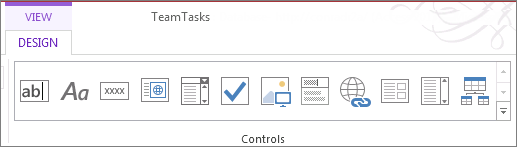
- הוסף פקדים מרשימת השדות: לחץ פעמיים על שדה או גרור אותו לתוך התצוגה.
- שנה מאפיינים של פקד על-ידי בחירתו ולחיצה על לחצני נתונים או עיצוב שמופיעים לצד הפקד.
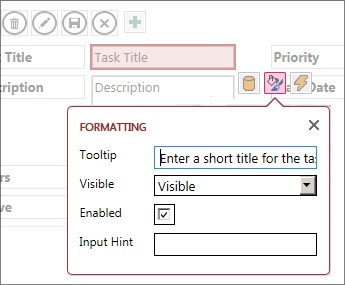
- הוסף מאקרו לפקד על-ידי בחירה בפקד ולחיצה על לחצן פעולות שמופיע.
-
הוסף לחצני פעולה מותאמים אישית לסרגל הפעולות בראש התצוגה.

לאחר שתסיים לבצע את השינויים, לחץ על שמור ולאחר מכן על הפעל יישום בית> כדי לראות את שינויי העיצוב בדפדפן שלך.
שינויים ברמת היישום
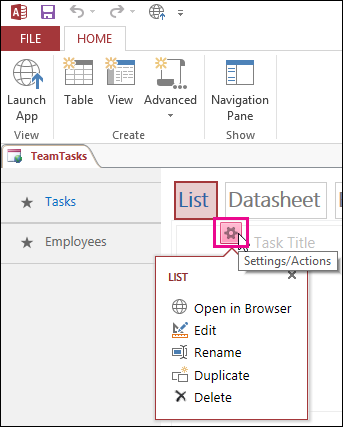
- כדי לשנות שם של כיתוב תצוגה, לשכפל או למחוק תצוגה, עליך ללחוץ על שמה בבורר התצוגות ולאחר מכן ללחוץ על לחצן הגדרות/פעולות שמופיע:
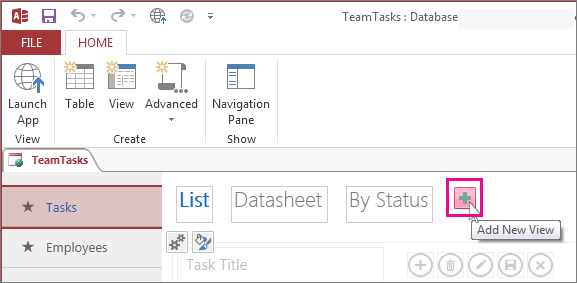
- הוסף תצוגה חדשה על-ידי לחיצה על לחצן הוסף (+) משמאל לבורר התצוגות.
- יבא נתונים ממסד נתונים של Access ליישום אינטרנט של Access על-ידי לחיצה על 'טבלה ביתית>' ולאחר מכן לחיצה על סוג הנתונים לייבוא תחת 'יצירת טבלה ממקור נתונים קיים'.
