
כדי להתאים אישית הגדרות משתמש, כגון אופן התצוגה של חלונות אובייקטים, קיצורי מקשים ואפשרויות תיקון אוטומטי עבור מסד נתונים שולחני של Access הפתוח כעת, לחץ על'אפשרויותקובץ>' ושנה את האפשרויות בקטגוריה 'מסד נתונים נוכחי'.
הערה
אם לא צוין אחרת, השינויים המוגדרים מוחלים רק לאחר סגירת מסד הנתונים ופתיחתו מחדש.
הערה
מאמר זה אינו חל על יישומי אינטרנט של Access – סוג מסדי הנתונים שאתה מעצב באמצעות Access ומפרסם באינטרנט.
איזו פעולה ברצונך לבצע?
- התאמה אישית של אפשרויות עבור מסד הנתונים הנוכחי
- בחירת הגדרות עבור האופן שבו מופיעים חלונות האובייקט
- הפיכת השימוש בקיצורי מקשים של Access לזמין
- הגדרת אפשרויות ניהול קבצים עבור מסד הנתונים הנוכחי
- בחירת אפשרויות ניווט עבור מסד הנתונים הנוכחי
- הגדרת אפשרויות מעקב אחר שמות השדות במסד הנתונים הנוכחי ותיקונם
- הגדרת אפשרויות סינון עבור מסד הנתונים הנוכחי
- הגדרת אפשרות לאחסון במטמון של שירות אינטרנט וטבלאות SharePoint
- הפיכת תמיכה בסוג הנתונים 'מספר גדול' לזמינה עבור פעולות קישור וייבוא
התאמה אישית של אפשרויות עבור מסד הנתונים הנוכחי
באפשרותך להתאים אישית את האופן שבו מוצגים שם היישום והסמל, את דרך ההצגה של חלונות אובייקט ואת דרך ניהול הקבצים עבור היישום הנוכחי או מסד הנתונים הנוכחי. במסד הנתונים הפתוח כעת:
לחץ על'אפשרויות>קובץ>' מסד הנתונים הנוכחי.
בחר הגדרות עבור מסד הנתונים הנוכחי. להלן כמה הגדרות הנמצאות בשימוש תכוף יותר; הגדרות נוספות מתוארות בהמשך.
הגדרה תיאור כותרת היישום ציין שם מותאם אישית שיוצג בפס הכותרת של Windows במסד הנתונים הנוכחי. סמל היישום בחר סמל עבור מסד הנתונים הנוכחי. הקלד את שם קובץ התמונה או לחץ על עיון כדי לאתר קובץ תמונה. הסמל שנבחר יופיע בפס הכותרת של Windows. השתמש כסמל של טופס ודוח כאשר אפשרות זו נבחרת, סמל היישום מוצג בכל כרטיסיות הטפסים והדוחות של מסד הנתונים הנוכחי. אם כרטיסיות המסמך אינן זמינות, הסמל אינו מוצג. הצג טופס קביעת טופס שמופיע עם פתיחת מסד הנתונים הנוכחי. השאר את הגדרת ברירת המחדל (ללא) אם אינך מעוניין שיופיע טופס עם פתיחת מסד הנתונים. טופס תצוגת אינטרנט כאשר אפשרות זו נבחרת, משתמשים יכולים להגדיר, לשנות או להסיר טפסים המופיעים באינטרנט. הצג שורת מצב כאשר אפשרות זו נבחרת, שורת המצב מוצגת בחלק התחתון של סביבת העבודה של Access. לחץ על אישור כאשר תסיים.
להחלת הגדרות מסוימות תידרש לסגור ולפתוח מחדש את מסד הנתונים.
בחירת הגדרות עבור האופן שבו מופיעים חלונות האובייקט
Access כולל אפשרות להצגת כל האובייקטים הפתוחים בסידרה של כרטיסיות נגישות הממוקמות בחלקו העליון של חלון האובייקט. באפשרותך להגדיר את אפשרויות התצוגה הבאות מתוך אזור אפשרויות חלון מסמך בקטגוריה מסד נתונים נוכחי.
| הגדרה | תיאור |
|---|---|
| חלונות חופפים | כאשר אפשרות זו נבחרת, אובייקטים פתוחים מרובים יוצגו באופן חופף זה מעל זה.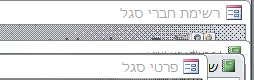
|
| מסמכים עם לשוניות | כאשר אפשרות זו נבחרת, רק אובייקט אחד גלוי בכל פעם, גם אם יש אובייקטים מרובים פתוחים.
באפשרותך להשתמש בהגדרה מסמך עם לשוניות מבלי להציג את לשוניות המסמך, מצב שימושי כאשר משתמשים צריכים לעבוד עם אובייקט אחד בכל פעם. אם אתה מנקה אפשרות זו, הקפד לכלול אפשרות ניווט אחרת כדי לאפשר למשתמשים לעבור בין אובייקטים שונים. |
| הצג לשוניות מסמך | אם תבחר באפשרות מסמכים עם לשוניות, תוכל לבחור גם אפשרות זו להצגת לשוניות עבור כל האובייקטים הפתוחים. |
| השתמש בפקדי ערכות נושא של Windows בטפסים | כאשר אפשרות זו נבחרת, נעשה שימוש בערכת הנושא של Windows בפקדים של טפסים ובדוחות במסד הנתונים הנוכחי. |
| אפשר תצוגת פריסה | כאשר אפשרות זו נבחרת, מוצג לחצן 'תצוגת פריסה ' בשורת המצב של Access ובתפריטי הקיצור המופיעים בעת לחיצה באמצעות לחצן העכבר הימני על כרטיסיית אובייקט. אם תנקה אפשרות זו, למשתמש אין אפשרות לפתוח את הטפסים והדוחות בתצוגת פריסה. הערה: לאחר ניקוי אפשרות זו, תצוגת פריסה אינה זמינה בקבוצה 'תצוגות' ובכל אחד מתפריטי הקיצור. |
| אפשר שינויי עיצוב עבור טבלאות בתצוגת גליון נתונים | כאשר אפשרות זו נבחרת, באפשרותך לשנות את עיצוב הטבלאות מתצוגת גליון הנתונים. |
| חפש שדות מספרים חתוכים | כאשר אפשרות זו נבחרת, Access מציג מספרים כ- "#####" כאשר העמודה צרה מכדי להציג את הערך במלואו. במצב שהאפשרות לא נבחרה, הערכים שניתן לראות בעמודה נחתכים בהתאם למגבלת המקום בעמודה. |
| תבנית אחסון מאפיין תמונה | כאשר אפשרות זו נבחרת, Access מאחסן תמונות בתבנית המקורית שלהן. בחר באפשרות זו כדי לצמצם את גודל מסד הנתונים. |
| המר את כל נתוני התמונה למפות סיביות (תואם ל- Access 2003 וגירסאות קודמות) | כאשר אפשרות זו נבחרת, Access יוצר עותק של קובץ התמונה המקורי בתבנית מפת סיביות של Windows או בתבנית מפת סיביות בלתי תלויה בהתקן. בחר באפשרות זו כדי להציג תמונות במסדי נתונים שנוצרו ב- Office Access 2003 ובגירסאות קודמות. |
הפיכת השימוש בקיצורי מקשים של Access לזמינה
כאשר האפשרות השתמש במקשים מיוחדים של Access נבחרת, משתמשים יכולים להשתמש בקיצורי המקשים הבאים במסד הנתונים הנוכחי:
| מקשים | תוצאה |
|---|---|
| F11 | הצגה והסתרה של חלונית הניווט. |
| CTRL+G | הצגת החלון Immediate בעורך Visual Basic. |
| ALT+F11 | הפעלת עורך Visual Basic. |
| CTRL+BREAK | הקשה על שילוב מקשים זה מונעת מ- Access לאחזר רשומות מהשרת. |
הגדרת אפשרויות ניהול קבצים עבור מסד הנתונים הנוכחי
הגדרות ניהול קבצים אלה חלות רק על מסד נתונים הפתוח בעת בחירת האפשרויות.
| הגדרה | תיאור |
|---|---|
| דחוס בעת הסגירה | כאשר אפשרות זו נבחרת, מסד הנתונים עובר דחיסה ותיקון באופן אוטומטי לאחר סגירתו. |
| הסר מידע אישי ממאפייני הקובץ בעת שמירה | כאשר אפשרות זו נבחרת, מתבצעת הסרה אוטומטית של מידע אישי ממאפייני הקובץ בעת שמירת הקובץ. |
בחירת אפשרויות ניווט עבור מסד הנתונים הנוכחי
באפשרותך להתאים אישית את הניווט עבור היישום הנוכחי מתוך האפשרויות הבאות:
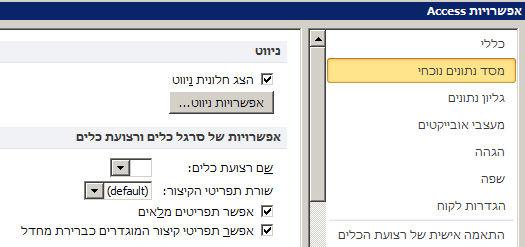
| הגדרה | תיאור |
|---|---|
| הצג חלונית ניווט | אם תנקה אפשרות זו, חלונית הניווט לא תוצג בעת פתיחת מסד הנתונים הנוכחי. |
| אפשרויות ניווט | כאשר אפשרות זו נבחרת, באפשרותך לשנות את הקטגוריות והקבוצות המופיעות בחלונית הניווט ולהגדיר אפשרויות עבור פתיחת אובייקטים במסד הנתונים הנוכחי. |
| שם רצועת כלים | בחר שם עבור קבוצת רצועת הכלים המותאמת האישית |
| שורת תפריטי הקיצור | הגדרה או שינוי של שורת התפריטים המוגדרת כברירת מחדל עבור תפריטי קיצור. |
| אפשר תפריטים מלאים | אם תנקה תיבת סימון זו, רק בית תישאר גלויה ברצועת הכלים. בנוסף, הפקודות שמור ושמירה בשם אינן זמינות בעת לחיצה על קובץ. |
| אפשר תפריטי קיצור המוגדרים כברירת מחדל | הפעלה או ביטול של תפריטי הקיצור (מוקפצים) אשר מופיעים בעת לחיצה באמצעות לחצן העכבר הימני על אובייקט מסד נתונים בחלונית הניווט או על פקד בטופס או בדוח. עליך לסגור ולפתוח מחדש את מסד הנתונים הנוכחי כדי שהאפשרות שצוינה תיכנס לתוקף. |
הגדרת אפשרויות מעקב אחר שמות השדות במסד הנתונים הנוכחי ותיקונם
האפשרות תיקון שגיאות אוטומטי של שמות מבקשת מ- Access לערוך מעקב אחר הפניות לשמות שדות בטפסים, דוחות ושאילתות ולתקן אותן במקרה הצורך. באפשרותך להגדיר את האפשרויות הבאות במסד הנתונים הנוכחי:
| הגדרה | תיאור |
|---|---|
| מעקב אחר מידע תיקון שגיאות אוטומטי של שמות | כאשר אפשרות זו נבחרת, Access מאחסן את המידע הדרוש לתיקון שגיאות במתן שמות. מאפשר לך להשתמש בתכונה 'יחסי תלות של אובייקטים'. עם זאת, Access לא יבצע תיקון שגיאות עד שתבחר באפשרות 'בצע תיקון שגיאות אוטומטי של שמות' . |
| ביצוע תיקון שגיאות אוטומטי של שמות | כאשר אפשרות זו נבחרת, Access מתקן שגיאות מתן שמות כאשר הן מתרחשות. אם תבחר באפשרות 'עקוב אחר מידע תיקון שגיאות אוטומטי של שמות ' ותשאיר אפשרות זו ריקה, Access יאחסן את כל נתוני השגיאה עד שתבחר באפשרות זו. |
| רישום שינויי תיקון שגיאות אוטומטי של שמות | Access רושם את השינויים שהוא מבצע במסד נתונים כאשר הוא מתקן שגיאות במתן שמות ושומר את הנתונים בטבלה בשם AutoCorrect.log. |
הגדרת אפשרויות סינון עבור מסד הנתונים הנוכחי
באפשרותך למיין את המידע המוצג בטופס על-ידי הגדרת מסנן באמצעות ההגדרה 'סינון לפי טופס ' ולבחור ערכי תצוגה עבור החלון 'סנן לפי טופס ' עבור מסד נתונים נוכחי.
האפשרויות בסעיף זה מפקחות על מספר תכונות, כגון הגודל המוצג של רשימות הערכים עבור כל שדה נתון, בחלון סנן לפי טופס. באפשרותך להחליט אם משתמש יכול להציג ערכים עבור שדות הסדורים באינדקס או כאלה שאינם סדורים באינדקס ועבור טבלה מקושרת בקובץ חיצוני. באפשרותך גם להחליט אם רשימות ערכים מופיעות בפקדים בטופס כאשר נעשה שימוש בסנן לפי טופס.
| הגדרה | תיאור |
|---|---|
| שדות מקומיים הסדורים באינדקס | במצב של בחירה, המערכת מציגה ערכים משדות מקומיים סדורים באינדקס ברשימות הערכים המופיעות בחלון סנן לפי טופס. |
| שדות מקומיים שאינם סדורים באינדקס | כלילת ערכים משדות מקומיים שאינם סדורים באינדקס ברשימות הערכים המופיעות בחלון סנן לפי טופס. |
| שדות ODBC | כולל ערכים מטבלאות שאליהן אתה מקשר באמצעות חיבור מסוג 'קישוריות מסד נתונים פתוחה'. |
| אל תציג רשימות שבהן מספר הרשומות שנקראו גדול מהמספר הבא | הזן את מספר הרשומות המרבי שברצונך ש- Access יקרא בעת בניית רשימת הערכים עבור פעולות 'סנן לפי טופס'. רשימת ערכים לא תופיע אם מספר הרשומות הדרוש להשלמת רשימה חורג מהמספר שאתה מציין. כל רשימות הערכים מכילות ערכים ייחודיים בלבד, אפילו במקרה שבו השדות שלהן אינם סדורים באינדקס. ברירת המחדל היא 1000. |
הגדרת אפשרות לאחסון במטמון של שירות אינטרנט וטבלאות SharePoint
הגדרת ברירת המחדל עבור מסדי נתונים חדשים היא לאחסן במטמון שירות אינטרנט וטבלאות מקושרות של SharePoint.
- שימוש בתבנית המטמון בחר באפשרות זו כדי ש- Access יאחסן במטמון עותק מקומי של נתונים מקושרים. הגדרה זו יכולה לשפר את הביצועים בעת עבודה עם נתונים מקושרים. טעינה והצגה של נתונים מקושרים יתבצעו ביתר מהירות הודות לאפשרות זו. נקה אפשרות זו אם ברצונך להשתמש באופן הפעולה של אחסון במטמון שהיה קיים בגירסאות קודמות של Access.
- נקה מטמון בסגירה בחר אפשרות זו כדי ש- Access ינקה את כל הנתונים המקומיים המאוחסנים במטמון מהזיכרון בעת סגירת מסד הנתונים.
- לעולם אל תאחסן במטמון בחר אפשרות זו כדי ש- Access לא יאחסן במטמון עותק מקומי של נתונים בעת עבודה עם מקורות הנתונים המקושרים של SharePoint.
הפיכת תמיכה בסוג נתונים 'תאריך/שעה מורחבים' לזמינה עבור קישור וייבוא
סוג הנתונים 'תאריך/שעה מורחבים' מאחסן תאריך הכולל את השעה ביום, בהתבסס על שעון של 24 שעות. ניתן להתייחס אליה כהרחבה של סוג התאריך/שעה הקיים, אך עם טווח תאריכים גדול יותר, דיוק שברים גדול יותר המהווה ברירת מחדל ודיוק אופציונלי שצוין על-ידי המשתמש. הוא תואם לסוג הנתונים datetime2 ב- ODBC.
הערה
סוג הנתונים 'תאריך/שעה מורחבים' זמין רק אם יש לך מנוי של Office 365. אם אתה מנוי ל- Microsoft 365, ודא שיש לך את הגירסה העדכנית ביותר של Office. אם אתה מומחה IT המנהל את תהליך העדכון של Microsoft 365, עיין בדף מהדורות הערוץ כדי ללמוד אילו עדכונים כלולים בכל ערוץ.
| הגדרה | תיאור |
|---|---|
| תמיכה בסוג הנתונים 'תאריך/שעה מורחבים' עבור טבלאות מקושרות/מיובאות | כאשר אפשרות זו נבחרת, היא מאפשרת תמיכה בסוג הנתונים 'תאריך/שעה מורחבים' לקישור אל מסדי נתונים חיצוניים המשתמשים בסוג נתונים מקביל, כגון datetime2 ב- SQL Server, או לייבוא נתונים מתוך מסדי נתונים אלה. Access מזהיר אותך שהגדרת אפשרות זו מבצעת שינוי בלתי הפיך בתבנית הקובץ של מסד הנתונים, המתחשבת בשיקולים של תאימות לאחור. בצע אחת מהפעולות הבאות:
|
הערה
כאשר תפעיל אפשרות זו, תוכל להשתמש בסוג הנתונים 'מספר גדול' כדי לקשר ולייבא לפני סגירת מסד הנתונים. עם זאת, עליך לסגור ולפתוח את מסד הנתונים כדי לראות את השינוי בחותמת של תבנית הקובץ בפס הכותרת של מסד הנתונים.
הפיכת תמיכה בסוג הנתונים 'מספר גדול' לזמינה עבור פעולות קישור וייבוא
סוג הנתונים 'מספר גדול' מאחסן ערך מספרי שאינו כספי ותואם את סוג הנתונים SQL_BIGINT ב- ODBC. סוג נתונים זה מחשב מספרים גדולים ביעילות והטווח שלו הוא -2^63 עד 2^63-1.
הערה
סוג הנתונים 'מספר גדול' זמין רק אם יש לך מנוי של Office 365. אם אתה מנוי ל- Microsoft 365, ודא שיש לך את הגירסה העדכנית ביותר של Office. אם אתה מומחה IT המנהל את תהליך העדכון של Microsoft 365, עיין בדף מהדורות הערוץ כדי ללמוד אילו עדכונים כלולים בכל ערוץ.
| הגדרה | תיאור |
|---|---|
| תמוך בסוג הנתונים BigInt עבור טבלאות מקושרות/מיובאות | כאשר אפשרות זו נבחרת, היא מאפשרת תמיכה בסוג הנתונים 'מספר גדול' לקישור אל מסדי נתונים חיצוניים המשתמשים בסוג נתונים מקביל, כגון bigint ב- SQL Server, או לייבוא נתונים מתוך מסדי נתונים אלה. Access מזהיר אותך שהגדרת אפשרות זו מבצעת שינוי בלתי הפיך בתבנית הקובץ של מסד הנתונים, המתחשבת בשיקולים של תאימות לאחור. בצע אחת מהפעולות הבאות:
|
הערה
כאשר תפעיל אפשרות זו, תוכל להשתמש בסוג הנתונים 'מספר גדול' כדי לקשר ולייבא לפני סגירת מסד הנתונים. עם זאת, עליך לסגור ולפתוח את מסד הנתונים כדי לראות את השינוי בחותמת של תבנית הקובץ בפס הכותרת של מסד הנתונים.