
|
חשוב Access Services 2010 ו- Access Services 2013 יוסרו מהמהדורה הבאה של SharePoint. מומלץ לא ליצור יישומי אינטרנט חדשים, ולהעביר את היישומים הקיימים שלך לפלטפורמה חלופית, כגון Microsoft Power Apps. באפשרותך לשתף נתוני 'גישה' עם Dataverse, שהוא מסד נתונים בענן שבו תוכל לבנות אפליקציות Power Platform, להפוך זרימות עבודה לאוטומטיות, סוכנים וירטואליים ועוד עבור האינטרנט, הטלפון או הטאבלט. לקבלת מידע נוסף, ראה תחילת העבודה: העברת נתוני Access ל- Dataverse. |
|---|
|
|
|---|---|
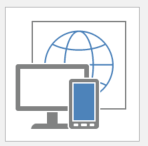
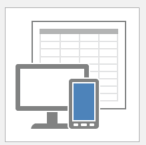
| תבניות Access Web App כוללות סמל כללי ברקע. | תבניות מסד נתונים שולחני של Access כוללות סמל טבלה ברקע. |
בעת פתיחת Access 2016, תראה גלריה של תבניות. השלב הראשון בבניית מסד נתונים הוא להחליט אם ליצור יישום אינטרנט של Access או מסד נתונים שולחני של Access. ההחלטה תלויה בכלים העומדים לרשותך ובמטרות הספציפיות שלך. כדי להחליט בין יישום אינטרנט של Access לבין מסד נתונים של שולחן עבודה, שקול את הנקודות הבאות:
שיקולי עיצוב
ישנם שלושה שיקולי עיצוב חשובים שיש לקחת בחשבון תחילה.
דרישות IT
| השתמש ב- Access Web App אם: | השתמש במסד נתונים שולחני אם: |
|---|---|
| אתה משתמש ב- Microsoft 365 עם SharePoint Online או אם אתה משתמש ב- SharePoint Server 2013 מקומי או ב- SharePoint Server 2016 עם Access Services ו- SQL Server 2012 (ואילך). | אינך משתמש ב- SharePoint או אם תוכנית Microsoft 365 שלך אינה כוללת את SharePoint Online. |
| אתה מעוניין במהימנות, באבטחה וביכולת הניהול של אחסון נתונים במסד נתונים של Microsoft Azure SQL או ב- SQL Server. | נדרש מסד נתונים מקומי כדי לאחסן את הנתונים, או שעליך לאחד נתונים ממקורות נתונים מקומיים שונים. |
| ברצונך לקבל את התכונות העדכניות ביותר של Access Services ברגע שהן הופכות לזמינות. | לא אכפת לך לחכות למהדורה הבאה של Access כדי להשתמש בתכונות העדכניות ביותר. |
גישה לנתונים ועיצוב
| השתמש ב- Access Web App אם: | השתמש במסד נתונים שולחני אם: |
|---|---|
| People בתוך הארגון ומחוצה לו צריכים לגשת לנתונים מכל מיקום וממכשירים שונים ורבים. | כולם יכולים להתחבר למחשב שבו מאוחסן מסד הנתונים של Access, וסביר להניח שהם ישתמשו במסד הנתונים ממחשב שולחני או ממחשב נישא המחובר לרשת. |
| כל מי שצריך ליצור או לשנות Access Web App מחזיק ב- Access 2016. | הצוות שלך יוצר ומשנה מסדי נתונים בגירסאות שונות של Access. |
| כל מי שיש לו הרשאה יכול להציג ולערוך נתונים, גם אם אין לו Access. | אתה מוכן לוודא כי לכל משתמש מסד נתונים יש Access או שהוא התקין את Access Runtime. |
יעדים ודרישות עסקיים
| השתמש ב- Access Web App אם: | השתמש במסד נתונים שולחני אם: |
|---|---|
| צרכי הדיווח שלך פשוטים, או שאין לך בעיה עם שימוש במסד נתונים שולחני כדי ליצור קישור לנתונים ב- Access Web App עבור דוחות מורכבים יותר. | אתה מעוניין בשליטה מלאה על המראה והתחושה של חוויית המשתמש במסד הנתונים. |
| הבעיה שאתה מנסה לפתור אינה דורשת תכונות מתקדמות של מסד נתונים. | אתה מוכן להפיץ מחדש את החזית של מסד הנתונים בכל פעם שאתה מבצע שינוי בעיצוב. |
| אתה מעוניין במראה ותחושה פשוטים ואינטואיטיביים עבור ממשק המשתמש. | יש לך צרכי דיווח מורכבים, מעבר לדוחות הסיכום הפשוטים המסופקים ביישומי Access Web App (לדוגמה, עליך לשלב מסדי נתונים אחרים בדוח או לעצב את הדוח). |
| ברצונך ששינויי עיצוב יהיו זמינים באופן מיידי. | אתה זקוק לתכונות מתקדמות, כגון:
|
הבדלים מפורטים בין יישומי אינטרנט של Access לבין מסדי נתונים שולחניים
כדי לעזור לך לעשות את הבחירה הנכונה, הטבלאות הבאות מדגישות את ההבדלים הרבים בין יישומי Access Web App לבין מסדי נתונים שולחניים של Access.
תחילת העבודה
| תכונה | Access Web App | מסד נתונים שולחני של Access |
|---|---|---|
| תבניות | תבניות Web App זמינות בחנות Office וב- Access. תבניות טבלה זמינות בעת יצירת טבלאות. |
תבניות מסד נתונים של שולחן עבודה זמינות ב- Office.com וב- Access. חלקי יישום, שהם תבניות המכילות כמה אובייקטי מסד נתונים, זמינים בגלריית חלקי היישום. חלקי סוג נתונים זמינים עבור שדות. |
| הרשאות | ההרשאות מתקבלות בירושה מאתר SharePoint שבו נוצר יישום האינטרנט. | הגדר הרשאות עבור אנשים בהתבסס על הרשאות קובץ מערכת. הצפנת מסד הנתונים באמצעות סיסמה. |
| כלים להזנת נתונים, הצגת נתונים ושינוי מבנה מסד הנתונים | הזן והצג נתונים באמצעות דפדפן אינטרנט. Access נדרש כדי ליצור או לשנות יישום אינטרנט של Access. |
Access או Access Runtime (זמין כחלק מ- Access או כהורדה ללא תשלום) נדרשים כדי להזין ולהציג נתונים. Access נדרש כדי ליצור או לשנות מסד נתונים. |
אחסון נתונים
| אזור | Access Web App | מסד נתונים שולחני של Access |
|---|---|---|
| היכן מאוחסנים הנתונים | אם אתה משתמש ב- Microsoft 365 עם SharePoint Online, הנתונים מאוחסנים במסד נתוני SQL של Microsoft Azure. אם אתה משתמש בפריסה מקומית של SharePoint Server 2013 או SharePoint 2016, הנתונים מאוחסנים באופן מקומי ב- SQL Server. |
הנתונים מאוחסנים במסד נתונים מקומי של Access. |
| נדרש SQL Server | אם אתה משתמש ב- Microsoft 365 עם SharePoint Online, SMicrosoft מארחת עבורך את מסדי הנתונים במסד נתוני SQL של Microsoft Azure. אם אתה משתמש בפריסה של SharePoint Server 2013 או SharePoint 2016 בעצמך, נדרשת SQL Server. |
SQL Server אינו נדרש. |
| גודל מסד נתונים | אם אתה משתמש ב- SharePoint Online, מגבלת הגודל של מסד הנתונים היא 1 ג'יגה-בית (GB). אם אתה משתמש ב- SharePoint Server 2013 או ב- SharePoint 2016 ואתה SQL Server באופן מקומי, גודל מסד הנתונים נשלט באמצעות SQL Server. בכל מקרה, אם בכוונתך לגבות את הנתונים על-ידי שמירת חבילת אפליקציה, הנתונים הדחוסים חייבים להיות בגודל קטן מ- 100 MB. |
שטח אחסון של 2 GB זמין עבור נתונים ואובייקטים. |
הזנת נתונים
| משימה | Access Web App | מסד נתונים שולחני של Access |
|---|---|---|
| העתקה והדבקה מ- Excel, Word או מקורות אחרים | כן, באפשרותך להדביק נתונים לתוך Access ממקורות אחרים. | כן, באפשרותך להדביק נתונים לתוך Access ממקורות אחרים. |
| ייבוא נתונים מתוך: |
|
|
| צירוף נתונים לטבלה | העתק נתונים לטבלה חדשה. לאחר מכן העתק והדבק את הנתונים לטבלה הקיימת באופן ידני או באמצעות מאקרו נתונים. | צרף נתונים לטבלה באמצעות אשף הייבוא. |
| קישור לנתונים ב: | רשימות SharePoint (לקריאה בלבד) |
|
מבנה מסד הנתונים
| אזור | Access Web App | מסד נתונים שולחני של Access |
|---|---|---|
| טבלאות | תבניות טבלה זמינות. טבלאות יכולות להיות מוסתרות. |
תבניות של חלקי יישום זמינות. |
| קשרי גומלין בין טבלאות | יצירת סוג הנתונים 'בדיקת מידע' יוצרת קשר גומלין. כדי להציג מידע אודות קשר גומלין, בחר את שדה בדיקת המידע ולאחר מכן בחר שנה בדיקות מידע. | קשרי גומלין בין טבלאות מוצגים בחלון 'קשרי גומלין'. |
| שאילתות | אין שאילתות פעולה זמינות. פקודות מאקרו של נתונים משמשות לביצוע עדכונים, צירופים ומחיקות. |
שאילתות פעולה זמינות. שאילתות הצלבות זמינות. |
| טפסים ותצוגות | ב- Access Web Apps, הטפסים נקראים תצוגות. מעצב תצוגות אינטראקטיבי זמין. ניתן להציג תמונות ממוזערות. סוגי תצוגות:
|
אשף הטפסים זמין. סוגי טפסים:
|
| פריסת טופס |
|
באפשרותך להשתמש בפקד פיקסל אחר פיקסל, טפסים מפוצלים, טפסי משנה, פקדי כרטיסיה ותיבות דו-שיח מודאליות. |
| פקדי הזנת נתונים | כל הפקדים הבסיסיים זמינים, כולל:
|
זמינים פקדים נוספים של אינטרנט, ניווט ותרשימים. |
| חיפוש נתונים | האפשרויות זמינות בממשק המשתמש ובשימוש בתכונות עיצוב מותאמות אישית. | |
| דוחות | תצוגות סיכום וקיבוץ פשוטות זמינות. עבור דוחות Access מסורתיים, השתמש במסד נתונים שולחני נפרד של Access המחובר למסד נתוני SQL של Microsoft Azure שבו מאוחסנים הנתונים של Access Web App. |
ליצור דוחות מותאמים אישית. |
| פקודות מאקרו | השתמש בפקודות מאקרו שסופקו כדי להפוך פעולות ממשק משתמש ונתונים לאוטומטיות. | השתמש בפקודות מאקרו או ב- VBA כדי להפוך פעולות ממשק משתמש ונתונים לאוטומטיות. |
| פקדי ActiveX ואובייקטי נתונים | פקדי ActiveX ואובייקטי נתונים אינם זמינים. | פקדי ActiveX ואובייקטי נתונים זמינים. |
| הודעות בדואר אלקטרוני | ב- Microsoft 365, השתמש בפקודות מאקרו של נתונים כדי לשלוח הודעות דואר אלקטרוני. | שימוש בפקודות מאקרו כדי לשלוח הודעות דואר אלקטרוני |
כלים
| כלי | Access Web App | מסד נתונים שולחני של Access |
|---|---|---|
| אשף מנתח הטבלאות לזיהוי נתונים מיותרים | אשף מנתח הטבלאות אינו זמין. | זהה נתונים מיותרים באמצעות אשף מנתח הטבלאות. |
| דחוס ותיקון | כלי דחיסה ותיקון אינם זמינים. | כלי קומפקטי ותיקון זמינים. |
| מתעד מסדי הנתונים | מתעד מסדי הנתונים אינו זמין. | מתעד מסדי הנתונים זמין. |
| מנתח הביצועים | מנתח הביצועים אינו זמין. | מנתח הביצועים זמין. |
| תהליכי גיבוי ושחזור של נתונים ומבנה | למרות שמסד הנתונים מאוחסן ב- Microsoft Azure, מומלץ לבצע גיבויים מקומיים קבועים. גבה, העבר או פרוס יישום אינטרנט של Access על-ידי שמירתו כחבילת יישום. ארוז רק את המבנה של יישום האינטרנט, או גם את מבנה יישום האינטרנט וגם את הנתונים. |
גבה נתונים או נתונים ומבנה על-ידי שמירת קובץ מסד הנתונים. |
מעוניין במידע נוסף?
האם עליי ליצור אפליקציית Access או מסד נתונים שולחני של Access?