
שווה לנסות!
לביצוע חיפושים מהירים ושאלות, צור שאילתה בסיסית כדי למצוא את הנתונים הדרושים לך ולקבל את התשובות.
יצירת שאילתה בתצוגת עיצוב
תצוגת עיצוב מעניקה לך שליטה רבה יותר בשאילתה שאתה יוצר מאשר אשף השאילתות.
פתיחת תצוגת עיצוב שאילתה
- כדי להתחיל, בחר 'צור>עיצוב שאילתה'.

- כדי להתחיל, בחר 'צור>עיצוב שאילתה'.
הוספת מקורות נתונים
תחילה, הוסף את הטבלה או השאילתה המכילה את הנתונים שברצונך לראות. (כן, ניתן ליצור שאילתות חדשות משאילתות שמורות. לדוגמה, נניח שיצרת שאילתה שמוצאת את כל המוצרים מהספקים שלך וממיינת אותם ממספרי המכירות הגבוהים ביותר למספרי המכירות הנמוכים ביותר. השתמש בשאילתה זו כמקור נתונים עבור שאילתה חדשה אשר, לדוגמה, מוצאת מכירות של מוצרים מספקים באזור מסוים.)- בתיבת הדו-שיח הצגת טבלה , בחר את הכרטיסיה 'שניהם '.
- בחר את מקורות הנתונים הרצויים, ולאחר כל מקור, בחר 'הוסף'.
- סגור את תיבת הדו-שיח.
הוספת שדות פלט
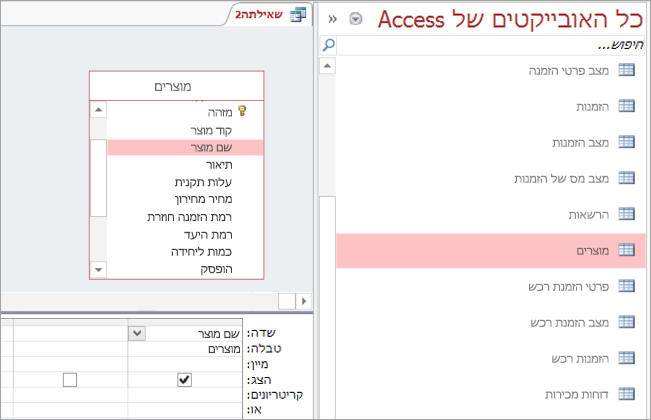
שדות הפלט הם הנתונים שברצונך להציג או לכלול בערכת התוצאות של השאילתה.- גרור את השדות הרצויים ממקור הנתונים בחלונית העליונה כלפי מטה לתא ריק בשורה שדה בחלונית התחתונה.
שימוש בביטוי כשדה פלט
כדי לבצע חישובים או להשתמש בפונקציה להפקת פלט שאילתה, כלול ביטוי כשדה פלט. הביטוי יכול להשתמש בנתונים מכל אחד ממקורות הנתונים של השאילתה, בנוסף לפונקציות, כגון Format או InStr, ויכול להכיל קבועים ואופרטורים אריתמטיים.- בעמודה ריקה של רשת עיצוב השאילתה, בחר את השורה 'שדה '.
- בכרטיסיה 'עיצוב ', בקבוצה 'הגדרת שאילתה ', בחר 'בונה'.
- הקלד או הדבק את הביטוי שלך. התחל את הביטוי שלך עם השם שברצונך להשתמש בו עבור פלט הביטוי ואחריו נקודתיים. לדוגמה, כדי להוסיף תווית לביטוי "עודכן לאחרונה", התחל את הביטוי ב: עודכן לאחרונה:
לחלופין, השתמש בבונה הביטויים כדי לבנות את הביטוי שלך עם רכיבי ביטויים, קטגוריות ביטוייםוערכי ביטויים.
הערה
ביטויים הם עוצמתיים וגמישים, ויש להם אפשרויות רבות. לקבלת מידע נוסף, ראה בניית ביטוי.
- גרור את השדות הרצויים ממקור הנתונים בחלונית העליונה כלפי מטה לתא ריק בשורה שדה בחלונית התחתונה.
ציון קריטריונים (אופציונלי)
השתמש בקריטריונים כדי להגביל (לערכי שדה) את הרשומות שהשאילתה שלך מחזירה. לדוגמה, ייתכן שתרצה לראות רק את המוצרים עם מחיר יחידה של פחות מ-$10.כדי לציין קריטריונים, גרור תחילה את השדות שמכילים את הערכים לחלונית התחתונה.
עצה
כברירת מחדל, בעת הוספת שדה, הנתונים שלו מחזירים תוצאות שאילתה. אם כבר הוספת את השדה הרצוי, אינך צריך להוסיף אותו שוב כדי להחיל עליו קריטריונים.
אם אינך מעוניין שתוכן השדה יופיע בתוצאות שלך, בשורה הצג עבור השדה, נקה את תיבת הסימון.
בשורה קריטריונים של השדה, הקלד ביטוי שערכי השדה חייבים לעמוד בו (אם ברצונך לכלול את הרשומה בתוצאות שלך). לדוגמה, <10. (לקבלת דוגמאות נוספות, ראה דוגמאות לקריטריוני שאילתה.)
ציין קריטריונים חלופיים בשורה או, מתחת לשורה קריטריונים.
אם תציין קריטריונים חלופיים, ייבחרו רשומות אם ערך השדה עומד בקריטריון כלשהו מהקריטריונים המפורטים. לדוגמה, אם כללת את השדה 'מדינה ' מהטבלה 'לקוחות', ציינת את CA בתור הקריטריון, וכללת שורות 'או ' עבור ID ו- WA, תקבל רשומות עבור לקוחות המתגוררים בכל אחת משלוש המדינות המפורטות.
סיכום נתונים (אופציונלי)
מומלץ לסכם נתונים, במיוחד אם הנתונים שלך מספריים. לדוגמה, ייתכן שתרצה לראות מחיר ממוצע או סך מכירות.- במידת הצורך, הוסף את שורת הסכום לרשת עיצוב השאילתה בחלונית התחתונה. בתצוגת עיצוב, בכרטיסיה עיצוב , בקבוצה הצג/הסתר , בחר סכומים.
- עבור כל שדה שברצונך לסכם, בשורת הסכום , בחר את הפונקציה שבה יש להשתמש. הפונקציות הזמינות משתנות בהתאם לסוג הנתונים של השדה.
הפעלה או שמירה של השאילתה
- כדי להפעיל את השאילתה, בקבוצה תוצאות , בכרטיסיה עיצוב , בחר הפעל.
- כדי לשמור את השאילתה לשימוש מאוחר יותר, בסרגל הכלים לגישה מהירה, בחר שמור
 הקלד שם תיאורי עבור השאילתה ולאחר מכן בחר 'אישור'.