
שווה לנסות!
מהו קשר גומלין של רבים לרבים?
קשרי גומלין מסוג רבים לרבים הם קשרי הגומלין הנפוצים ביותר בין טבלאות. הם מספקים מידע חיוני, כגון לאילו לקוחות אנשי המכירות שלך יצרו קשר ואילו מוצרים נמצאים בהזמנות של לקוחות.
קשר גומלין של רבים-לרבים מתקיים כאשר פריט אחד או יותר בטבלה אחת יכול לקיים קשר גומלין לפריט אחד או יותר בטבלה אחרת. לדוגמה:
- הטבלה 'הזמנות' מכילה הזמנות שבוצעו על-ידי לקוחות מרובים (הרשומים בטבלה 'לקוחות'), וייתכן שלקוח ביצע יותר מהזמנה אחת.
- הטבלה Products מכילה את המוצרים הבודדים שאתה מוכר, המהווים חלק מהזמנות רבות בטבלה Order.
- הזמנה אחת יכולה לכלול מופע אחד (או יותר ממופע אחד) של מוצר מסוים ו/או מופע אחד (או יותר ממופע אחד) של מוצרים מרובים.
לדוגמה, מספר הזמנה 1012 של הלקוחה Elizabeth Andersen עשוי להכיל הזמנה אחת מכל אחד מהמוצרים 12 ו- 15 ו- 5 של מוצר 30.
יצירת קשרי גומלין של רבים לרבים
יצירת קשרי גומלין של רבים לרבים שונה מזו של יחיד ליחיד או יחיד לרבים. עבור קשרי גומלין אלה, עליך פשוט לחבר את השדות המתאימים באמצעות קו. כדי ליצור קשרי גומלין של רבים לרבים, עליך ליצור טבלה חדשה שתחבר בין שני קשרי הגומלין האחרים. טבלה חדשה זו נקראת טבלת ביניים (או לעתים טבלת קישור או הסתעפויות ).
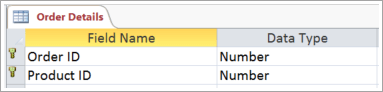
בתרחיש שתואר קודם לכן, צור טבלה בשם Order Details עם רשומות המכילות, עבור כל פריט בכל סדר נתון, את המזהה מהטבלה Order ואת המזהה מהטבלה Products. צור מפתח ראשי עבור טבלה זו באמצעות המפתחות המשולבים משתי הטבלאות.
בתרחיש שלנו, מספר ההזמנה של אליזבת אנדרסן 1012 מורכב ממוצרים 12, 15 ו-30. משמעות הדבר היא שערכי פרטי ההזמנה שלנו ייראו כך:
| מזהה הזמנה | מזהה מוצר |
|---|---|
| 1012 | 12 |
| 1012 | 15 |
| 1012 | 30 |
אליזבת הזמינה אחד מכל אחד ממוצרים 12 ו-15, וחמישה ממוצר 30. לא ניתן להוסיף שורה נוספת עם 1012 ו- 30 מאחר שהשילוב של 'מזהה הזמנה' ו'מזהה מוצר' מהווה את המפתח הראשי, והמפתחות הראשיים חייבים להיות ייחודיים. במקום זאת, נוסיף שדה Quantity לטבלה Order Details.
| מזהה הזמנה | מזהה מוצר | Quantity |
|---|---|---|
| 1012 | 12 | 1 |
| 1012 | 15 | 1 |
| 1012 | 30 | 5 |
יצירת טבלת ביניים
- בחר 'צור>טבלה'.
- בחר Save
 .
. - בתיבה 'שם טבלה', הזן כותרת תיאורית. כדי לציין את מטרתה, מומלץ לכלול צומת או תווך בשם הטבלה.
יצירת שדות בטבלת הביניים
כעמודת הטבלה הראשונה, Access מוסיף באופן אוטומטי שדה מזהה. שנה שדה זה כך שיתאים למזהה הטבלה הראשונה בקשר הגומלין של רבים לרבים. לדוגמה, אם הטבלה הראשונה היא טבלת הזמנות הנקראת 'מזהה הזמנה' והמפתח הראשי שלה הוא מספר, שנה את שם השדה 'מזהה' בטבלה החדשה ל'מזהה הזמנה', ועבור סוג הנתונים, השתמש ב'מספר'.
- בתצוגת גליון נתונים, בחר את כותרת העמודה 'מזהה' ולאחר מכן הקלד את השם החדש עבור השדה.
- בחר את השדה ששינית את שמו זה עתה.
- בכרטיסיה שדות טבלה , תחת סוג נתונים, בחר סוג נתונים שיתאים לשדה בטבלה המקורית, כגון מספר או טקסט קצר.
- בחר באפשרות 'לחץ כדי להוסיף' ולאחר מכן בחר סוג נתונים התואם למפתח הראשי בטבלה השניה. בכותרת העמודה, שכבר נבחרה, הקלד את השם של שדה המפתח הראשי מהטבלה השניה, כגון 'מזהה מוצר'.
- אם עליך לעקוב אחר מידע אחר אודות רשומות אלה, כגון כמות פריטים, צור שדות נוספים.
שילוב שדות 'מזהה ראשי'
כעת, כשיש לך שדות המכילים מזהים משתי הטבלאות שברצונך לחבר, צור מפתח ראשי, בהתבסס על מזהים אלה, בטבלת הביניים.
- בתצוגת עיצוב, פתח את טבלת הביניים.
- בחר את שתי השורות המכילות את המזהים. (אם ביצעת את ההליך הקודם, אלה הן שתי השורות הראשונות.)
- בחרמפתח ראשישל עיצוב> טבלה.
סמלי מקשים מופיעים לצד שני השדות 'מזהה'.
חבר את שלוש הטבלאות כדי ליצור קשר גומלין של רבים-לרבים
כדי להשלים את קשר הגומלין של רבים-לרבים, צור קשר גומלין של יחיד-לרבים בין שדה המפתח הראשי בכל טבלה לבין השדה התואם בטבלת הביניים. לקבלת פרטים אודות אופן ביצוע פעולה זו, ראה תחילת העבודה עם קשרי גומלין בין טבלאות.
לאחר שתסיים, קשרי הגומלין ייראו בערך כך:
