
שווה לנסות!
הערה
המידע בדף זה חל רק על מסדי נתונים שולחניים של Access. אפליקציית אינטרנט של Access תומכות בטפסי ניווט.
אם אתה משתמש לעתים קרובות באותה ערכה של טפסים ודוחות, צור טופס ניווט המקבץ אותם יחד. כל מה שאתה צריך נמצא בהישג יד.
- פתח את מסד הנתונים השולחני שאליו ברצונך להוסיף טופס ניווט.
- בכרטיסיה 'יצירה', בקבוצה 'טפסים ', בחר 'ניווט'. לאחר מכן, בחר את סגנון טופס הניווט הרצוי.
הוספת טופס או דוח לטופס הניווט
- גרור את הטופס או הדוח מחלונית הניווט לכרטיסיה 'הוסף חדש '.
Access מוסיף את הטופס או הדוח בטופס הניווט החדש. - בצע פעולה זו שוב עבור כל טופס או דוח אחר שברצונך להוסיף.
- בחר שמור

- הזן שם עבור הטופס ובחר 'אישור'.
הטופס נשמר ושם הטופס מופיע בכרטיסיה שמעל הטופס.
שינוי התווית בטופס ניווט
בעת יצירת טופס ניווט חדש, Access מוסיף תווית ברירת מחדל וקורא לה "טופס ניווט". שנה את התווית לתווית תיאורית יותר.
- בחר את תווית הטופס ולאחר מכן, כדי להתחיל בעריכה, בחר אותה שוב.
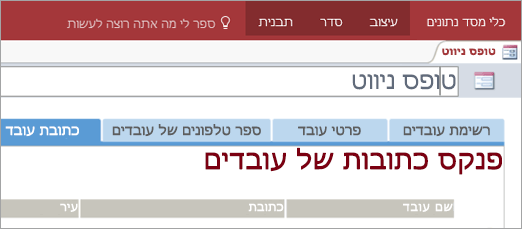
- ערוך את התווית כך שתתאים לצרכיך ולאחר מכן הקש Enter.
החלת ערכת נושא חזותית על טופס ניווט או דוח
התאם אישית את מסד הנתונים ואפשר חיפוש מידע בקלות על-ידי שינוי הצבעים והגופנים שבהם אתה משתמש בכל הטפסים והדוחות. נסה ערכת נושא מתואמת צבעים או צור ערכת נושא משלך.
בכרטיסיה 'בית', בחר 'תצוגת פריסת תצוגה>'.
בכרטיסיה 'עיצוב ', בחר 'ערכות נושא'.
- כדי לראות כיצד ערכת נושא תיראה, השתהה מעליה.
- כדי לשנות את כל הצבעים והגופנים, בחר ערכת נושא.
- כדי לשנות את הצבעים בלבד, בחר צבעים ולאחר מכן בחר צבע.
- כדי לשנות את הגופנים בלבד, בחר 'גופנים' ולאחר מכן בחר סגנון טקסט.
הגדרת טופס הניווט כטופס התצוגה המוגדר כברירת מחדל
טופס ניווט הוא דף בית שימושי עבור מסד נתונים, לכן שקול לפתוח אותו באופן אוטומטי בכל פעם שאתה פותח את מסד הנתונים.
- בחר 'אפשרויות > קובץ>' מסד הנתונים הנוכחי.
- תחת 'אפשרויות יישום', בחר את החץ בתיבה הצג טופס ולאחר מכן בחר את טופס הניווט החדש.
- בחר אישור לסיום.
- בסרגל הכלים לגישה מהירה, בחר את .
- סגור את מסד הנתונים ולאחר מכן פתח אותו מחדש.
טופס הניווט נפתח בו-זמנית כך שהטפסים והדוחות שבהם אתה משתמש לעתים קרובות נמצאים בהישג ידך.