
באפשרותך ליצור פעולת מיזוג דואר באמצעות אשף מיזוג הדואר של Microsoft Word. אשף זה זמין גם ב- Access ומאפשר לך להגדיר תהליך מיזוג דואר שמשתמש בטבלה או בשאילתה במסד נתונים של Access כמקור הנתונים עבור מכתבים אחידים, הודעות דואר אלקטרוני, תוויות מען, מעטפות או ספריות.
נושא זה מסביר כיצד להפעיל את אשף מיזוג הדואר מ- Access וליצור קישור ישיר בין טבלה או שאילתה לבין מסמך Microsoft Word. נושא זה עוסק בתהליך כתיבת מכתבים. לקבלת מידע מפורט אודות הגדרת תהליך מיזוג דואר, עיין בעזרה של Microsoft Word.
שימוש בטבלה או בשאילתה כמקור הנתונים
- פתח את מסד הנתונים המהווה מקור, ובחלונית הניווט, בחר את הטבלה או השאילתה שבה ברצונך להשתמש כמקור הנתונים למיזוג הדואר.
- בכרטיסיה נתונים חיצוניים, בקבוצה ייצוא, לחץ על מיזוג Word.
אשף מיזוג הדואר של Microsoft Word מופעל. - בחר אם ברצונך ליצור את הקישור במסמך קיים או במסמך חדש ולאחר מכן לחץ על אישור.
- אם בחרת לקשר למסמך קיים, בתיבת הדו-שיח בחירת מסמך Microsoft Word, אתר ובחר את הקובץ ולאחר מכן לחץ על פתח.
Word מופעל. בהתאם לבחירתך, Word פותח את המסמך שציינת או מסמך חדש. - בחלונית מיזוג דואר , תחת בחר סוג מסמך, לחץ על מכתבים ולאחר מכן לחץ על הבא: התחלת מסמך כדי להמשיך לשלב 2.
- בשלב 2, לחץ על הבא: בחירת נמענים.
בשלב 3, תיצור את הקישור בין מקור הנתונים ב- Access למסמך Word. מאחר שהפעלת את האשף מ- Access, קישור זה נוצר באופן אוטומטי. תחת 'בחר נמענים', שים לב שהאפשרות 'השתמש ברשימה קיימת ' נבחרה ושם מקור הנתונים שלך מוצג תחת 'השתמש ברשימה קיימת'.
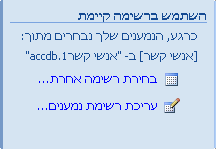
- לחץ על 'עריכת רשימת נמענים ' אם ברצונך להתאים אישית את תוכן הטבלה או השאילתה.
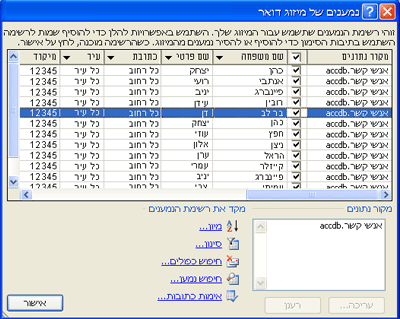
באפשרותך לסנן, למיין ולאמת את הנתונים. לחץ על אישור כדי להמשיך. - לחץ על הבא: כתוב את המכתב כדי להמשיך. בצע את ההוראות הנותרות בחלונית מיזוג דואר ובשלב 5, לחץ על הבא: השלמת המיזוג.
דרכים אחרות לשימוש בטבלה או בשאילתה כמקור הנתונים
באפשרותך לציין טבלה או שאילתה כמקור נתונים בדרכים נוספות. לדוגמה, באפשרותך לייצא את הטבלה או השאילתה מ- Access למסד נתונים של ODBC, לקובץ Microsoft Excel, לקובץ טקסט או לכל תבנית קובץ אחרת התואמת ל- Word, ולאחר מכן לקשר לקובץ שנוצר באמצעות אשף מיזוג הדואר של Word.
- אם עדיין לא ייצאת את הטבלה או השאילתה, עשה זאת. ב- Access, בחלונית הניווט, בחר את הטבלה או השאילתה שבהן ברצונך להשתמש, ובכרטיסיה נתונים חיצוניים , בקבוצה ייצוא , לחץ על התבנית שברצונך לייצא אליה ולאחר מכן בצע את ההוראות.
- ב- Word, אם החלונית 'מיזוג דואר' אינה מוצגת, בכרטיסיה 'דברי דואר', בקבוצה 'התחל מיזוג דואר', לחץ על החץ תחת 'התחל מיזוג דואר' ולאחר מכן לחץ על 'אשף מיזוג דואר' שלב אחר שלב. מופיעה החלונית 'מיזוג דואר '.
- בשלב 3 של החלונית 'מיזוג דואר ', תחת 'השתמש ברשימה קיימת', לחץ על 'עיון ' או 'ערוך רשימת נמענים'.
- בתיבת הדו-שיח בחירת מקור נתונים , ציין את קובץ הנתונים שיצרת ב- Access ולאחר מכן לחץ על פתח.
- פעל בהתאם להוראות בתיבות הדו-שיח שיופיעו לאחר מכן. בתיבת הדו-שיח נמענים של מיזוג דואר , סקור והתאם אישית את תוכן הקובץ. באפשרותך לסנן, למיין ולאמת את התוכן לפני שתמשיך.
- לחץ על 'אישור' ולאחר מכן לחץ על 'הבא': כתוב את המכתב בחלוניתמיזוג הדואר . לקבלת הוראות נוספות להתאמה אישית של מיזוג הדואר, עיין בעזרה של Word.