

לעתים, כתיבת ביטוי עשויה להיות מרתיעה. אבל בונה הביטויים הופך את המשימה לקלה הרבה יותר. ביטויים כוללים רכיבים רבים או "חלקים נעים" רבים: פונקציות, אופרטורים, קבועים, מזהים וערכים. השתמש בבונה הביטויים כדי לחפש במהירות רכיבים אלה ולהוסיף אותם בצורה מדויקת. קיימות שתי דרכים לשימוש בבונה הביטויים: שימוש בתיבה 'בונה ביטויים', שעשויה להיות כל הדרוש לך, או שימוש בבונה הביטויים המורחב, כאשר הביטוי מפורט יותר.
במאמר זה
- נתחיל בהתחלה, איך אני מוצא אותו?
- ראה זאת בפעולה
- שימוש בתיבה 'בונה ביטויים'
- שימוש בבונה הביטויים המורחב
- דוגמה שלב אחר שלב
נתחיל בהתחלה, איך אני מוצא אותו?
למרות שבונה הביטויים זמין ממיקומים רבים ב- Access, הדרך העקבית ביותר להציג אותו היא להציב את המוקד בתיבת מאפיין המקבלת ביטוי, כגון 'מקור פקד ' או 'ערך ברירת מחדל', ולאחר מכן ללחוץ על בונה ביטויים או להקיש CTRL+F2.
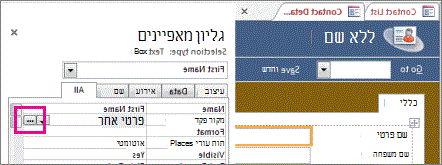
במאקרו, לחץ על  .
.
עצה אם אתה רואה את המילה ביטוי בתפריט, באפשרותך ללחוץ עליה כדי להפעיל את 'בונה הביטויים'.
ראה זאת בפעולה
סרטון הווידאו הבא מראה כיצד להשתמש בבונה הביטויים ליצירת ביטוי משותף עבור שדה מחושב.
שימוש בתיבה 'בונה ביטויים'
התיבה 'בונה הביטויים' עוזרת לך לבנות ביטויים בצורה מהירה ומדויקת יותר באמצעות כלים חכמים ומידע תלוי הקשר. אם אתה רואה את בונה הביטויים המורחב, לחץ על 'פחות' >> כדי להציג את התיבה 'בונה ביטויים' בלבד.
IntelliSense ועצות מהירות
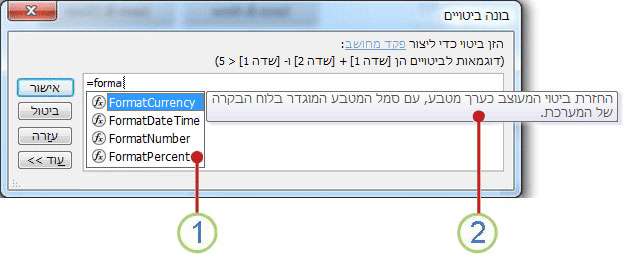
1 IntelliSense מציג באופן דינאמי פונקציות אפשריות ומזהים אחרים בזמן הקלדת ביטויים.
ברגע שתתחיל להקליד מזהה או שם פונקציה, IntelliSense מציג רשימה נפתחת של ערכים אפשריים. באפשרותך להמשיך להקליד או ללחוץ פעמיים על הערך המתאים ברשימה כדי להוסיף אותו לביטוי. לחלופין, באפשרותך להשתמש במקש חץ למעלה ובמקש חץ למטה כדי לבחור את הערך הרצוי ולאחר מכן להקיש TAB או ENTER כדי להוסיף אותו לביטוי. לדוגמה, אם תתחיל להקליד את המילה Format, רשימת IntelliSense תציג את כל הפונקציות שמתחילות במילה Format.
עצה כדי להסתיר את הרשימה הנפתחת של IntelliSense, הקש Esc. כדי להציג אותה שוב, הקש CTRL+מקש רווח.
2 תיאורים מהירים מציגים תיאור קצר של הפריט שנבחר.
בזמן שרשימת IntelliSense מוצגת, מופיע תיאור קצר, או 'תיאור מהיר', משמאל לפריט שנבחר כעת. הפריט הראשון ברשימה נבחר כברירת מחדל, אך ניתן לבחור כל פריט ברשימה כדי להציג את התיאור המהיר שלו. התיאור המהיר יכול לעזור לך לקבוע מטרה של פונקציה מסוימת או את סוג הפקד או המאפיין שמהווה הפריט.
מידע מהיר ועזרה
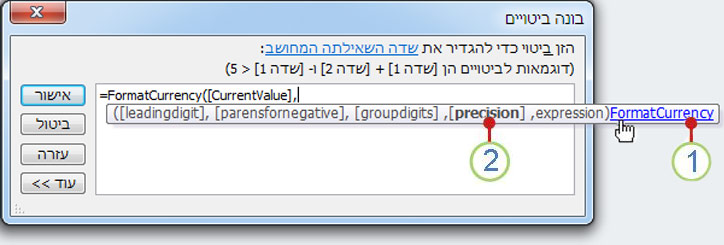
1 השתמש במידע מהיר כדי להציג את תחביר הפונקציה ולחץ על שם הפונקציה כדי לפתוח נושא עזרה אודות הפונקציה.
בזמן הקלדת פונקציה בביטוי, התכונה 'מידע מהיר' מציגה את התחביר של הפונקציה, כך שתדע בדיוק אילו ארגומנטים נדרשים לפונקציה.
2 ארגומנטים אופציונליים מוקפים בסוגריים מרובעים ([]). הארגומנט שאתה מקליד כעת מוצג בטקסט מודגש. אין לבלבל בין הסוגריים המרובעים שמציינים ארגומנטים אופציונליים לבין הסוגריים המרובעים התוחמים מזהים בביטוי עצמו.
שימוש בבונה הביטויים המורחב
בונה הביטויים המורחב עוזר לך לחפש ולהוסיף פונקציות, אופרטורים, קבועים ומזהים (לדוגמה, שמות שדות, טבלאות, טפסים ושאילתות), לחסוך זמן ולצמצם שגיאות. אם אתה רואה רק את התיבה 'בונה ביטויים', לחץ על 'עוד >> ' כדי לראות את בונה הביטויים המורחב.
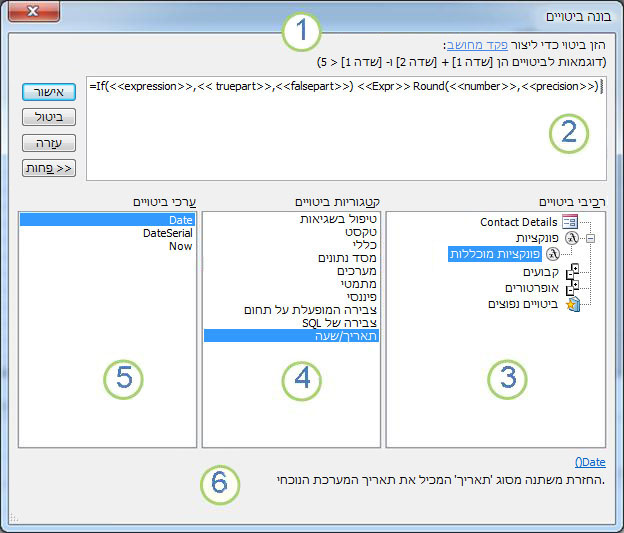
1 השתמש בהוראות ובקישור עזרה כדי לקבל מידע אודות ההקשר שבו אתה מזין את הביטוי.
2 בתיבה 'בונה ביטויים', הקלד את הביטוי שלך כאן, או הוסף רכיבי ביטוי באופן אוטומטי על-ידי לחיצה כפולה על פריטים ברשימות להלן. רשימות אלה פועלות יחד כהירארכיה כדי לסייע לך לבצע הסתעפות לרכיב הביטוי הרצוי.
3 ברשימה 'רכיבי ביטויים ', לחץ על סוג רכיב כדי להציג את הקטגוריות שלו ברשימה 'קטגוריות ביטויים '.
הרשימה רכיבי ביטויים מציגה את הרכיבים ברמה העליונה הזמינים לבניית ביטויים, כגון אובייקטי מסד נתונים, פונקציות, קבועים, אופרטורים וביטויים נפוצים. התוכן של רשימה זו משתנה בהתאם להקשר שבו אתה נמצא. לדוגמה, אם אתה מקליד ביטוי במאפיין מקור פקד של טופס, הרשימה מכילה פריטים שונים מאשר אם אתה מקליד ביטוי במאפיין כלל אימות של טבלה.
עצה כדי להשתמש בביטויים שנבנו מראש, כולל הצגת מספרי עמודים, התאריך הנוכחי והתאריך והשעה הנוכחיים, בחר ' ביטויים נפוצים'.
4 ברשימה קטגוריות ביטויים , לחץ על קטגוריה כדי להציג את הערכים שלה ברשימה 'ערכי ביטויים '. אם אין ערכים ברשימה 'ערכי ביטויים ', לחץ פעמיים על פריט הקטגוריה כדי להוסיף אותו לתיבה 'בונה ביטויים'.
הרשימה 'קטגוריות ביטויים ' מכילה רכיבים ספציפיים או קטגוריות של רכיבים עבור הבחירה שביצעת ברשימה 'רכיבי ביטויים '. לדוגמה, אם תלחץ על פונקציות מוכללות ברשימה רכיבי ביטויים, הרשימה קטגוריות ביטויים תציג קטגוריות של פונקציות.
5 ברשימה ערכי ביטויים , לחץ פעמיים על ערך כדי להוסיף אותו לתיבה 'בונה ביטויים'.
הרשימה 'ערכי ביטויים ' מציגה את הערכים, אם קיימים, עבור הרכיבים והקטגוריות שבחרת קודם לכן. לדוגמה, אם לחצת על פונקציות מוכללות ברשימה רכיבי ביטויים ולאחר מכן לחצת על קטגוריית פונקציות ברשימה קטגוריות ביטויים , הרשימה ערכי ביטויים מציגה את כל הפונקציות המוכללות של הקטגוריה שנבחרה.
6 כדי להציג עזרה ומידע אודות ערך הביטוי שנבחר, אם זמין, לחץ על הקישור.
דוגמה שלב אחר שלב
הדוגמה הבאה מראה כיצד להשתמש ברכיבים, קטגוריות וערכים של ביטויים בבונה הביטויים המורחב כדי ליצור ביטוי.
לחץ על פריטים ברשימה 'רכיבי ביטויים ', כגון 'פונקציות' ולאחר מכן על 'פונקציות מוכלליות'.
לחץ על קטגוריה ברשימה 'קטגוריות ביטויים ', כגון 'זרימת תוכנית'.
לחץ פעמיים על פריט ברשימה ' ערכי ביטויים ', כגון IIf הנוסף לתיבה 'בונה ביטויים':
IIf (<<expression>>, <<truepart>>, <<falsepart>>)טקסט מציין מיקום מופיע בתוך סוגריים זוויתיים
(<< >>).החלף טקסט מציין מיקום בערכי ארגומנטיים חוקיים. באפשרותך להזין את הערכים באופן ידני או להמשיך לבחור רכיב משלוש הרשימות.
כדי להציג נושא עזרה המכיל מידע נוסף אודות הארגומנטים החוקיים עבור פונקציה כלשהי, בחר את הפונקציה ברשימה ערכי ביטויים ולאחר מכן לחץ על הקישור בתחתית 'בונה הביטויים'.
אם הביטוי מכיל רכיבים אחרים, ייתכן שהם יופרדו באמצעות מציין המיקום הבא:
<<Expr>>החלף מציין מיקום זה כדי להפוך את הביטוי כולו לחוקי.