

Microsoft Edge  החדש מגיע עם אפשרויות נגישות מוכללות שיסייעו לך לגלוש באינטרנט באופן המתאים ביותר לצרכיך.
בנושא זה
- הגדל את הטקסט
- האינטרנט מוקרא בקול רם עבורך
- קרא בנוחות רבה יותר
- קבל תיאורי תמונות עבור קוראי מסך
- מיתאר ניראות גבוהה
- שימוש בלוח המקשים לגלישה באינטרנט
- גלישה באמצעות סימן הכניסה
- גלישה באמצעות כרטיסיות
- השתמש בחדות גבוהה עבור יכולת קריאה טובה יותר
- שאל לפני סגירת חלונות באמצעות כרטיסיות
- התאם אישית את סגנון הכיתוב
Windows 11
ניתן למצוא את כל תכונות הנגישות ב- Windows 11 בדף הגדרות יחיד ב- Microsoft Edge.
- עבור אל הגדרות ועוד
 >הגדרות
 >נגישות
 .
.
הגדל את הטקסט
כדי להגדיל דף אינטרנט בודד ב- Microsoft Edge, בחר 'הגדרות ועוד ' ולאחר מכן בחר 'הגדל ' , 'הקטן
 תצוגה' או 'מסך
 מלא' .
לחלופין, השתמש בקיצורי המקשים הבאים:
| הקש על מקשים אלו | לביצוע פעולה זו |
|---|---|
| + Ctrlסימן חיבור (+) | הגדלת התצוגה ב- 25% |
| + Ctrlסימן חיסור (-) | הקטנת התצוגה ב- 25% |
| + Ctrl0 | איפוס גודל התצוגה לברירת המחדל |
| + Ctrlגלגל הגלילה למעלה | הגדלת תצוגה |
| + Ctrlגלגל הגלילה למטה | הקטנת תצוגה |
| F11 | מעבר בין מסך מלא ויציאה ממסך מלא |
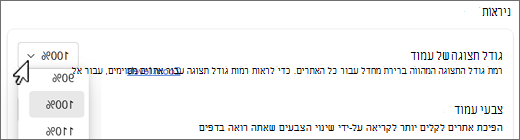
כדי להגדיר את רמת גודל התצוגה המהווה ברירת מחדל עבור כל אתרי האינטרנט ב- Microsoft Edge:
- עבור אל 'הגדרות ועוד ' או הקש Alt + F.
- בחר הגדרות ובחר נגישות .
- בחר את רמת גודל התצוגה הרצויה מהתפריט הנפתח עבור תצוגת עמוד תחת ניראות.
נהל בקלות רמות גודל תצוגה עבור אתרים ספציפיים על-ידי בחירת רמות גודל תצוגה.
באפשרותך גם להגדיל טקסט ב - Windows. השינויים שתבצע כאן יחולו על רוב הטקסט במכשיר שלך.
- ב- Windows 11, בחר 'התחלה
 >', 'הגדרות'>נגישות>גודל טקסט. גרור את המחוון עד שהטקסט לדוגמה יהיה קל לקריאה ולאחר מכן בחרהחל.
 - ב- Windows 10, בחר 'התחל', 'הגדרות>'> תצוגה> של נוחות גישה> הגדל טקסט. גרור את המחוון עד שהטקסט לדוגמה יהיה קל לקריאה ולאחר מכן בחרהחל.
האינטרנט מוקרא בקול רם עבורך
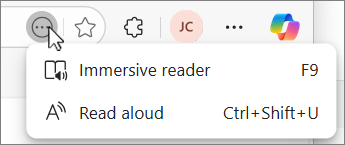
Microsoft Edge יכול לקרוא חדשות בקול רם, סיפורי ספורט ודפי אינטרנט אחרים עבורך. כאשר דף האינטרנט שלך פתוח, בחר והחזק (לחץ באמצעות לחצן העכבר הימני) בכל מקום בדף ובחר 'קרא בקול רם '. באפשרותך גם לעבור אל 'הגדרות ועוד ' ולאחר מכן לבחור 'קרא בקול רם'. אם אינך רואה את 'קרא בקול רם', בחר 'כלים נוספים' ולאחר מכן בחר 'קרא בקול רם'.
לחלופין, השתמש בקיצור המקשים הבא:
| הקש על מקשים אלו | לביצוע פעולה זו |
|---|---|
| + CtrlShift+U | הפעלה או עצירה של 'קרא בקול רם' |
קרא בנוחות רבה יותר
תצוגת הקריאה המודרנית ב- Microsoft Edge מספקת פריסה נקייה ופשוטה יותר עם פחות הסחות דעת. שנה את ערכת הנושא ואת גודל הטקסט כך שיתאימו לך באופן הנוח ביותר.
ב- Microsoft Edge, נווט אל הדף שברצונך לקרוא.
בחר 'היכנס' ל'תצוגת קריאה מודרנית' בשורת הכתובת (זמין רק בדפי אינטרנט מסוימים)
הערה
אם אינך רואה את לחצן 'תצוגת קריאה מודרנית', בחר 'פעולות נוספות' (שלוש נקודות מוקפות בעיגול) ולאחר מכן בחר תצוגת קריאה מודרנית.
תחת העדפת טקסט, בחר את גודל הטקסט ושנה את ערכת הנושא של העמוד לאחת מתוך 23 אפשרויות.
באפשרותך להשתמש בקיצור המקשים הבא עבור תצוגת הקריאה המודרנית:
| הקש על מקשים אלו | לביצוע פעולה זו |
|---|---|
| F9 | כניסה אל או יציאה מתצוגת קריאה מודרנית |
ראה ‘השתמש בתצוגת קריאה מודרנית‘ ב- Microsoft Edge
קבל תיאורי תמונות מ- Microsoft
Microsoft Edge יכול לזהות תמונות ללא תווית וליצור תיאורים. קוראי מסך יכולים לקרוא בקול את תיאורי התמונות באנגלית, ספרדית, יפנית, פורטוגזית וסינית פשוטה.
כדי להפעיל תכונה זו:
- עבור אל 'הגדרות ועוד' ובחר 'הגדרות'.
- בחר נגישות , בחר קבל תיאורי תמונות עבור קוראי מסך ובחר כן, אני בפנים.
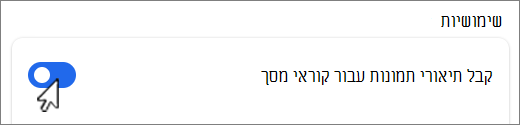
- כאשר תכונה זו מופעלת, Microsoft Edge תיצור באופן אוטומטי תיאורים עבור תמונות ללא תווית בכל אתר אינטרנט.
מחוון מיקוד עם נראות גבוהה
מחוון המוקד הניראות הגבוה יוצר מיתאר שחור-לבן סביב רכיב ממוקד בדף אינטרנט. המתאר יופיע בעת בחירת קישור או אזור טקסט ובעת שימוש בניווט במקשים, כגון מקש Tab.
כדי להפעיל תכונה זו:
- עבור אל הגדרות ועוד>הגדרות .
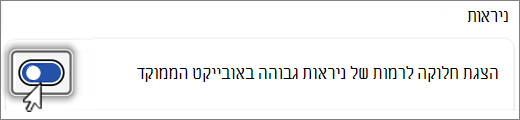
- בחר נגישות והפעל את האפשרות הצג חלוקה לרמות של נראות גבוהה באובייקט הממוקד.
- כאשר תכונה זו מופעלת, קו מיתאר בשחור-לבן יופיע במשך שלוש שניות סביב הרכיב הממוקדת בכל דף אינטרנט.
שימוש בלוח המקשים לגלישה באינטרנט
באמצעות לוח המקשים בלבד, באפשרותך להעביר במהירות את המוקד דרך החלוניות העיקריות של הדפדפן, כגון:
- כרטיסיות דפדפן
- שורת הכתובת ושורת החיפוש
- סרגל המועדפים (אם זמין)
- תוכן דף אינטרנט
- תיבות דו-שיח מוקפצות מסוימות
| הקש על מקשים אלו | לביצוע פעולה זו |
|---|---|
| F6 | העברת המיקוד לחלונית הדפדפן הבאה |
| Shift+F6 | העברת המיקוד לחלונית הדפדפן הקודמת |
| + CtrlF6 | העברת המוקד לחלונית תוכן האינטרנט |
הפעלת גלישה באמצעות סימן הכניסה
כדי לנווט בין עמודים באמצעות סמן טקסט, הפעל את גלישת באמצעות סימן הכניסה.
הפעלה או ביטול של גלישה באמצעות סימן הכניסה רק עבור ההפעלה הנוכחית באמצעות קיצור המקשים:
| הקש על מקשים אלו | לביצוע פעולה זו |
|---|---|
| F7 | לבטל או להפעיל גלישה באמצעות סימן הכניסה |
הפעלת גלישה באמצעות סימן הכניסה ללא הגבלת זמן:
- עבור אל 'הגדרות ועוד' ובחר 'הגדרות'.
- בחר נגישות והפעל את ניווט בין עמודים באמצעות סמן טקסט.
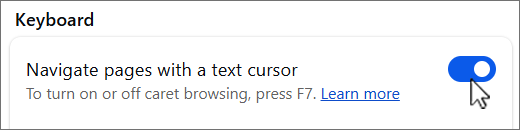
כאשר גלישה באמצעות סימן הכניסה מופעלת, באפשרותך להזיז את סימן הכניסה בתוך דף אינטרנט באמצעות מקשי החצים לכיוונים למעלה, למטה, שמאלהוימינה וללחצנים Home, Page Up ו - Page Down בלוח המקשים.
כדי לבחור טקסט, תמונות או רכיבים אחרים בדף, החזק את מקש Shift לחוץ תוך הזזת סימן הכניסה.
לדוגמה, כדי לפתוח את התפריט עבור תמונה בדף:
- השתמש במקשי החצים כדי להזיז את סימן הכניסה מיד לפני התמונה.
- החזק את מקש Shift לחוץ תוך הזזת סימן הכניסה באמצעות מקשי החצים שמאלה או ימינה כדי לבחור את התמונה.
- לאחר מכן, הקש Shift+F10 כדי לפתוח את התפריט עבור התמונה.
מתפריט זה, באפשרותך לבצע פעולות כגון העתקת התמונה ללוח או ביצוע חיפוש חזותי באמצעות התמונה.
גלישה באמצעות כרטיסיות
באפשרותך להשתמש במקש Tab כדי לעבור במהירות בין פריטים על המסך, כגון:
- קישורים שהם טקסט או תמונות
- שדות טקסט בטפסים באינטרנט
- שורת הכתובת ושורת החיפוש
- לחצנים בסרגל הכלים
- כרטיסיות דפדפן
| הקש על מקשים אלו | לביצוע פעולה זו |
|---|---|
| Tab | העברת המוקד לפריט הבא |
| Shift+טאב | העברת המוקד לפריט הקודם |
בעת העברת המוקד אל הכרטיסיות, התפריטים או הרשימות בדפדפן, באפשרותך להשתמש במקשי החצים למעלה, למטה, שמאלהוימינה כדי להעביר את המוקד מפריט לפריט.
באפשרותך גם לסדר מחדש את המיקום של כרטיסיות דפדפן (אם יש לך יותר מכרטיסיה אחת פתוחה) או פריטים בסרגל המועדפים שלך. כדי להעביר פריט באמצעות פקודות לוח מקשים, עליך להתמקד בפריט זה.
| הקש על מקשים אלו | לביצוע פעולה זו |
|---|---|
| + AltShift+חץ שמאלה | הזזת הפריט הממוקד שמאלה |
| + AltShift+חץ ימינה | הזזת הפריט הממוקד ימינה |
| + AltShift+חץ למעלה | הזזת הפריט הממוקד למעלה |
| + AltShift+חץ למטה | הזזת הפריט הממוקד למטה |
ראה קיצורי דרך נוספים של Microsoft Edge
השתמש בחדות גבוהה עבור יכולת קריאה טובה יותר
מצב חדות גבוהה מקל על קריאת המסך באמצעות צבעים ברורים יותר.
הפעלה או ביטול של מצב חדות גבוהה באמצעות קיצור המקשים:
| הקש | לביצוע פעולה זו |
|---|---|
| Alt+ שמאליShift+ שמאלהPrint Screen | הפעלה או כיבוי של מצב חדות גבוהה |
התאם אישית ערכת נושא של חדות גבוהה ב- Windows:
- ב- Windows 11, בחר 'התחל>', 'הגדרות>'ערכות נושא של ניגודיות נגישות>. בחר ערכת נושא מהתפריט הנפתח ובחר החל.
- ב- Windows 10, בחר 'התחל', 'הגדרות>'>נוחות גישה>חדות גבוהה. תחת 'השתמש בחדות גבוהה', הגדר את 'הפעל חדות גבוהה ' למצב 'מופעל'. תחת בחר ערכת נושא, בחר ערכת נושא של חדות גבוהה ובחר החל.
שאל לפני סגירת חלונות באמצעות כרטיסיות
ב- Microsoft Edge, אתה יכול למנוע מהדפדפן שלך לסגור חלון עם מספר כרטיסיות פתוחות על-ידי בקשת אישור לפני היציאה.
כדי להפעיל תכונה זו:
- עבור אלהגדרותועוד>.
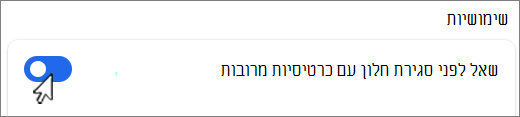
- בחר נגישות והפעל את 'בקש' לפני סגירת חלון עם כרטיסיות מרובות תחת 'שימושיות'.
- כאשר תכונה זו מופעלת, Microsoft Edge יבקש אישור לפני סגירת חלון או חלונות עם כרטיסיות מרובות פתוחות.
התאם אישית את סגנון הכיתוב
הפוך את המכשיר שלך לקל יותר לשימוש ללא צליל על-ידי הצגת שמע כטקסט.
כדי לגשת להעדפות כתוביות ב- Microsoft Edge:
- עבור אל הגדרות ועוד>הגדרות .
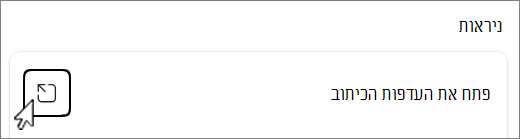
- בחר נגישות ולאחר מכן בחר פתח העדפות כתוביות.
כדי לגשת להעדפות כתוביות ב- Windows:
- ב- Windows 11, בחר 'התחל>', 'הגדרות>'כתוביות נגישות
 >. תחת כתוביות, בחר את סגנון הכיתוב מהתפריט הנפתח או בחר ערוך כדי להתאים אישית כתוביות.
 - ב- Windows 10, בחר 'התחלה>', 'הגדרות'>נוחות גישה>כתוביות סמויות . תחת כתוביות סמויות, בחר מתוך התפריטים הנפתחים השונים כדי להתאים אישית כתוביות.