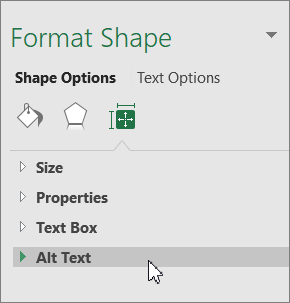
באפשרותך ליצור טקסט חלופי עבור צורות, תמונות, תרשימים, גרפיקת SmartArt או אובייקטים אחרים במסמכי Microsoft 365. טקסט חלופי עוזר לאנשים בעלי מוגבלויות חזותיות להבין תמונות ותוכן גרפי אחר. כאשר מישהו שמשתמש בקורא מסך מגיע עם תמונה במסמך, הוא ישמע את הטקסט החלופי המתאר את התמונה; ללא טקסט חלופי, הוא רק ידע שהוא הגיע לתמונה מבלי לדעת מה מראה התמונה.
השתמש בהליכים במאמר זה כדי ללמוד כיצד להוסיף טקסט חלופי לצורה, תמונה, תרשים, גרפיקת SmartArt או אובייקטים גרפיים אחרים.
כדי ללמוד כיצד לכתוב טקסט חלופי, עבור אל כל מה שעליך לדעת כדי לכתוב טקסט חלופי יעיל.
הוספת טקסט חלופי
בצע אחת מהפעולות הבאות:
לחץ באמצעות לחצן העכבר הימני על האובייקט ובחר הצג טקסט חלופי.
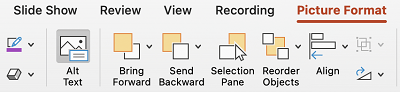
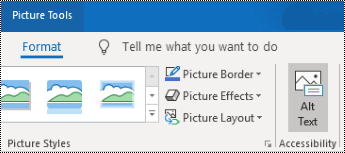
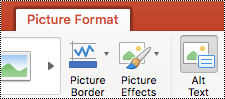
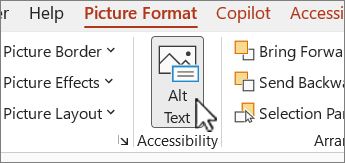
בחר את האובייקט ולאחר מכן בחר את תפריט העיצוב עבור האובייקט, לדוגמה, עיצוב תמונה. בחר טקסט חלופי.
הערה
כדי להוסיף טקסט חלופי לגרפיקת ה- SmartArt כולה או לתרשים כולו, לחץ על הגבול של גרפיקת ה- SmartArt או התרשים, ולא על צורה או פריט בודדים.
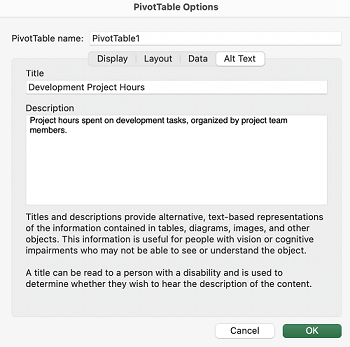
בחלונית טקסט חלופי, הקלד משפט אחד או שניים בתיבת הטקסט כדי לתאר את האובייקט ואת ההקשר שלו לאדם שאינו יכול לראות אותו.

סימון פריטים חזותיים כדקורטיביים
אם הפריטים החזותיים שלך הם דקורטיביים ומוסיפים עניין חזותי אך לא מספקים מידע, באפשרותך לסמן אותם כדקורטיביים מבלי לכתוב טקסט חלופי. לדוגמה, גבולות מסוגננים הם אובייקטים שיש לסמן אותם כדקורטיביים. People המשתמשים בקוראי מסך אשמע אובייקטים אלה דקורטיביים כדי שהם יוכלו לדעת שהם לא מחמחמים מידע חשוב. באפשרותך לסמן את הפריטים החזותיים כדקורטיביים ב- Excel, ב- PowerPoint וב- Word.
כדי לפתוח את החלונית טקסט חלופי, בצע אחת מהפעולות הבאות:
- לחץ באמצעות לחצן העכבר הימני על תמונה ולאחר מכן בחר הצג טקסט חלופי.
- בחר תמונה, בחר עיצוב תמונה טקסט>חלופי.
בחר בתיבת הסימון סמן כדקורטיבי . שדה הזנת הטקסט הופך לאפור.

הפעלה או ביטול של טקסט חלופי אוטומטי
אם אינך מעוניין שטקסט חלופי שנוצר באופן אוטומטי יצורף לתמונות שנוספו, ניתן לבטל את אפשרות הטקסט החלופי האוטומטי. אם תשנה את דעתך מאוחר יותר, תוכל להפעיל אותה בקלות שוב.
- בחר אפשרויות>קובץ>נגישות.
- בחר או נקה את תיבת הסימון אפשר את האפשרות ליצור טקסט חלופי באמצעות בינה מלאכותית תחת טקסט חלופי ולאחר מכן בחר אישור.
אישור הטקסט החלופי האוטומטי
באפשרותך לאשר את הטקסט החלופי שנוצר באופן אוטומטי ב- Microsoft 365.
אם הטקסט החלופי משביע רצון, בחר בתיבת הסימון אשר טקסט חלופי.