
מאמר זה מיועד לאנשים המשתמשים בתוכנית קורא מסך כגון 'קורא טקסטים' של Windows, JAWS או NVDA עם כלים או תכונות של Windows ומוצרי Microsoft 365. מאמר זה הוא חלק מערכת התכנים עזרה ולמידה בנושא נגישות, שבו תוכלו למצוא מידע נוסף על נגישות באפליקציות שלנו. לקבלת עזרה כללית, בקר בתמיכה של Microsoft.
השתמש ב- OneNote עם לוח המקשים וקורא מסך, כדי להגדיל או להקטין את התצוגה בעמוד. בדקנו אותו עם 'קורא טקסטים', JAWS ו- NVDA, אך הוא עשוי לפעול עם קוראי מסך אחרים כל עוד הם פועלים לפי תקני הנגישות והטכניקות הנפוצים. תלמד כיצד לשנות באופן זמני את הגודל של מה בדף מבלי לבלגן את העיצוב.
הערה
- תכונות חדשות של Microsoft 365 מופצות בהדרגה למנויי Microsoft 365, כך שייתכן שהיישום עדיין אינו כולל תכונות אלה. כדי לגלות איך תוכל לקבל את התכונות החדשות מהר יותר, הצטרף לתוכנית Office Insider.
- לקבלת מידע נוסף על קוראי מסך, עבור אל כיצד קוראי מסך פועלים עם Microsoft 365.
הגדלה או הקטנת תצוגה ב- OneNote
באפשרותך להגדיל את התצוגה של עמוד כדי לגרום לתוכן העמוד להיראות גדול יותר ולבדוק חלק ספציפי שלו מקרוב. אם ברצונך לכווץ את תוכן העמוד כדי לסקור הערות רבות יותר בו-זמנית, באפשרותך להקטין את התצוגה.
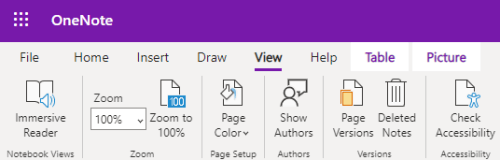
כדי להגדיל או להקטין במהירות את התוכן בעמוד, באפשרותך להשתמש באפשרויות הקבוצה שינוי גודל תצוגה בכרטיסית רצועת הכלים תצוגה עם קיצורי מקשים.

עצה
אם המחשב שלך כולל מסך מגע, הנח שתי אצבעות על המסך והחלק את האצבעות הרחק זו מזו כדי להגדיל או להחליק אותן יחד כדי להקטין את התצוגה.
בעמוד שברצונך לשנות את גודל התצוגה שלו, בצע אחת מהפעולות הבאות:
- כדי להגדיל את התצוגה, הקש Alt+ג, ה. חזור על שלב זה עד שהגעת לרמת ההגדלה הרצויה.
- כדי להקטין את התצוגה, הקש Alt+W, W. חזור על שלב זה עד שהגעת לרמת ההפחתה הרצויה.
- כדי להגדיר רמת גודל תצוגה ספציפית, הקש Alt+W, Q, הקלד את אחוז גודל התצוגה הרצוי, לדוגמה 150, ולאחר מכן הקש Enter.
כדי לחזור לרמת גודל התצוגה המהווה ברירת מחדל של 100%, הקש Alt+ג, 1.
למידע נוסף
שימוש בקורא מסך להוספת תוכן למחברות ב- OneNote
שימוש בקורא מסך לשיתוף תוכן ולשיתוף פעולה במחברות ב- OneNote
משימות בסיסיות באמצעות קורא מסך עם OneNote
תמיכה טכנית עבור לקוחות בעלי מוגבלויות
Microsoft מעוניינת לספק לכל לקוחותיה את החוויה הטובה ביותר האפשרית. אם יש לך מגבלה או שאלות הקשורות לנגישות, פנה אל Answer Desk לנגישות של Microsoft לקבלת סיוע טכני. צוות התמיכה של Disability Answer Desk בקי בשימוש בטכנולוגיות מסייעות פופולריות רבות, והוא יכול להציע סיוע באנגלית, ספרדית, צרפתית ושפת הסימנים האמריקאית. עבור לאתר של 'Answer Desk לנגישות של Microsoft' כדי למצוא את פרטי הקשר עבור האזור שלך.
אם אתה משתמש ממשלתי, מסחרי או ארגוני, פנה אל Answer Desk לנגישות בארגון.