לאחר יצירת SharePoint באתר Microsoft 365 באמצעות תבנית נגישה, השתמש בעיצוב הנכון, בסגנונות ובתיאורים חלופיים כדי שהאתר שלך יהיה נגיש.
הערה
בעת שימוש ב- SharePoint ב- Microsoft 365, מומלץ להשתמש בדפדפן Microsoft Edge.
בנושא זה
- הוספה ועיצוב של טקסט
- הוספת כותרות כדי להפוך את התוכן לקל לסריקה
- הוספת טבלאות והפיכתן לנגישות
- הוספת היפר-קישורים נגישים
הוספה ועיצוב של טקסט
SharePoint שלך באתר Microsoft 365 כבר מכיל כמה רכיבים בסיסיים, כגון סרגל חיפושלאזור מסמכים. קל מאוד להוסיף תוכן משלך ל- SharePoint באתר Microsoft 365.
כדי לפתוח את רצועת הכלים עריכה ול להיכנס למצב עריכה, בדף שברצונך לערוך, בחר ערוך.

כדי להוסיף טקסט ל- Web Part קיים, העבר אליו את המוקד ולאחר מכן, מרצועת הכלים עריכה, גזור, העתק, הוסף או עצב טקסט, כפי Word באינטרנט.
כדי לבחור תבנית עבור הטקסט שלך, פתח את הקבוצה סגנונות.
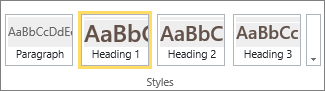
בחר את הסגנון שבו ברצונך להשתמש, העבר את המוקד לאזור העריכה, והתחל להקליד.

לאחר שתסיים, בחר באפשרות שמור.

כמה הערות נגישות
- השתמש בגופנים פשוטים, והשתמש בשניים או שלושה סוגי גופנים לכל היותר.
- אל תגדיר גודל גופן קבוע. הגדרת גודל קבוע עלולה להפריע לרכיבים אחרים על המסך, במיוחד אם מישהו מגדיל או מקטין את המסך. לדוגמה, זו עשויה להיות בעיה בפריסת מסך, משום ששורות טקסט יכולות לחפוף עמודות, או שטקסט יכול להיעלם.
- במידת האפשר, הימנע משימוש בווריאציות של גופנים עם עיצוב מודגש, נטוי וקו תחתון. במקום זאת, בחר אפשרות מהקבוצה סגנונות. אפשרויות מהקבוצה סגנונות כוללות מידע על מראה הגופן ועל משמעותו. לדוגמה, הדגשה מופיעה בטקסט נטוי, וקוראי מסך מקריא את המילה "emphasis" בקול רם עבור אנשים שאינם יכולים לראות את הטקסט הנטוי.
- השתמש ברישיות רגילה. מקטעים ארוכים של אותיות רישיות קשים יותר לקריאה. בנוסף, קוראי מסך אינם מקריא אותיות רישיות בצורה שונה מאותיות קטנות, כך שהאזין לא ידע למה התכוונת.
הוספת כותרות כדי להפוך את התוכן לקל לסריקה
הכותרות חשובות לנגישות במסמך. המשתמשים נוטים לסרוק את תוכן האינטרנט וקוראים לעומק רק כאשר התוכן מעניין אותם במיוחד. בנוסף, קוראי מסך משתמשים בכותרות כדי לעזור לאנשים לסרוק. ללא כותרות, משתמשים עיוורים יצטרכו להאזין לדף האינטרנט כולו, מילה במילה.
כדי לפתוח את רצועת הכלים עריכה ול להיכנס למצב עריכה, בדף שברצונך לערוך, בחר ערוך.
בחר את הטקסט שברצונך להשתמש בו ככותרת.
פתח את הקבוצה סגנונות ובחר את רמת הכותרת הרצויה.
עצה
כותרות הן הירארכיות. בדרך כלל, הסגנון כותרת 1 הוא החשוב ביותר במסמך והוא מיועד לכותרת העליונה. הסגנון כותרת 2 הוא הרמה השנייה. הסגנון כותרת 3 יכול לשמש לכותרות משנה, והוא מופיע תמיד במסמך אחרי כותרת אחת לפחות שהוחל עליה סגנון כותרת 2.
לאחר שתסיים, בחר באפשרות שמור.
הערה
השתמש בכותרות כדי ליצור תוכן עניינים כך שמשתמשי קורא המסך יוכלו לסרוק בקלות את הדף.
הוספת טבלאות והפיכתן לנגישות
טבלאות הן דרך נהדרת לארגן מידע בדף. קל לוודא שהטבלאות שלך מוגדרות לספק הקשר שימושי עבור קוראי מסך, כגון כותרות עמודות או כיתובי טבלה.
כדי לפתוח את רצועת הכלים עריכהולהיכנס למצב עריכה, בחר ערוך.
מקם את המוקד במקום שבו ברצונך שהטבלה תופיע.
מתוך הכרטיסיה הוספה, פתח את הקבוצה טבלה ובחר את מספר השורות והעמודות שתרצה להוסיף לטבלה החדשה שלך. לאחר שתלחץ על התיבה הסופית, טבלה בגודל שצוין תופיע בדף שלך.

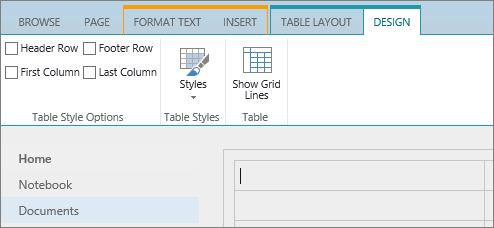
העבר את המוקד לתא השמאלי העליון של הטבלה החדשה ובחר בכרטיסיה עיצוב.
הערה
הכרטיסיה עיצוב גלויה רק כאשר הסמן נמצא ברכיב שניתן לעיצוב, כגון טבלה.
בחר את תיבת הסימון שורת כותרת.
הערה
כדי להפוך את הטבלה לקלה יותר לקריאה, השתמש בסגנון קו צבעוני או הצג קווי רשת. שתי האפשרויות הללו זמינות בכרטיסיה עיצוב.
לאחר שתסיים, בחר באפשרות שמור.
הערות נגישות עבור טבלאות
- הקצה תמיד שורת כותרת ומקם תוויות בכל עמודה. בהתאם לצורך, באפשרותך גם להקצות עמודה ראשונה.
- כותרות טבלה לא צריכות להיות ריקות.
- הוסף תיאור טבלה קצר ככיתוב.
- בדיוק כמו גופנים, השתמש בגודל יחסי (אחוזים) במקום בגודל מוחלט עבור רוחב עמודות וגובה שורות. אל תשתמש בערכי פיקסלים או נקודות. אם המשתמשים צופים באתר באמצעות מכשיר נייד או אם הם מגדילים את תצוגת האתר כדי לראות טוב יותר את הפרטים, ערכי פיקסלים או ערכי נקודות ישאירו את הרכיב קפוא בגודל שהוגדר עבורו.
הוספת היפר-קישורים נגישים
כדי לפתוח את רצועת הכלים עריכהולהיכנס למצב עריכה, בחר ערוך.
העבר את המוקד למקום שבו ברצונך שההיפר-קישור יופיע.
כדי לפתוח את תיבת הדו-שיח הוספת היפר-קישור, בכרטיסיה הוספה, בחר קישור ומכתובת, או הקש Ctrl+K.

בתיבה טקסט שיוצג , הקלד את יעד הקישור.
עצה
טקסט הקישור הוא בדרך כלל שם האתר או כותרת דף. טקסט התצוגה של הקישור צריך להיות בעל משמעות בהקשר כלשהו, ולעולם לא יהיה משהו כמו "לחץ כאן".
בתיבה כתובת , הקלד או הדבק את כתובת ה- URL.
עצה
כדי לוודא שהקישור פועל כמו שרצית, בחר נסה קישור.
כשתסיים, בחר אישור.