
אם אתה חירש או לקוי שמיעה, Microsoft Teams כולל תכונות נגישות נהדרות כדי להבטיח שתוכל להפיק את המרב מהחוויה שלך. חמש העצות הבאות יסייעו לך להתחיל בעבודה!
עצה 1: הפעלת כתוביות בשידור חי
Teams יכול לזהות מה נאמר בפגישה ולהציג כתוביות בזמן אמת.
כדי להשתמש בכיתובים חיים בפגישה, עבור אל > פקדי הפגישה ובחר אפשרויות נוספות הפעל כתוביות בשידור חי(תצוגה מקדימה).
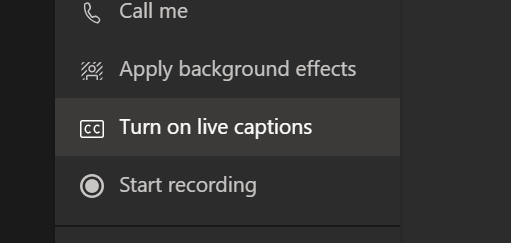
לקבלת מידע נוסף על כתוביות בשידור חי, ראה שימוש בכיתובים חיים בפגישת Teams
עצה 2: הצמדת אנשים חשובים לפגישות שלך
אם אתה משתמש במתרגם שפת חתום בפגישות שלך, באפשרותך להצמיד את הווידאו שלו על המסך כך שהוא יהיה גלוי תמיד, ללא קשר למי שמדבר.
כדי להצמיד סרטון וידאו, לחץ באמצעות לחצן העכבר הימני על סרטון הווידאו ובחר הצמד.
עצה 3: השתמש בקיצור הדרך כדי להפעיל או לכבות במהירות את המצלמה
כדי להפוך את הקריאה של חתימה ושפה לנוחה ככל האפשר, באפשרותך להפעיל או לכבות את המצלמה על-ידי הקשה על Ctrl+Shift+O.
עצה 4: גישה להקלטות ולתעתיקים של פגישות
לאחר פגישה או אירוע בשידור חי, באפשרותך לעיין בהקלטות ותעתיקים לקבלת תיעוד של מה שנדון.
לקבלת מידע נוסף אודות הקלטות פגישה, ראה הפעלה ושיתוף של הקלטת פגישה ב- Teams.
עצה 5: הצגת הפגישה בחלון נפרד
פתיחת הפגישה לחלון נפרד מאפשרת לך עדיין להשתמש ב- Teams כדי לשוחח בצ'אט ולעיין במסמכים הקשורים לפגישות.
כדי שפגישות ייפתחו בחלונותנפרדים,> עבור אל כללי הגדרות וודא שההגדרה הפעל חוויית פגישה חדשה מופעלת.
למידע נוסף
שיטות עבודה מומלצות להגדרה והפעלה של פגישת Teams או אירוע בשידור חי לחירשים ולקשי שמיעה