משתמשים רבים מגלים שהשימוש בלוח מקשים חיצוני עם קיצורי מקשים עבור Microsoft Visio עוזר להם לעבוד ביתר יעילות. עבור משתמשים עם מוגבלות ניידות או ראייה, קיצורי דרך במקלדת יכולים להיות קלים יותר משימוש במסך מגע, והנם חלופה חיונית לשימוש בעכבר.
הערה
- קיצורי המקשים בנושא זה מתייחסים לפריסת לוח המקשים של ארצות הברית. ייתכן שמקשים בפריסות אחרות לא יתאימו בדיוק למקשים בלוח המקשים של ארצות הברית.
- סימן חיבור (+) בקיצור דרך מציין שעליך להקיש על מקשים מרובים בו-זמנית.
- סימן פסיק (,) בקיצור דרך מציין שעליך להקיש על מקשים מרובים לפי סדר.
מאמר זה מתאר את קיצורי המקשים ב- Microsoft Visio ב- Windows.
הערה
כדי למצוא במהירות קיצור דרך במאמר זה, באפשרותך להשתמש בחיפוש. הקש Ctrl+F ולאחר מכן הקלד את מילות החיפוש.
במאמר זה
קיצורי דרך נפוצים
טבלה זו מציגה את קיצורי המקשים הנמצאים בשימוש רב ב- Visio.
| לביצוע פעולה זו |
הקש |
| מעבר מחזורי של המוקד בין המסגרת הימנית, הציור והצורות בציור המכילות נתוני צורה, היפר-קישורים ואת שורת הכתובת. |
מקש Tab (קדימה) או Shift+Tab (אחורה) |
| כניסה לתצוגת מסך מלא. |
F5 |
| יציאה מתצוגת מסך מלא. |
Esc |
| פתיחת הכרטיסיה 'בית ' ברצועת הכלים. |
ALT+י |
| פתיחת תיבת הדו-שיח טקסט. |
F11 |
| פתיחת חלונית המשימות עיצוב צורה. |
F3 |
| קיבוץ הצורות שנבחרו. |
Ctrl+G או Ctrl+Shift+G |
| הבאת הצורה שנבחרה לקידמה. |
Ctrl+Shift+F |
| בחר בכלי המצביע. |
Ctrl+1 |
| בחר את כלי הטקסט. |
Ctrl+2 |
| בחר את כלי בלוק הטקסט. |
Ctrl+Shift+4 |
| מעבר בין צורות בסיס בסטנסיל. |
מקשי חצים |
לראש הדף
ניווט ב- Visio
מעבר במצב תצוגת מסך מלא
השתמש בקיצורי מקשים אלה כדי לעבור בין Visio לבין יישום אחר או דף אחר בעת שימוש בתצוגת מסך מלא.
| לביצוע פעולה זו |
הקש |
| כניסה לתצוגת מסך מלא. |
F5 |
| יציאה מתצוגת מסך מלא. |
Esc |
| פתיחת הדף הבא בציור. |
Page Down |
| חזרה לדף הקודם בציור. |
Page Up |
לראש הדף
תנועה בציור בדף אינטרנט
| לביצוע פעולה זו |
הקש |
| מעבר מחזורי של המוקד בין המסגרת הימנית, הציור והצורות בציור המכילות נתוני צורה, היפר-קישורים ואת שורת הכתובת. |
מקש Tab (קדימה) או Shift+Tab (אחורה) |
| הפעלה של ההיפר-קישור עבור הצורה או ההיפר-קישור בציור שהמוקד נמצא עליהם. |
Enter |
לראש הדף
מעבר בטקסט או בתאים
| לביצוע פעולה זו |
הקש |
| מעבר תו אחד שמאלה. |
מקש חץ ימינה |
| מעבר תו אחד ימינה. |
מקש חץ שמאלה |
| מעבר שורה אחת למעלה. |
מקש חץ למעלה |
| מעבר שורה אחת למטה. |
מקש חץ למטה |
| מעבר מילה אחת שמאלה. |
Ctrl+מקש חץ שמאלה |
| מעבר מילה אחת ימינה. |
Ctrl+מקש חץ ימינה |
| מעבר לסוף השורה. |
End |
| מעבר לתחילת השורה. |
Home |
| מעבר פיסקה אחת למעלה. |
Ctrl+מקש חץ למעלה |
| מעבר פיסקה אחת למטה. |
Ctrl+מקש חץ למטה |
| מעבר לסוף תיבת טקסט. |
Ctrl+End |
| מעבר לתחילת תיבת טקסט. |
Ctrl+Home |
לראש הדף
ניווט ברצועת הכלים
הקש Alt.
תיאורי המקשים מוצגים כאותיות מעל כל אפשרות זמינה בתצוגה הנוכחית.
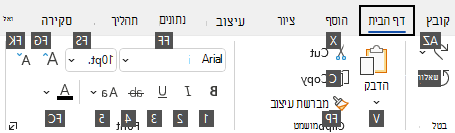
בלוח המקשים, הקש על המקש המתאים לאות המוצגת בתיאור המקש מעל האפשרות שבה ברצונך להשתמש. בהתאם לאות שעליה אתה מקיש, ייתכן שיוצגו לך תיאורי מקשים נוספים.
הקש על המקשים המתאימים לאותיות עד שתגיע לאפשרות או לפקד הרצויים ותפעיל אותם.
במקרים מסוימים, עליך לבחור תחילה את האות של הקבוצה המכילה את האפשרות. לדוגמה, הקש Alt+,י,פ, ס כדי לפתוח את תיבת הרשימה גודל בקבוצה גופן.
הערה
כדי לבטל פעולה כלשהי ולהסתיר את תיאורי המקשים, הקש Alt.
לראש הדף
עריכה ועיצוב של טקסט
| לביצוע פעולה זו |
הקש |
| פתיחת הכרטיסיה 'בית ' ברצועת הכלים. |
ALT+י |
| פתיחת תיבת הדו-שיח טקסט. |
F11 |
| פתיחת חלונית המשימות עיצוב צורה. |
F3 |
| הפעלה או ביטול של עיצוב מודגש. |
Ctrl+B |
| הפעלה או ביטול של עיצוב נטוי. |
Ctrl+I |
| הפעלה או ביטול של עיצוב קו תחתון. |
Ctrl+U |
| הפעלה או ביטול של עיצוב קו תחתון כפול. |
Ctrl+Shift+D |
| הפעלה או כיבוי של מצב רישיות בלבד. |
Ctrl+Shift+A |
| הפעלה או כיבוי של מצב רישיות מוקטנות. |
Ctrl+Shift+K |
| הפעלה או ביטול של עיצוב כתב תחתי. |
Ctrl+סימן שוויון (=) |
| הפעלה או ביטול של עיצוב כתב עילי. |
Ctrl+Shift+סימן שוויון (=) |
| הגדלת גודל הגופן של הטקסט הנבחר. |
Ctrl+Shift+סוגר זוויתי ימני (>) |
| הקטנת גודל הגופן של הטקסט הנבחר. |
Ctrl+Shift+סוגר זוויתי שמאלי (<) |
| מעבר לתו הבא. |
מקש חץ שמאלה |
| מעבר לתו הקודם. |
מקש חץ ימינה |
| מעבר לשורת הטקסט הבאה. |
מקש חץ למטה |
| מעבר לשורת הטקסט הקודמת. |
מקש חץ למעלה |
| מעבר למילה הבאה. |
Ctrl+מקש חץ ימינה |
| מעבר למילה הקודמת. |
Ctrl+מקש חץ שמאלה |
| מעבר לפיסקה הבאה. |
Ctrl+מקש חץ למטה או למעלה |
| מעבר לפיסקה הקודמת. |
Ctrl+מקש חץ למעלה |
| בחירת כל הטקסט בבלוק טקסט. |
Ctrl+A |
| בחירת התו הבא. |
Shift+מקש חץ ימינה |
| בחירת התו הקודם. |
Shift+מקש חץ שמאלה |
| בחירת המילה הבאה. |
Ctrl+Shift+מקש חץ ימינה |
| בחירת המילה הקודמת. |
Ctrl+Shift+מקש חץ שמאלה |
| בחירת השורה הבאה. |
Shift+מקש חץ למטה |
| בחירת השורה הקודמת. |
Shift+מקש חץ למעלה |
| בחירת הפיסקה הבאה. |
Ctrl+Shift+מקש חץ למטה |
| בחירת הפיסקה הקודמת. |
Ctrl+Shift+מקש חץ למעלה |
| מחיקת המלה הקודמת. |
Ctrl+Backspace |
| החלפת הטקסט הנבחר בגובה השדה. אם לא נבחר טקסט, החלפת כל הטקסט בגובה השדה עבור הצורה שנבחרה. |
Ctrl+Shift+H |
לראש הדף
יישור טקסט
| לביצוע פעולה זו |
הקש |
| יישור טקסט לשמאל. |
Ctrl+Shift+L |
| מרכוז אופקי של טקסט. |
Ctrl+Shift+C |
| יישור טקסט לימין. |
Ctrl+Shift+R |
| יישור אופקי של הטקסט לשני הצדדים. |
Ctrl+Shift+J |
| יישור אנכי של טקסט למעלה. |
Ctrl+Shift+T |
| מרכוז אנכי של טקסט. |
Ctrl+Shift+M |
| יישור אנכי של טקסט למטה. |
Ctrl+Shift+V |
לראש הדף
שימוש בתכונות הדבקת הדבקה של & ההצמדה
| לביצוע פעולה זו |
הקש |
| פתיחת תיבת הדו-שיח הצמדה והדבקה. |
Alt+F9 |
לראש הדף
קיבוץ, סיבוב והיפוך של צורות
| לביצוע פעולה זו |
הקש |
| קיבוץ הצורות שנבחרו. |
Ctrl+G או Ctrl+Shift+G |
| פירוק קבוצה של צורות בקבוצה שנבחרה. |
Ctrl+Shift+U |
| הבאת הצורה שנבחרה לקידמה. |
Ctrl+Shift+F |
| שליחת הצורה שנבחרה לרקע. |
Ctrl+Shift+B |
| סיבוב הצורה הנבחרת לשמאל. |
Ctrl+L |
| סיבוב הצורה הנבחרת לימין. |
Ctrl+R |
| היפוך אופקי של הצורה שנבחרה. |
Ctrl+H |
| היפוך אנכי של הצורה שנבחרה. |
Ctrl+J |
| פתיחת תיבת הדו-שיח יישור צורות עבור הצורה שנבחרה. |
F8 |
לראש הדף
הצגת חלונות ציור
| לביצוע פעולה זו |
הקש |
| הצגת חלונות הציור הפתוחים כשהם פרושים באופן אנכי. |
Shift+F7 |
| הצגת חלונות הציור הפתוחים כשהם פרושים באופן אופקי. |
Ctrl+Shift+F7 |
| הצגת חלונות הציור הפתוחים כך שהכותרת של כל חלון תהיה גלויה. |
Alt+F7 או Ctrl+Alt+F7 |
לראש הדף
| לביצוע פעולה זו |
הקש |
| הפעלה או ביטול של כלי מברשת העיצוב . |
Ctrl+Shift+P |
| בחר בכלי המצביע. |
Ctrl+1 |
| בחר בכלי מחבר . |
Ctrl+3 |
| בחר את כלי נקודת החיבור. |
Ctrl+Shift+1 |
| בחר את כלי הטקסט. |
Ctrl+2 |
| בחר את כלי בלוק הטקסט. |
Ctrl+Shift+4 |
לראש הדף
| לביצוע פעולה זו |
הקש |
| בחר בכלי המלבן. |
Ctrl+8 |
| בחר בכלי האליפסה. |
Ctrl+9 |
| בחר את כלי הקו. |
Ctrl+6 |
| בחר את כלי הקשת. |
Ctrl+7 |
| בחר את הכלי 'צורה חופשית'. |
Ctrl+5 |
| בחר את כלי העיפרון. |
Ctrl+4 |
לראש הדף
חיתוך תמונה
| לביצוע פעולה זו |
הקש |
| בחר בכלי החיתוך. |
Ctrl+Shift+2 |
לראש הדף
עבודה עם צורות וסטנסילים של Visio
מעבר מצורה לצורה בדף ציור
| לביצוע פעולה זו |
הקש |
מעבר מצורה לצורה בדף הציור. מלבן מנוקד מציין את הצורה שהמוקד נמצא עליה.
הערה: אין באפשרותך לעבור לצורות המוגנות מפני בחירה או לצורות בשכבה נעולה. |
מקש Tab (קדימה) או Shift+Tab (אחורה) |
| בחירת צורה שעליה נמצא המוקד. |
Enter |
| בחירת צורות מרובות. |
הקש Tab כדי להעביר את המוקד לצורה הראשונה ולאחר מכן הקש Enter. כדי להעביר את המוקד לצורה אחרת, החזק את מקש Shift לחוץ, הקש על מקש Tab עד שהמוקד יגיע לצורה ולאחר מכן הקש Enter כדי להוסיף את הצורה לבחירה. חזור על פעולות אלה עבור כל צורה שברצונך לבחור. |
| ניקוי בחירת צורה או ניקוי המוקד מעליה. |
Esc |
| מעבר בין מצב עריכת טקסט לבין מצב בחירת צורה בצורה שנבחרה. |
F2 |
| הזזת הצורה שנבחרה. |
מקשי חצים |
הזזת הצורה שנבחרה פיקסל אחד בכל פעם.
הערה: מקש Scroll Lock חייב להיות כבוי. |
Shift+מקשי חצים |
לראש הדף
עבודה עם צורות בסיס בסטנסיל
| לביצוע פעולה זו |
הקש |
| מעבר בין צורות בסיס בסטנסיל. |
מקשי חצים |
| מעבר לצורת הבסיס הראשונה בשורה של סטנסיל. |
בית |
| מעבר לצורת הבסיס האחרונה בשורה של סטנסיל. |
End |
| מעבר לצורת הבסיס הראשונה בעמודה של סטנסיל. |
Page Up |
| מעבר לצורת הבסיס האחרונה בעמודה של סטנסיל. |
Page Down |
| העתקת צורות הבסיס שנבחרו אל הלוח. |
Ctrl+C |
הדבקת תוכן הלוח בסטנסיל חדש.
הערה: הסטנסיל החדש חייב תחילה להיות פתוח לעריכה. |
Ctrl+V |
| בחירת כל צורות הבסיס בסטנסיל. |
Ctrl+A |
| בחירת צורות בסיס מרובות (במקום את כולן). |
מקשי החצים כדי להעביר את המוקד לצורת הבסיס הראשונה. לאחר מכן, כדי להעביר את המוקד לצורת בסיס אחרת, החזק את מקש Shift לחוץ, הקש על מקשי החצים עד שהמוקד יגיע לצורה ולאחר מכן הקש Enter כדי להוסיף את הצורה לבחירה. חזור על פעולות אלה עבור כל צורה שברצונך לבחור. |
| בחירה או ביטול בחירה של צורת בסיס שהמוקד נמצא עליה. |
Shift+Enter |
| ביטול הבחירה בצורות בסיס בסטנסיל. |
Esc |
| הוספת צורות הבסיס שנבחרו לתוך הציור. |
Ctrl+Enter |
לראש הדף
עבודה עם סטנסילים במצב עריכה
| לביצוע פעולה זו |
הקש |
| מחיקת צורת הבסיס שנבחרה. |
מחק |
| גזירת צורת הבסיס שנבחרה מהסטנסיל המותאם אישית ומיקומה בלוח. |
Ctrl+X |
| שינוי השם של צורת הבסיס שנבחרה. |
F2 |
לראש הדף
עבודה עם חלונות, חלוניות משימות ותיבות דו-שיח
עבודה עם Windows
| לביצוע פעולה זו |
הקש |
| מעבר לחלון הבא. |
Alt+Tab |
| סגירת החלון הפעיל. |
Alt+F4 |
מעבר לחלונית משימות מחלונית אחרת בחלון האפליקציה.
הערה: אם הקשה על F6 לא מציגה את חלונית המשימות הרצויה, נסה להקיש על Alt כדי להעביר את המוקד לרצועת הכלים. |
F6 (ייתכן שתצטרך להקיש F6 יותר מפעם אחת). |
| הגדלת חלון שנבחר. |
Ctrl+F10 |
| שחזור הגודל של חלון היישום של Visio לאחר שהגדלת אותו. |
Ctrl+F5 |
| העתקת תמונה של המסך ללוח. |
צילום מסך |
| העתקת תמונה של החלון הנבחר ללוח. |
Alt+Print screen |
| עבור חלון עם סמל בפס הכותרת שלו (לדוגמה, חלון צורות), הצגת תפריט הקיצור של החלון. |
Alt+מקש רווח |
| פתיחת תיבת הדו-שיח דף. |
Shift+F4 |
| פתיחת תיבת הדו-שיח סידור מחדש של דפים. |
Ctrl+Alt+P |
| העברת המוקד באופן מחזורי בין ציורים פתוחים. |
Ctrl+Tab או Ctrl+F6 |
| העברת המוקד באופן מחזורי בין ציורים פתוחים בסדר הפוך. |
Ctrl+Shift+Tab או Ctrl+Shift+F6 |
| העברת המוקד באופן מחזורי בין דפים בציור, כולל שכבות-על גלויות של סימון. |
Ctrl+Page down |
| העברת המוקד באופן מחזורי בין דפים בציור בסדר הפוך. |
Ctrl+Page up |
| כאשר חלונית משימות פעילה, בחירת האפשרות הבאה או הקודמת בחלונית המשימות. |
Tab או Shift+Tab |
לראש הדף
שימוש בחלונית העזרה
חלונית העזרה מציגה נושאים ותוכן תמיכה אחר.
| לביצוע פעולה זו |
הקש |
| פתיחת חלונית העזרה . |
F1 |
| בחירת הפריט הבא בחלונית העזרה . |
מקש Tab |
| בחירת הפריט הקודם בחלונית העזרה . |
Shift+Tab |
| חזרה לדף הבית של העזרה . |
Alt+מקש חץ שמאלה |
| גלילה למעלה ולמטה במקטעים קטנים בתוך נושא העזרה המוצג כעת. |
מקש חץ למעלה או למטה |
| גלילה למעלה ולמטה במקטעים גדולים יותר בתוך נושא העזרה המוצג כעת. |
Page up או Page down |
לראש הדף
עבודה עם חלוניות משימות
| לביצוע פעולה זו |
הקש |
מעבר לחלונית משימות מחלונית אחרת בחלון האפליקציה.
הערה: אם הקשה על F6 לא מציגה את חלונית המשימות הרצויה, נסה להקיש Alt כדי להתמקד ברצועת הכלים ולאחר מכן הקש F6 כדי לעבור לחלונית המשימות. |
F6 (ייתכן שתצטרך להקיש F6 יותר מפעם אחת). |
| כאשר חלונית משימות פעילה, בחירת האפשרות הבאה או הקודמת בחלונית המשימות. |
Tab או Shift+Tab |
| מעבר בין אפשרויות בתפריט משנה נבחר או מעבר בין אפשרויות בתוך קבוצת אפשרויות בתיבת דו-שיח. |
מקש חץ למטה או למעלה |
| פתיחת התפריט שנבחר או ביצוע הפעולה שהוקצתה עבור הלחצן שנבחר. |
מקש רווח או ENTER |
| פתיחת תפריט קיצור. |
Shift+F10 או מקש תפריט Windows |
| כאשר תפריט או תפריט משנה גלויים, בחירת הראשון בתפריט או תפריט המשנה. |
בית |
| כאשר תפריט או תפריט משנה גלויים, בחירת הפקודה האחרונה בתפריט או תפריט משנה. |
End |
לראש הדף
הצפה או עיגון של חלוניות משימות
- הקש F6 כמה פעמים כדי לבחור את חלונית המשימות הרצויה.
- הקש Alt+מקש רווח כדי לפתוח את התפריט עבור חלונית משימות זו.
- הקש על מקש חץ למטה כדי לבחור את האפשרות 'הצף חלון ' ולאחר מכן הקש Enter.
לראש הדף
עבודה עם תיבות דו-שיח
| לביצוע פעולה זו |
הקש |
| מעבר אל האפשרות הבאה או אל קבוצת האפשרויות הבאה. |
מקש Tab |
| מעבר לאפשרות הקודמת או לקבוצת האפשרויות הקודמת. |
Shift+Tab |
| מעבר לכרטיסיה הבאה בתיבת דו-שיח. |
Ctrl+Tab |
| מעבר לכרטיסיה הקודמת בתיבת דו-שיח. |
Ctrl+Shift+Tab |
| מעבר בין אפשרויות ברשימה נפתחת פתוחה או בין אפשרויות בקבוצת אפשרויות. |
מקשי חצים |
| בצע את הפעולה שהוקצתה לכפתור שנבחר; בחר או נקה את תיבת הסימון שנבחרה. |
מקש רווח |
| פתיחת רשימה אם היא סגורה ומעבר לאפשרות ספציפית ברשימה. |
האות הראשונה של אפשרות ברשימה נפתחת |
| בחר אפשרות או בחר או נקה תיבת סימון. |
Alt+האות המסומנת בקו תחתון באפשרות או בתיבת סימון |
| פתיחת הרשימה הנפתחת שנבחרה. |
Alt+מקש חץ למטה |
| סגירת הרשימה הנפתחת שנבחרה, או ביטול פקודה וסגירת תיבת דו-שיח. |
Esc |
| ביצוע הפעולה שהוקצתה ללחצן ברירת המחדל בתיבת דו-שיח. |
Enter |
לראש הדף
שימוש בתיבות עריכה בתוך תיבות דו-שיח
תיבת עריכה היא תיבה ריקה שבה מוקלד או מודבק ערך, כגון שם המשתמש שלך או נתיב של תיקיה.
| לביצוע פעולה זו |
הקש |
| מעבר לתחילת הערך. |
Home |
| מעבר לסוף הערך. |
End |
| מעבר תו אחד שמאלה או ימינה. |
מקש חץ שמאלה או ימינה |
| מעבר מילה אחת שמאלה. |
Ctrl+מקש חץ שמאלה |
| מעבר מילה אחת ימינה. |
Ctrl+מקש חץ ימינה |
| בחירה או ביטול בחירה של תו אחד שמאלה. |
Shift+מקש חץ שמאלה |
| בחירה או ביטול בחירה של תו אחד ימינה. |
Shift+מקש חץ ימינה |
| בחירה או ביטול בחירה של מילה אחת שמאלה. |
Ctrl+Shift+מקש חץ שמאלה |
| בחירה או ביטול בחירה של מילה אחת ימינה. |
Ctrl+Shift+מקש חץ ימינה |
| בחירה מנקודת הכניסה עד לתחילת הערך. |
Shift+Home |
| בחירה מנקודת הכניסה עד לסוף הערך. |
Shift+End |
לראש הדף
שימוש בתיבות הדו-שיח 'פתיחה' ו'שמירה בשם'
| לביצוע פעולה זו |
הקש |
| מעבר אל האפשרות הבאה או אל קבוצת האפשרויות הבאה. |
מקש Tab |
| מעבר לאפשרות הקודמת או לקבוצת האפשרויות הקודמת. |
Shift+Tab |
| מעבר בין אפשרויות ברשימה נפתחת פתוחה או בין אפשרויות בקבוצת אפשרויות. |
מקשי חצים |
| ביצוע הפעולה המוקצית ללחצן הנבחר. |
Enter או מקש רווח |
| מעבר אל הרשימה 'שמור כסוג ' בתיבת הדו-שיח 'שמירה בשם '. |
Alt+T |
| מעבר לתיבה 'שם הקובץ '. |
Alt+פ |
| מעבר אל רשימת סוגי הקבצים בתיבת הדו-שיח 'פתיחה '. |
Alt+T |
| פתיחת קובץ שנבחר בתיבת הדו-שיח 'פתיחה '. |
Alt+ר |
| שמור את הקובץ הנוכחי בתיבת הדו-שיח 'שמירה '. |
Alt+א |
| פתיחת הרשימה הנפתחת שנבחרה. |
Alt+מקש חץ למטה |
| סגירת הרשימה הנפתחת שנבחרה, או ביטול פקודה וסגירת תיבת דו-שיח. |
Esc |
| עדכון רשימת הקבצים. |
F5 |
| הצגת תפריט קיצור עבור פריט שנבחר, כגון תיקיה או קובץ. |
Shift+F10 או מקש תפריט Windows |
לראש הדף
שינוי גודל תצוגה
| לביצוע פעולה זו |
הקש |
| הגדלת התצוגה. |
Alt+F6 |
| הקטנת התצוגה. |
Alt+Shift+F6 |
| התאמת התצוגה לחלון. |
Ctrl+Shift+W |
לראש הדף
למידע נוסף
עזרה של Visio & למידה
תמיכה בקורא מסך עבור Visio
מאמר זה מתאר את קיצורי המקשים ב- Visio באינטרנט.
הערה
כדי למצוא במהירות קיצור דרך במאמר זה, באפשרותך להשתמש בחיפוש. הקש על Ctrl+F ולאחר מכן הקלד את מילות החיפוש.
במאמר זה
מקשי חצים בודדים בלוח המקשים מיוצגים במאמר זה עם הסמלים הבאים:


קיצורי דרך נפוצים
| לביצוע פעולה זו |
הקש |
| בחירת הכל |
Ctrl+A |
| הדפסה |
Ctrl+P |
| גזירה |
Ctrl+X |
| העתקה |
Ctrl+C |
| הדבקה |
Ctrl+V |
| ביטול פעולה אחרונה |
Ctrl+Z |
| ביצוע מחדש של פעולה אחרונה |
Ctrl+Y |
לראש הדף
ניווט בדף
| לביצוע פעולה זו |
הקש |
| מעבר אל האובייקט הבא |
מקש Tab |
| מעבר לאובייקט הקודם |
Shift+Tab |
| סיבוב הדיאגרמה |
מקשי חצים |
| הגדלת תצוגה |
Ctrl+סימן חיבור (+) |
| הקטנת תצוגה |
Ctrl+סימן חיסור (-) |
| ניווט למקטע הבא בעמוד. |
Ctrl+F6 |
| ניווט למקטע הקודם בעמוד. |
Ctrl+Shift+F6 |
| כאשר המוקד נמצא בכרטיסיית העמוד, פתח את התפריט תלוי ההקשר של כרטיסיות העמוד. |
Shift+F10 או מקש תפריט Windows |
| ניווט בשורת המצב. |
Tab או Shift+Tab |
| הפעלת לחצן או פקודה בשורת המצב. |
Enter |
לראש הדף
ניווט ברצועת הכלים
| לביצוע פעולה זו |
הקש |
| מעבר אל כרטיסיית רצועת הכלים הבאה או הקודמת. |
Tab או Shift+Tab |
| העברת המוקד לפקודות ברצועת הכלים. |
Enter |
| הפעלת פקודה שנבחרה. |
מקש רווח או ENTER |
| פתח את תפריט המשנה עבור פקודה שנבחרה. |
מקש רווח, Enter או Alt+
|
לראש הדף
עבודה עם צורות
| לביצוע פעולה זו |
הקש |
| הזזת צורה |
מקשי חצים |
| הזזת צורה בפיקסל אחד |
Shift+מקשי חצים |
| בחירת כל הצורות בדף |
Ctrl+A |
| עריכת טקסט בצורה |
Enter או מקש רווח |
| הפסקת עריכת טקסט בצורה |
Esc |
| סיבוב צורה ב- 90 מעלות בכיוון השעון |
Ctrl+R |
| סיבוב צורה ב- 90 מעלות נגד כיוון השעון |
Ctrl+L |
| קיבוץ האובייקטים שנבחרו |
Ctrl+G |
| פירוק קבוצה |
Ctrl+Shift+U |
| העבר לרקע |
Ctrl+Shift+B |
| הבא לקידמה |
Ctrl+Shift+F |
| מחיקת הצורה שנבחרה |
מחק |
| שכפול צורה |
Ctrl+D |
| כאשר המוקד נמצא על צורה בגלריית הצורות , הוסף את הצורה לבד הציור |
Enter |
| הצגת הצעות לחיבור אוטומטי באמצעות 'צורות מהירות' |
Ctrl+מקשי החצים |
לראש הדף
עיצוב טקסט
| לביצוע פעולה זו |
הקש |
| הפעלה או ביטול של עיצוב מודגש |
Ctrl+B |
| הפעלה או ביטול של עיצוב נטוי |
Ctrl+I |
| הפעלה או ביטול של עיצוב קו תחתון. |
Ctrl+U |
לראש הדף
| לביצוע פעולה זו |
הקש |
| העתקת עיצוב באמצעות 'מברשת עיצוב' |
Ctrl+Shift+C |
| הדבקת עיצוב באמצעות מברשת העיצוב |
Ctrl+Shift+V |
יישור טקסט
| לביצוע פעולה זו |
הקש |
| יישור לשמאל |
Ctrl+Shift+L |
| יישור למרכז |
Ctrl+Shift+S |
| יישור לימין |
Ctrl+Shift+R |
| יישור למעלה |
Ctrl+Shift+E |
| יישור לאמצע |
Ctrl+Shift+M |
| יישור למטה |
Ctrl+Shift+Z |
הזזת נקודת הכניסה בטקסט
| לביצוע פעולה זו |
הקש |
| מעבר תו אחד ימינה |
|
| מעבר תו אחד שמאלה |
|
| מעבר מילה אחת ימינה |
Ctrl+
|
| מעבר מילה אחת שמאלה |
Ctrl+
|
| מעבר שורה אחת למעלה |
|
| מעבר שורה אחת למטה |
|
| מעבר פיסקה אחת למעלה |
Ctrl+
|
| מעבר פיסקה אחת למטה |
Ctrl+
|
| מעבר לתחילת השורה |
Home |
| מעבר אל סוף השורה |
End |
| מעבר לתחילת העמוד |
Ctrl+Home |
| מעבר לסוף העמוד |
Ctrl+End |
לראש הדף
בחירת תוכן או הרחבת הבחירה
| לביצוע פעולה זו |
הקש |
| בחירה או הרחבה של הבחירה תו אחד ימינה. |
Shift+
|
| בחירה או הרחבה של הבחירה תו אחד שמאלה. |
Shift+
|
| בחירה או הרחבה של הבחירה של מילה אחת ימינה. |
Shift+Ctrl+
|
| בחירה או הרחבה של הבחירה במילה אחת שמאלה. |
Shift+Ctrl+
|
| בחירה או הרחבה של הבחירה שורה אחת למעלה. |
Shift+
|
| בחירה או הרחבה של הבחירה שורה אחת למטה. |
Shift+
|
| בחירה או הרחבה של הבחירה פיסקה אחת למעלה. |
Shift+Ctrl+
|
| בחירה או הרחבה של הבחירה פיסקה אחת למטה. |
Shift+Ctrl+
|
| בחירה או הרחבה של הבחירה עד לתחילת השורה. |
Shift+Home |
| בחירה או הרחבה של הבחירה עד לסוף השורה. |
Shift+End |
| בחירה או הרחבה של הבחירה עד לתחילת העמוד. |
Shift+Ctrl+Home |
| בחירה או הרחבה של הבחירה עד לסוף העמוד. |
Shift+Ctrl+End |
לראש הדף
עבודה עם מפות חשיבה
| לביצוע פעולה זו |
הקש |
| יצירת צומת צאצא במפת חשיבה |
Tab |
| צור צומת צאצא משמאל לצומת שורש במפת תודעה |
Shift+Tab |
| צור צומת אח (לא עבור צומת שורש) במפת חשיבה |
Enter |
| הוספת שורה חדשה בעת עריכת טקסט בצורה |
Shift+Enter |
| ניווט בצמתי מפת החשיבה ולצורות אחרות |
מקשי חצים |
| מחיקת צומת מפת חשיבה וכל צמתי הצאצא המחוברים |
מחק |
| מחק רק את צומת מפת החשיבה שנבחר. צמתים צאצאים מתחברים מחדש לצומת הסבא והסבתא |
Shift+Delete |
| סידור מחדש של צמתי מפת חשיבה |
Alt+מקשי חצים |
הערה
כאשר אתה עובד עם מפות חשיבה, קיצורי מקשים עבור צורות רגילות מוחלפים על ידי אלה הפעילים עבור מפות חשיבה. לדוגמה, בזמן שאתה עובד על מפת חשיבה, מקש Tab לא יעביר את הבחירה לצורה הבאה. במקום זאת, באפשרותך להשתמש במקשי החצים לשם כך.
למידע נוסף
עזרה של Visio & למידה
תמיכה בקורא מסך עבור Visio
תמיכה טכנית עבור לקוחות בעלי מוגבלויות
Microsoft מעוניינת לספק לכל לקוחותיה את החוויה הטובה ביותר האפשרית. אם יש לך מגבלה או אם יש לך שאלות הקשורות לנגישות, פנה אל Answer Desk לנגישות של Microsoft לקבלת סיוע טכני. צוות התמיכה של Disability Answer Desk בקי בשימוש בטכנולוגיות מסייעות פופולריות רבות, והוא יכול להציע סיוע באנגלית, ספרדית, צרפתית ושפת הסימנים האמריקאית. עבור לאתר של 'Answer Desk לנגישות של Microsoft' כדי למצוא את פרטי הקשר עבור האזור שלך.
אם אתה משתמש בתוכנה במסגרת גוף ממשלתי, מסחרי או ארגוני, פנה אל Answer Desk לנגישות בארגונים.
