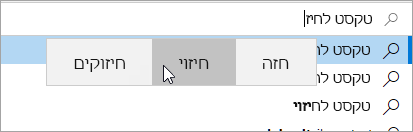
הפעל הצעות טקסט ב- Windows כדי להשלים במהירות מילים מאתגרות ולהמשיך לעבוד ביעילות. תוך כדי הקלדה, יופיעו הצעות מעל הסמן, ותוכל לבחור בקלות את ההצעה הרצויה. מילים צפויות על סמך האיות שלך; ככל שתקליד אותיות רבות יותר, יופיעו הצעות חדשות ומדויקות יותר.
בחר
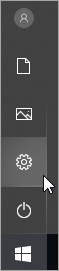
 'התחל>
 הגדרות'. לחלופין, הקש על מקש סמל Windows+I כדי לפתוח את הגדרות Windows.
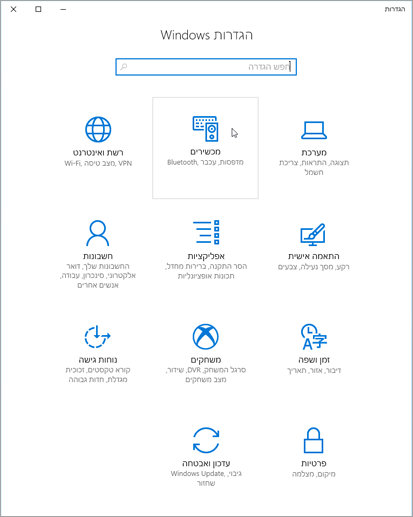
בהגדרות Windows, בחר את
 זמן & שפה.
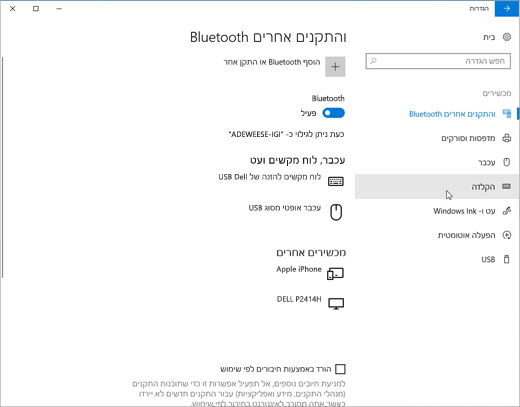
בתפריט Time & שפה , בחר
 הקלדה.
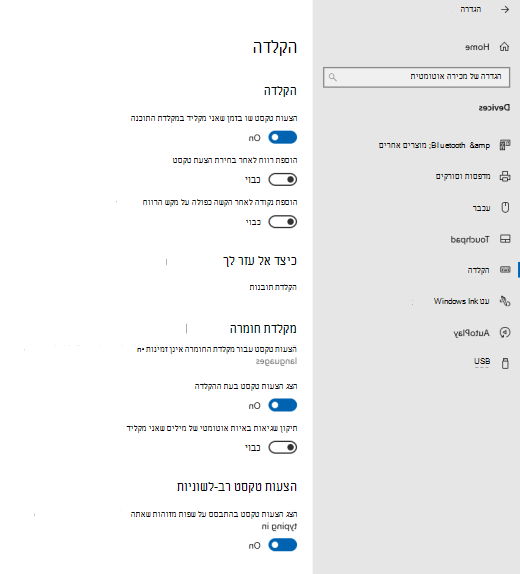
בתפריט ההקלדה , הפעל את המתג הצג הצעות טקסט בעת הקלדה בלוח המקשים הפיזי . אפשרות זו מאפשרת הצעות טקסט כאשר אתה מקליד במקלדת פיזית.

אם ברצונך להשתמש בחיזוי טקסט במספר שפות, הפעל את בורר הצעות הטקסט הרב-לשוניות .
לאחר עדכון ההגדרות, נסה להקליד, למשל, הודעת צ'אט ב-Microsoft Teams, מסמך ב-Word או הערה לרשומת בלוג בדפדפן האינטרנט שלך. מילים מוצעות מופיעות תוך כדי הקלדה.
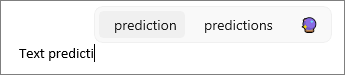
כדי להוסיף הצעה, בצע אחת מהפעולות הבאות:
- בחר אותו באמצעות העכבר, או באמצעות מגע (אם המחשב שלך תומך בכך).
- הקש על מקש החץ למעלה , השתמש במקשי החצים שמאלהוימינה כדי לנווט אל ההצעה הרצויה ולאחר מכן הקש Enter כדי לבחור.
כדי לבטל את ההצעות מבלי להוסיף אף אחת מהן, לחץ מחוץ לחלון ההצעות, או הקש Esc.