האם אתה מתקשה לראות טקסט או יישומים במסך המחשב? ישנן דרכים פשוטות להקל על הראייה ב- Windows.
הגדל טקסט על המסך
אם גודל הטקסט קטן מדי בעת ניווט ב- Windows, באפשרותך להגדיל את הטקסט. פעולה זו משפיעה, למשל, על פסי כותרת, על תפריטים ועל טקסט של סמלים.
כדי לעבור אל הגדרות הנגישות במחשב שלך, הקש על מקש סמל Windows+U או בחר 'התחל
 >הגדרות
 >נגישות'.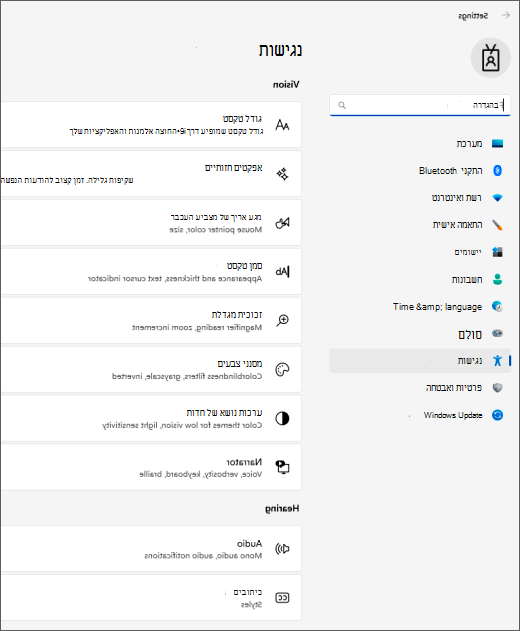
בחר גודל טקסט.
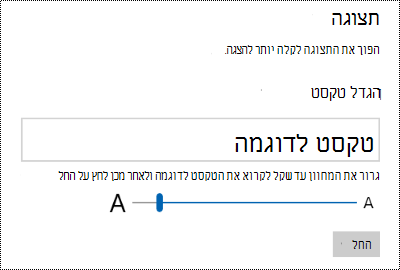
גרור את מחוון גודל הטקסט שמאלה כדי להגדיל את הטקסט לדוגמה.
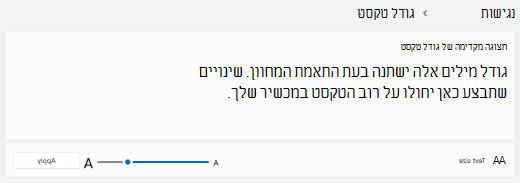
לאחר שתהיה מרוצה מגודל הטקסט, בחר החל. Windows מגדיל את כל הטקסט.
הגדלת תמונות ואפליקציות על המסך
בנוסף לגודל הטקסט, תוכל גם להגדיל כל דבר אחר על המסך, כולל תמונות ואפליקציות.
כדי לפתוח את ההגדרות במחשב שלך, הקש על מקש הלוגו של Windows+I או בחר הגדרות התחל
> .בחר 'תצוגה'.
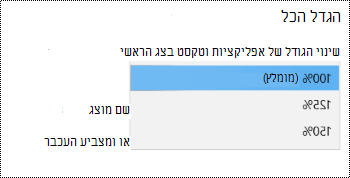
תחת קנה מידה & פריסה, הרחב את תפריט קנה מידה ובחר באפשרות הרצויה.
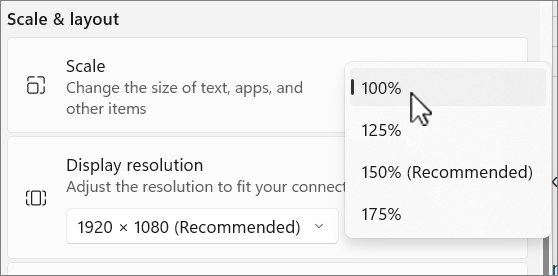
ייתכן שתצטרך לצאת מהחשבון ולהתחבר שוב כדי שחלק מהשינויים ייכנסו לתוקף באפליקציות מסוימות, אך השינויים יחולו על רוב השינויים באופן מיידי.