אם ברצונך להפוך את המסך שלך לקל יותר לצפייה, Windows מציע תכונות ואפשרויות רבות שעשויות לעזור לך. הנה כמה הצעות.
התאמת גודל וצבע
כדי להתאים את הגודל של טקסט, אפליקציות ופריטים אחרים, בחר בלחצן התחל ולאחר מכן בחר הגדרות>גודל טקסט>נגישות. השתמש במחוון שלצד גודל טקסט כדי להגדיל רק את הטקסט על המסך.
כדי לשנות את קנה המידה של כל מה שמופיע על המסך, >> בחר בלחצןהתחל ולאחר מכן בחר הגדרות תצוגת מערכת, ושנה את התפריט הנפתח קנה מידה, בחר את הערך לאחוז גדול יותר.
הערה
באפשרותך ליצור קנה מידה מותאם אישית בהגדרות, אך איננו ממליצים עליו. כדי להתאים אישית את קנה המידה, הרחב את הגדרות קנה המידה והזן גודל קנה מידה מותאם אישית בין 100% ל- 500%.
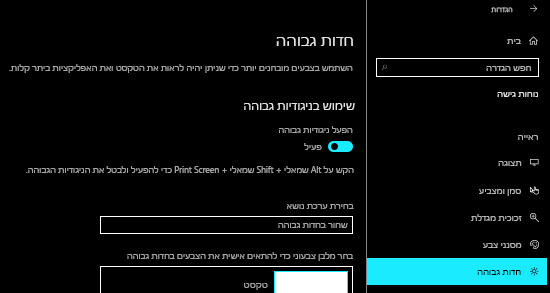
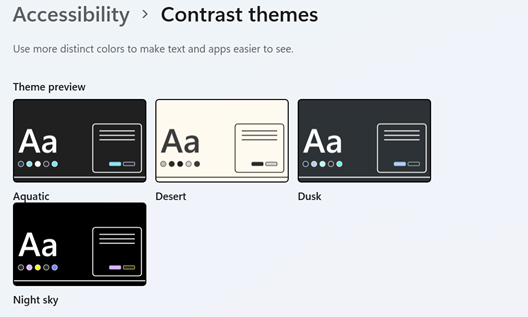
אם החדות בין הרכיבים השונים במסך אינה מספיקה, נסה להשתמש בערכת נושא עם חדות גבוהה. בחר בלחצן התחל ולאחר >> מכן בחר הגדרות ערכות נושא של חדותנגישות, בחר אחת מהאפשרויות בתפריט הנפתח לצד ערכות נושא של חדות ובחר החל. באפשרותך לבחור בין שמי מים, מדבר, שעת בין הערבייםלבין שמי הלילה.
לדעת לאן אתה מצביע
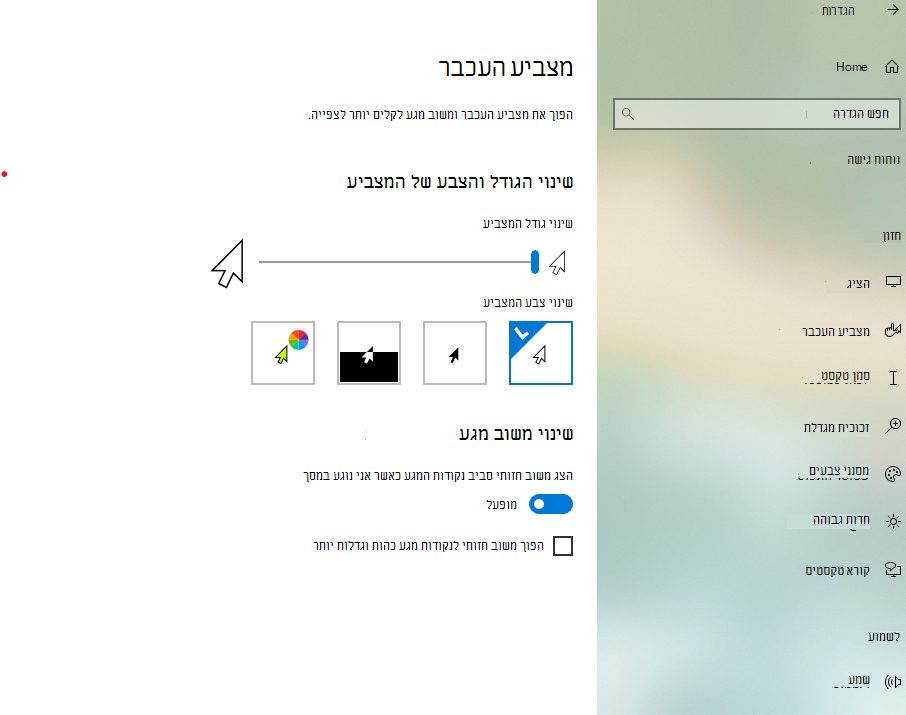
הפוך את העכבר לנראה יותר לעין על-ידי שינוי הצבע והגודל של המצביע שלו. בחר בלחצן התחל ולאחר מכן בחר הגדרות>מצביע> עכבר& מגע, ובחר באפשרויות המתאימות לך ביותר.
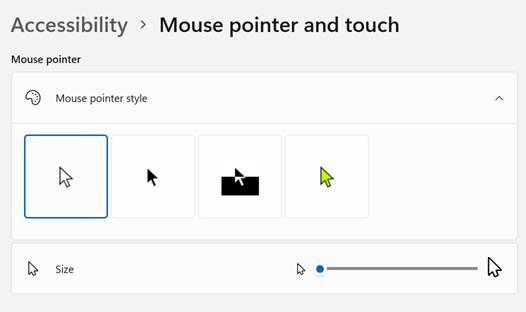
הוספת עקבות מצביע תאפשר לך לראות לאן העכבר זז על המסך. בחר בלחצן התחל ולאחר מכן בחר הגדרות>מצביע> עכבר& מגע, והפעל עקבות מצביע עכבר.
Windows יכול גם להציג משוב חזותי בעת נגיעה במסך. בחר בלחצן התחל ולאחר מכן בחר הגדרות>מצביע עכבר של>נגישות & מגע, והפעל את מחוון מגע.
כדי לראות את עיגול מחוון המגע באופן נראה יותר, הרחב את הגדרות מחוון המגע ולאחר מכן בחר את תיבת הסימון הפוך את העיגול לכהה יותר ורחב יותר.
הגדלת המסך
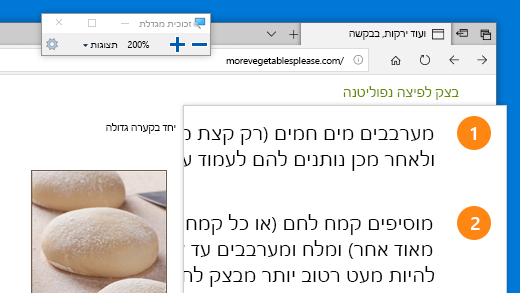
'זכוכית מגדלת' מגדילה חלק מהמסך או את כולו כדי שתוכל לראות מילים ותמונות טוב יותר. כדי לפתוח את 'זכוכית מגדלת' במהירות, הקש על מקש סמל  Windows+סימן חיבור (+). כאשר 'זכוכית מגדלת' פתוחה, השתמש במקש סמל Windows+סימן חיבור (+) או במקש סמל Windows+סימן חיסור (-) כדי להגדיל או להקטין את התצוגה. כדי לעבור בין רמת ההגדלה המוגדרת להגדלה פי 1, השתמש בסימן החיסור Ctrl+Alt+ (-). כדי לסגור את 'זכוכית מגדלת', הקש על מקש סמל Windows+Esc.
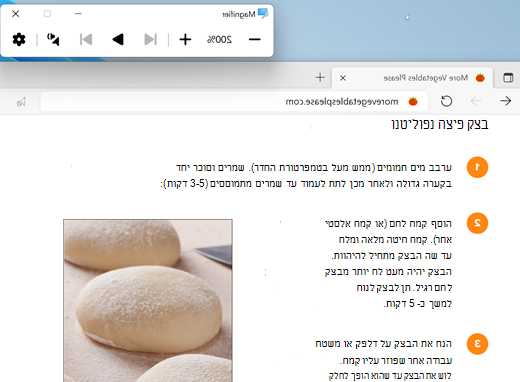
לקבלת מידע נוסף על 'זכוכית מגדלת', ראה שימוש ב'זכוכית מגדלת' להצגת פריטים על-גבי המסך.
החלת מסנני צבע
הפוך תמונות, טקסט וצבעים לקלים יותר לצפייה על-ידי החלת מסנן צבעים על המסך. מסנני צבעים משנים את לוח הצבעים על המסך ויכולים לעזור לך להבחין בין פריטים ששונים אלה מאלה רק בצבעם.
כדי להחיל מסנני צבע, בחר בלחצן התחל ולאחר>> מכן בחר הגדרות מסנני צבע שלנגישות, הגדר את מסנני צבעים ל'מופעל' ובחר את האפשרויות המתאימות לך ביותר.
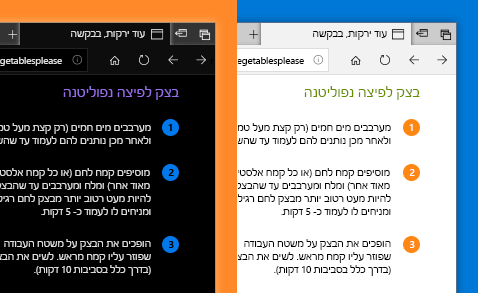
- כדי להפעיל ולבטל את מסנני הצבעים במהירות, בחר בלחצן התחל ולאחר >> מכן בחר הגדרות מסנני צבענגישות והגדר את קיצור המקשים עבור מסנני צבעים למצב מופעל. לאחר מכן הקש על מקש סמל Windows+Ctrl+C כדי להפעיל ולבטל אותם.
לקבלת מידע נוסף על מסנני צבעים, קרא שימוש במסנני צבעים ב- Windows.
שימוש בקורא הטקסטים לניווט במחשב
'קורא טקסטים' הוא קורא המסך המובנה ב- Windows שמקריא בקול את מה שמוצג במסך כדי שתוכל להשתמש במידע לניווט במחשב. כדי להפעיל או לעצור את קורא הטקסטים, הקש על מקש סמל Windows+Ctrl+Enter.
לקבלת מידע נוסף על האופן שבו תוכל להשתמש ב'קורא הטקסטים', ראה המדריך המלא של 'קורא טקסטים'.