

בצע משימות במהירות מבלי להשתמש בעכבר על-ידי הקשה על מספר מקשים - לא משנה היכן אתה נמצא באפליקציית Microsoft 365. באפשרותך להגיע לכל פקודה ברצועת הכלים באמצעות מקש גישה - בדרך כלל על-ידי הקשה על שניים עד ארבעה מקשים.
בנושא זה
- שימוש בתיאורי מקשים כדי לגשת לרצועת הכלים
- קיצורי מקשים עבור תיאורי מקשים
- שינוי המוקד של לוח המקשים ללא שימוש בעכבר
- קיצורי מקשים שימושיים אחרים עבור רצועת הכלים
שימוש בתיאורי מקשים כדי לגשת לרצועת הכלים
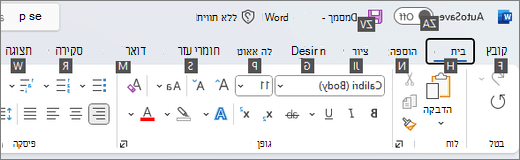
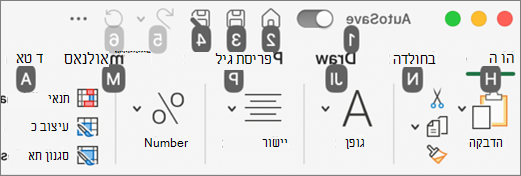
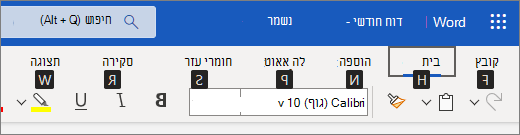
כדי להציג את תיאורי המקשים ולהציב את המוקד בכרטיסיית רצועת הכלים שנבחרה, הקש על מקש Alt. תיאורי מקשים מוצגים עבור כרטיסיות רצועת הכלים ועבור הלחצנים בצד השמאלי ובכותרת העליונה.
עצה
לקבלת רשימה של קיצורי המקשים הנפוצים ביותר המייצגים את תיאורי המקשים, ראה קיצורי מקשים עבור תיאורי מקשים.
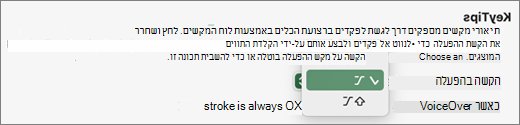
הקש על האות או שתיים המוצגות בתיאור המקש מעל הפקודה שבה ברצונך להשתמש. בהתאם לאות שעליה אתה מקיש, ייתכן שתראה תיאורי מקשים נוספים. לדוגמה, אם הכרטיסיה 'בית ' פעילה ותקיש N, הכרטיסיה 'הוספה ' תוצג, יחד עם תיאורי המקשים של הקבוצות בכרטיסיה זו. אם הפקודה שנבחרה היא לחצן מפוצל (כלומר, לחצן שפותח תפריט של אפשרויות נוספות), הקשה על תיאור המקש תפתח את התפריט.
המשך להקיש אותיות עד שתקיש על האות של הפקודה הספציפית שבה ברצונך להשתמש.
עצה
כדי לבטל את הפעולה שאתה מבצע ולהסתיר את תיאורי המקשים, הקש על מקש Alt. כדי לחזור צעד אחד אחורה ולראות את תיאורי המקשים הקודמים, הקש Esc. אם אתה נמצא בשלב הראשון, הקשה על Esc מסתירה את תיאורי המקשים ומעבירה את המוקד חזרה אל המסמך.
קיצורי מקשים עבור תיאורי מקשים
קיצורי המקשים המופיעים בטבלה הבאה יכולים לשמש להפעלת תיאורי המקשים המתוארים בסעיף 'שימוש בתיאורי מקשים' כדי לגשת לרצועת הכלים. הטבלה מפרטת את קיצורי המקשים הנפוצים ביותר ביישום Microsoft 365.
| לביצוע פעולה זו | הקש |
|---|---|
| פתיחת העמוד 'קובץ '. | Alt+כ |
| פתיחת הכרטיסיה 'בית '. | ALT+י |
| פתיחת הכרטיסיה 'הוספה '. | Alt+פ |
| פתיחת הכרטיסיה 'עיצוב שקופית '. | Alt+כ |
| פתיחת הכרטיסיה 'מעברים ' ב- PowerPoint. | Alt+ק |
| פתיחת הכרטיסיה 'הנפשות ' ב- PowerPoint. | Alt+פ |
| פתיחת הכרטיסיה 'הצגת שקופיות ' ב- PowerPoint. | Alt+א |
| פתיחת הכרטיסיה ' סקירה '. | Alt+ל |
| פתיחת הכרטיסיה ' תצוגה '. | Alt+ג |
| פתיחת תיבת החיפוש . בהתאם לגירסת Microsoft 365 שבה אתה משתמש, שדה הטקסט 'חיפוש' בחלק העליון של חלון היישום עשוי להיקרא 'ספר לי ' במקום זאת. שתי הגירסאות מציעות חוויה דומה בעיקרון, אך כמה אפשרויות ותוצאות חיפוש עשויות להשתנות. | ALT+א ולאחר מכן הזן את מונח החיפוש |
שינוי המוקד של לוח המקשים ללא שימוש בעכבר
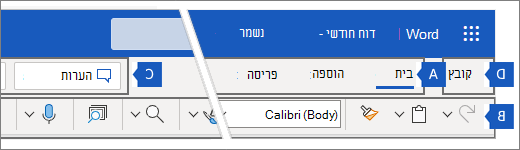
דרך נוספת להשתמש בלוח המקשים כדי לעבוד עם רצועת הכלים היא להעביר את המוקד בין הכרטיסיות והפקודות עד שאתה מוצא את התכונה שבה ברצונך להשתמש. ההוראות הבאות מתארות כיצד לעבור בין האזורים העיקריים הבאים ברצועת הכלים:
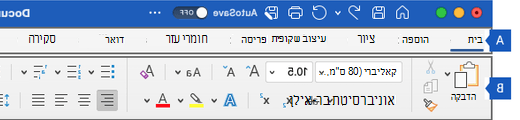
- אזור A: כרטיסיות רצועת הכלים
- אזור B: רצועת הכלים התחתונה
- אזור C: כותרת עליונה
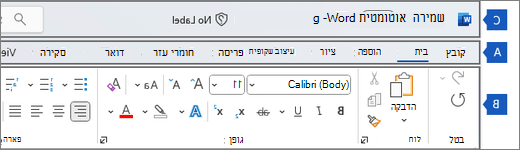
כדי למקם את המוקד בכרטיסיית רצועת הכלים שנבחרה (אזור A), הקש Alt.
כדי להעביר את המוקד אל כרטיסיה אחרת ברצועת הכלים ולבחור אותה, הקש על מקש החץ שמאלה או ימינה. המוקד יעבור גם ללחצנים בצד ימין ובלולאה חזרה לצד שמאל.
כדי להעביר את המוקד מכרטיסיות רצועת הכלים אל רצועת הכלים התחתונה (אזור B), הקש על מקש Tab עד שתגיע ללחצן הראשון ברצועת הכלים התחתונה.
כדי לעבור בין הפקודות, הקש על מקש Tab או על Shift+Tab.
הערה
באפשרותך גם להשתמש במקשי החצים כדי לעבור בין הפקודות, אך כאשר המוקד נמצא על פקודה שהיא שדה עריכת טקסט, עליך להקיש על מקש Tab או על Shift+Tab כדי להעביר את המוקד לפקודה הבאה או הקודמת.
עצה
באפשרותך להקיש Ctrl+מקש חץ שמאלה או ימינה כדי לקפוץ למקטע הקודם או הבא ברצועת הכלים התחתונה.
כדי לבצע פקודה, הקש על מקש רווח או Enter. אם הפקודה שנבחרה היא לחצן פיצול, הקש Alt+מקש חץ למטה כדי להרחיב את התפריט הנפתח.
עצה
כדי לכווץ תפריט נפתח, הקש Esc. אם לא מורחב תפריט נפתח, הקשה על Esc תעביר את המוקד בחזרה אל המסמך.
כדי להעביר את המוקד לכותרת העליונה מעל רצועת הכלים (אזור C), כשהמוקד באזור A, הקש Shift+Tab. כדי לעבור בין הפקודות בכותרת, הקש על מקש Tab או על Shift+Tab.
הערה
באפשרותך גם להשתמש במקשי החצים שמאלה וימינה כדי לעבור בין הפקודות, אך כאשר המוקד נמצא על פקודה שהיא שדה עריכת טקסט, עליך להקיש על מקש Tab או על Shift+Tab כדי להעביר את המוקד לפקודה הבאה או הקודמת.
קיצורי מקשים שימושיים אחרים עבור רצועת הכלים
| לביצוע פעולה זו | הקש |
|---|---|
| מזעור (כיווץ) או שחזור של רצועת הכלים. | Ctrl+F1 |
| הצגת תפריט הקיצור עבור הפריט הנבחר. | Shift+F10 או מקש תפריט Windows |
| העברת המוקד לבחירת הכרטיסיה, המסמך, חלונית המשימות או שורת המצב הפעילה. | F6 |
| קבלת עזרה עבור הפקודה או הפקד שנבחרו ברצועת הכלים. (אם לא משויך אף נושא עזרה לפקודה שנבחרה, תוכן העניינים של העזרה עבור יישום זה מוצג במקומו). | F1 |
למידע נוסף
השתמש בקיצורי מקשים ליצירת מצגות PowerPoint
שימוש בלוח מקשים להתאמה אישית של סרגל הכלים לגישה מהירה
קיצורי מקשים עבור תפריט 'קובץ' ב- Microsoft 365 עבור Windows
תמיכה טכנית עבור לקוחות בעלי מוגבלויות
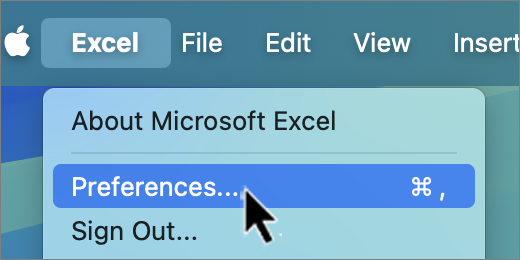
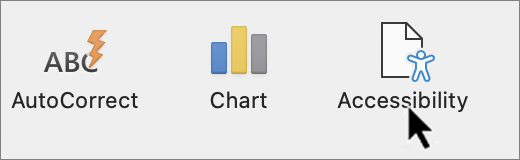
Microsoft מעוניינת לספק לכל לקוחותיה את החוויה הטובה ביותר האפשרית. אם יש לך מגבלה או אם יש לך שאלות הקשורות לנגישות, פנה אל Answer Desk לנגישות של Microsoft לקבלת סיוע טכני. צוות התמיכה של Disability Answer Desk בקי בשימוש בטכנולוגיות מסייעות פופולריות רבות, והוא יכול להציע סיוע באנגלית, ספרדית, צרפתית ושפת הסימנים האמריקאית. עבור לאתר של 'Answer Desk לנגישות של Microsoft' כדי למצוא את פרטי הקשר עבור האזור שלך.
אם אתה משתמש בתוכנה במסגרת גוף ממשלתי, מסחרי או ארגוני, פנה אל Answer Desk לנגישות בארגונים.