

שמע Bluetooth באנרגיה נמוכה (LE Audio) היא טכנולוגיה חדשה להזרמת שמע באמצעות Bluetooth. היא מאפשרת למחשב ולמכשירי השמע שלך לפעול זמן רב יותר בטעינה, עם איכות שמע מוגברת והשהיה מופחתת.
LE Audio מוסיפה גם תמיכה במכשירי שמיעה מסייעים (מכשירי שמיעה, שתלי שבלול וכו'). היכולת להתחבר ולהזרים למכשירי שמיעה אינה זמינה במחשבים התומכים רק בשמע Bluetooth קלאסי.
תכונות מכשיר שמיעה LE Audio ב- Windows
מחשבי Windows 11 עם תמיכה ב- LE Audio יכולים להתחבר ישירות למכשירי שמיעה LE Audio, דבר המאפשר להם להזרים מדיה ולהתקשר ישירות למכשיר השמיעה.
החל מ- Windows 11, גירסה 24H2, באפשרותך לכוונן הגדרות קבועות מראש של שמע ועוצמת קול סביבתי שהוגדרו על-ידך או על-ידי האודיולוג שלך מתוך הגדרות או הגדרות מהירות. פקדים אלה מאפשרים לכם לשנות במהירות את התנהגות מכשירי השמיעה כך שיתאימו לסביבות שונות.
בנוסף, כעת באפשרותך להציג פרטים חשובים עבור התקני Bluetooth מחוברים, כגון חיי סוללה ומצב חיבור. כדי להשתמש בתכונה זו, בצע את השלבים הבאים:
נווט אל 'הגדרות'>התקני> Bluetooth &התקנים, או השתמש בקיצור הדרך הבא:
הערה
האפשרויות והזמינות של עוצמת הקול שנקבעו מראש והסביבה ישתנו בהתאם לדגם ולתצורה של מכשירי השמיעה שלך.
תאימות מחשב Windows למכשירי שמיעה Bluetooth LE Audio
כדי להשתמש במכשירי שמיעה עם מחשב Windows 11, יש לתמוך ב- LE Audio הן במחשב והן במכשיר השמיעה. Bluetooth LE Audio בנוי על טכנולוגיית Bluetooth LE, אך לא כל המחשבים או מכשירי השמיעה התומכים ב- Bluetooth LE תומכים גם ב- LE Audio. טכנולוגיות קנייניות כמו ASHA (הזרמת אודיו למכשירי שמיעה) ומכשירי שמיעה MFi (Made for iPhone) אינן מבוססות על LE Audio, גם אם הן משווקות כמשתמשות ב-Bluetooth LE.
מכשירי שמיעה עם תמיכה ב-LE Audio החלו להיכנס לשוק בתחילת 2024. כדי לקבוע אם מכשיר שמיעה תומך ב- LE Audio, עיין במפרטי היצרן כדי לחפש תמיכה ב- Bluetooth LE Audio או פנה ליצרן המכשיר.
לא כל מחשבי Windows 11 תומכים בשמע LE, גם אם המחשב משווק כתומך ב- Bluetooth LE. מחשבי Windows עם תמיכה ב-Bluetooth LE Audio החלו להיכנס לשוק במידה רבה בשנת 2024, אם כי גם דגמי 2023 נבחרים תומכים בכך.
כדי להשתמש במכשירי שמיעה LE Audio, המחשב צריך:
- פעל עם Windows 11
- שילבו תמיכה ב- Bluetooth LE מהמפעל
- יש לך מנהלי התקנים של מערכת משנה של Bluetooth ושמע התומכים ב- LE Audio שסופקו על-ידי היצרן
הערה
יש צורך ב- Windows 11 גירסה 24H2 ואילך כדי לכוונן הגדרות קבועות מראש של שמע ועוצמת קול סביבתי.
קבל מידע נוסף על האופן שבו תוכל לבדוק אם מחשב Windows שלך תומך בשמע LE.
שיוך מכשירי השמיעה שלך למחשב Windows 11
באפשרותך לשייך את ההתקן באמצעות הגדרות מהירות. לחלופין, אם הן נתמכות, באפשרותך לקשר אותן באמצעות התאמה זריזה.
שיוך עם 'הגדרות מהירות'
- במחשב שלך, בחר בסמלים רשת, צליל או סוללה (


 ) ליד השעה והתאריך בצד השמאלי של שורת המשימות.
- בחר 'נהל התקני
 Bluetooth' באריח Bluetooth
 בתפריט הנשלף 'הגדרות מהירות'.
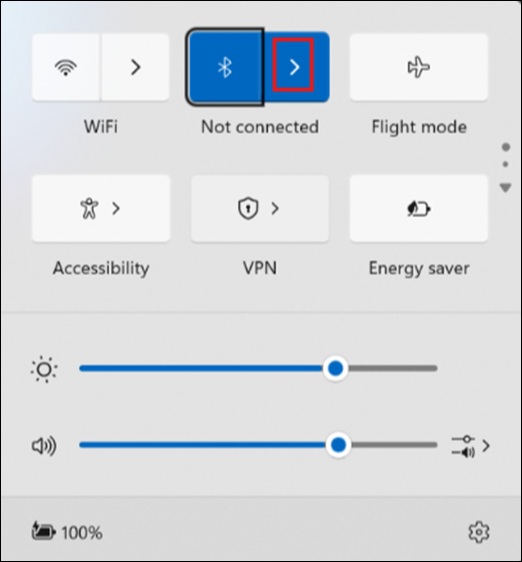
- הפעל את מכשיר השמיעה LE Audio והפוך אותו לניתן לגילוי. אם אינך בטוח כיצד להפעיל את מכשירי השמיעה שלך ולהפוך אותם לניתנים לגילוי, עיין בהוראות שצורפו אליהם או פנה לאודיולוג שעזר לך להתקין אותם.
- בחר את מכשיר השמיעה שלך לאחר שהוא מופיע תחת מכשירים חדשים.
שיוך עם התאמה זריזה
התאמה זריזה ב- Windows 11 מאפשרת לך לשייך במהירות התקן Bluetooth נתמך למחשב שלך. אם מכשיר השמיעה Bluetooth LE Audio תומך בהתאמה זריזה, תקבל הודעה כשהוא נמצא בקרבת מקום, תעביר אותו למצב שיוך כדי להפוך אותו לניתן לגילוי.
הפעל את מכשיר השמיעה LE Audio והפוך אותו לניתן לגילוי. אם אינך בטוח כיצד להפעיל את מכשירי השמיעה שלך ולהפוך אותם לניתנים לגילוי, עיין בהוראות שצורפו אליהם או פנה לאודיולוג שעזר לך להתקין אותם.
אם זוהי הפעם הראשונה שאתה משתמש בהתאמה זריזה, בחר כן כשתישאל אם ברצונך לקבל הודעות ולהשתמש בהתאמה זריזה.
כשמוצגת הודעה שנמצא מכשיר Bluetooth חדש, בחר התחבר.
אם יש לך יותר ממכשיר שמיעה אחד, ייתכן שיהיה עליך להתחבר לכל אחד מהם. לאחר יצירת החיבור למכשיר השמיעה הראשון, ייתכן שתראה הודעה בנוסח "מצאנו את מכשיר השמיעה השני. להתחבר עכשיו?" בחר 'התחבר' כדי להתחבר למכשיר השמיעה האחר. לאחר הקישור של שניהם, מכשירי השמיעה שלך יופיעו ברשימה תחת 'המכשירים שלך'.
הערה
השיוך למכשירי שמיעה עשוי להימשך עד מספר שניות. לא כל המכשירים תומכים בהתאמה זריזה.
אם אתה מתקשה לשייך את מכשירי השמיעה שלך, ראה קישור התקן Bluetooth ב- Windows.
מכשיר השמיעה המשויך מתחבר בדרך כלל למחשב באופן אוטומטי כשאתה מפעיל אותו. לקבלת מידע אודות התחברות ידנית למכשיר שמיעה משויך, עיין בסעיף הבא.
התחברות למכשירי השמיעה שלך
לאחר שתשייך את מכשירי השמיעה שלך למחשב Windows 11, תוכל להתחבר אליהם בשתי דרכים:
- מכשיר השמיעה שלך עשוי להתחבר באופן אוטומטי למחשב בעת ההפעלה.
- באפשרותך להתחבר באופן ידני למכשירי השמיעה שלך באמצעות הגדרות Windows או ממשק המשתמש של ההגדרות המהירות.
כדי להתחבר באמצעות הגדרות מהירות:
- בחר בסמלים רשת, צליל או סוללה ( ) ליד השעה והתאריך בצד השמאלי של שורת המשימות.
- בחר 'נהל התקני Bluetooth' באריח Bluetooth בתפריט הנשלף 'הגדרות מהירות'.
- בחר את מכשיר השמיעה שלך מתוך רשימת המכשירים המקושרים כדי להתחבר.
התאמת הגדרות מכשיר שמיעה ב- Windows
החל מ- Windows 11, גירסה 24H2, באפשרותך להתאים את הגדרות השמע המוגדרות מראש ואת הגדרות צליל הסביבה שאתה או אודיולוג השמע שלך קובעים את תצורתן ישירות מתוך הגדרות או ממשק המשתמש של ההגדרות המהירות ב- Windows.
כוונון הגדרות קבועות מראש של שמע ועוצמת קול סביבתי
בחר בסמלים רשת, צליל או סוללה (
) ליד השעה והתאריך בצד השמאלי של שורת המשימות.בחר 'נהל התקני
Bluetooth' באריח Bluetooth בתפריט הנשלף 'הגדרות מהירות'.חבר את מכשיר השמיעה שלך.
בחר את מכשיר השמיעה שלך מרשימת המכשירים המשויכים.
בחר מאפיינים
 .
התאם הגדרות קבועות מראש של שמע ועוצמת קול סביבתי לפי הצורך.
הערה
הגדרות קבועות מראש של שמע וזמינות בקרת צליל סביבתי משתנות בהתאם לדגם מכשירי השמיעה.