מאמר זה מתאר את פעולות הכניסה, היציאה, הנעילה וההחלפה של חשבון משתמש ב- Windows. הרחב את הסעיפים הבאים כדי לקבל מידע נוסף.
כניסה
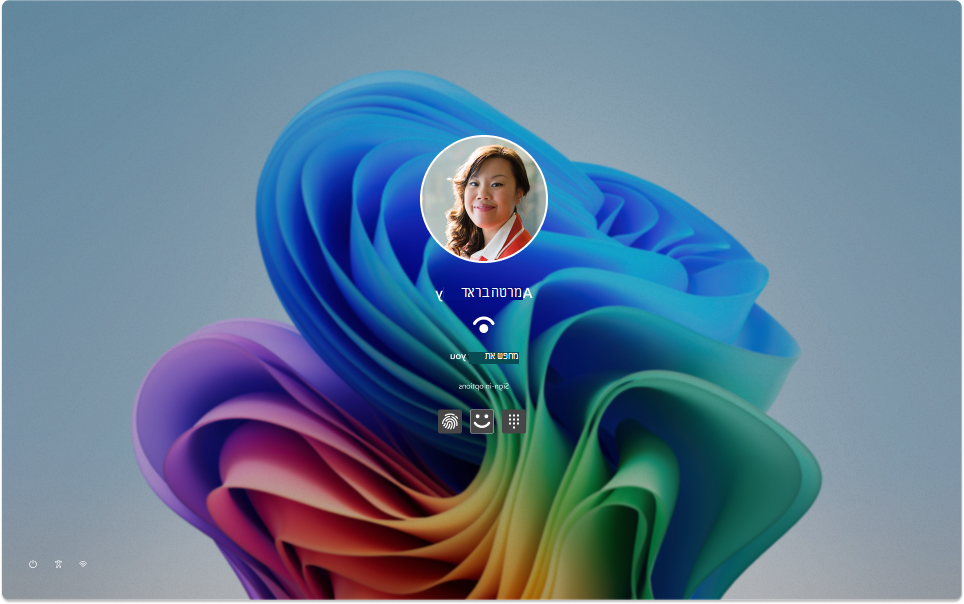
כניסה ל- Windows מתייחסת לתהליך של אימות זהותך כדי לקבל גישה למכשיר Windows שלך. תהליך זה מסייע בהגנה על המידע האישי וההגדרות שלך מפני גישה בלתי מורשית.
בעת הכניסה, אתה רשאי להשתמש בסיסמה, במספר זיהוי אישי או בנתונים ביומטריים כגון טביעת אצבע או זיהוי פנים, אם הגדרת את Windows Hello.
- הפעל את המכשיר שלך. אם היא כבר מופעלת, ודא שאתה נמצא במסך הכניסה.
- בחר את החשבון שלך אם תתבקש לעשות זאת. אם אתה המשתמש היחיד, החשבון שלך אמור להיות מסומן כברירת מחדל.
- הזן את הסיסמה או מספר הזיהוי האישי שלך אם הגדרת כזה. אם אתה משתמש בחשבון Microsoft, ודא שאתה משתמש בסיסמה עבור חשבון זה.
אם Windows Hello מוגדר אצלך, באפשרותך להשתמש בזיהוי פנים, בטביעת אצבע או בקוד סודי במקום בסיסמה שלך לכניסה מהירה ומאובטחת יותר.
לאחר שהזנת את אישורי הכניסה שלך, הקש Enter או לחץ על חץ הכניסה כדי לגשת לשולחן העבודה של Windows.
אם אתה נתקל בבעיות בכניסה, באפשרותך לאפס את הסיסמה או את הקוד הסודי שלך ממסך הכניסה. חפש את הקישורים שכחתי את הסיסמה שלי או שכחתי את קישורי ה- PIN שלי כדי להתחיל את תהליך האיפוס.
- למידע על בעיות עם Windows Hello, ראה 'פתרון בעיות עם Windows Hello'
- עבור חשבון מקומי, בצע את ההוראות המופיעות במאמר איפוס סיסמת החשבון המקומי של Windows
- לקבלת עזרה עם קוד ה- PIN שלך, ראה 'איפוס ה- PIN שלך כאשר אינך מחובר ל- Windows'
יציאה
יציאה מ- Windows היא תהליך של סגירת ההפעלה וההבטחה שהחשבון שלך כבר אינו פעיל במכשיר. הדבר עוזר לשמור על האבטחה והפרטיות של החשבון שלך, מכיוון שהוא מונע מאחרים לגשת לקבצים האישיים, לאפליקציות ולהגדרות שלך.
בעת ההתנתקות, כל היישומים הפתוחים נסגרים, ועבודה שלא נשמרה עלולה לאבד. תמיד מומלץ לשמור את העבודה לפני ההתנתקות.
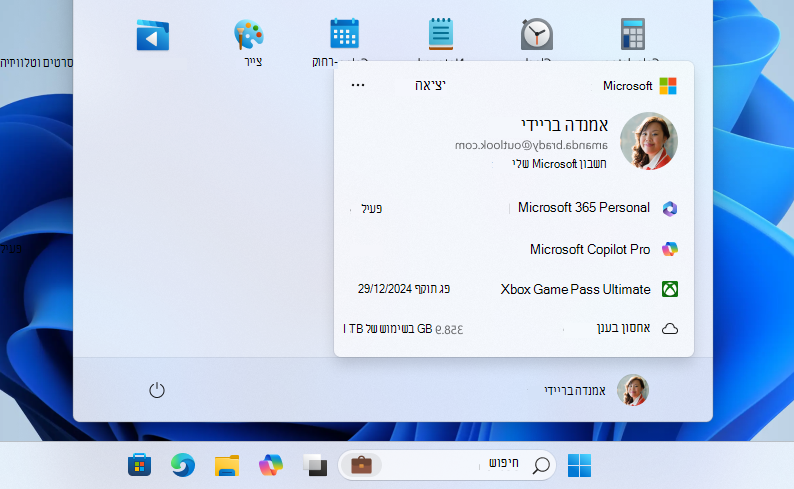
כדי לצאת מ- Windows, בחר התחל , בחר את תמונת המשתמש שלך או את סמל החשבונות
 ובחר יציאה.
נעל
נעילת מכשיר Windows מאפשרת לך לאבטח את המכשיר במהירות תוך שמירה על האפליקציות והקבצים פתוחים ברקע. כאשר אתה נועל את המכשיר שלך, כל מי שמנסה לגשת אליו חייב להזין את הסיסמה, ה-PIN או להשתמש באימות ביומטרי אם הגדרת את Windows Hello. פעולה זו שימושית אם עליך להתרחק מהמכשיר אך אינך רוצה לסגור את כל מה שאתה עובד עליו.
כדי לנעול את מכשיר Windows שלך, באפשרותך:
- הקש על מקש
+ Windows L בלוח המקשים
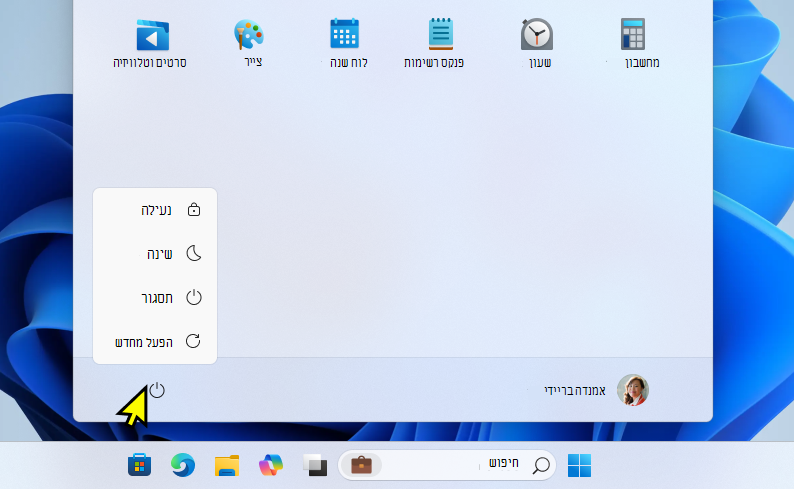
- לחלופין, בחר התחל , בחר את סמל ההפעלה
 ובחר נעילה
הערה
בגירסאות קודמות של Windows 11, פעולת הנעילה הופיעה תחת תפריט 'חשבונות'.
החלפת משתמש
בעת החלפת חשבונות משתמשים ב- Windows, אתה עובר בין חשבונות משתמשים שונים באותו מכשיר מבלי לסגור אף אפליקציה או לסיים את ההפעלה הנוכחית. הדבר מאפשר למשתמשים מרובים לגשת במהירות לחשבונות ולסביבות העבודה שלהם, מבלי להפריע לזרימת העבודה. היא שימושית במיוחד אם מכשיר משותף בין כמה אנשים.
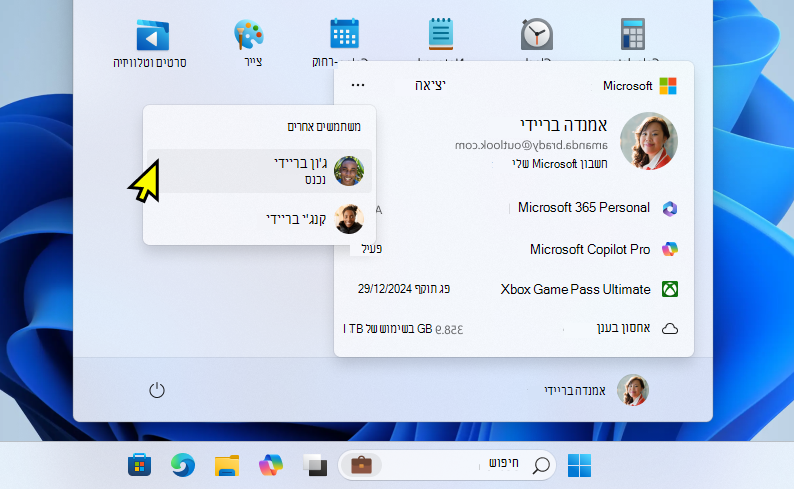
כדי להחליף משתמש, בחר התחל , בחר את תמונת המשתמש שלך או את סמל החשבונות , ובחר  . לאחר מכן, בחר את חשבון המשתמש שברצונך לעבור אליו.
הערה
במכשירים המנוהלים על-ידי ארגון, יש לך את האפשרות הנוספת 'החלף משתמש' .