
חשוב
מאמרי התמיכה של Microsoft Stream עוברים מקום! בקרוב הם יהיו חלק מאוסף התמיכה של Clipchamp מאחר שאנו מאחדים כלי וידאו של Microsoft 365 תחת המותג Clipchamp. קבל מידע נוסף בהכרזה זו.
חשוב
תכונה זו, הזמינה כעת לכל המשתמשים, תהפוך בסופו של דבר לחלק Teams Premium, והיא תהיה נגישה רק לאלה בעלי רשיון Teams Premium חדש. לקבלת מידע נוסף, Teams Premium הרחבה עבור Microsoft Teams.
הקלטות של פגישות Teams שנשמרו ב- Clipchamp יכללו כעת פרקים שנוצרו באופן אוטומטי. נוצרו בהתבסס על נתוני הפגישה, הם יופיעו זמן קצר לאחר העלאת הפגישה ל- SharePoint.
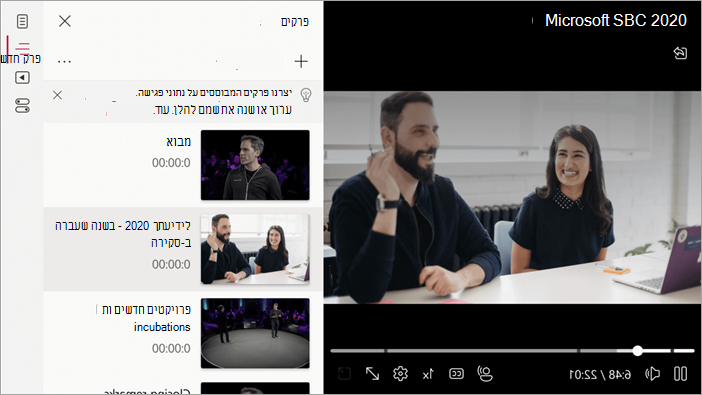
סימני פרק מופיעים מתחת למסגרת הווידאו. ניתן להציג את לוח התוכן לצדו.
שינוי הפרקים
עם הרשאות עריכה מתאימות, תוכל לסקור ולערוך כותרות פרקים, שעות התחלה ועוד – באופן אופציונלי להסיר או להחליף את הכל במידת הצורך. לקבלת מידע נוסף אודות אופן ההוספה, העריכה ומחיקה של פרקים, ראה: שימוש בפרקים ידניים עם סרטוני וידאו Clipchamp.
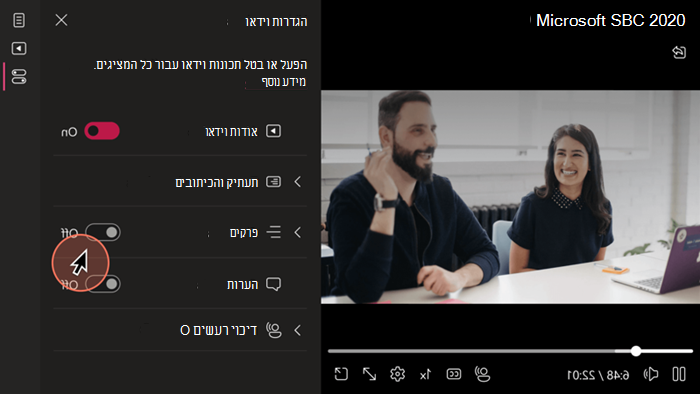
כדי להסתיר פרקים, פשוט העבר אותם למצב כבוי ב'הגדרות וידאו'.
עזור לנו לשפר את הפרקים בעזרת המשוב שלך
באפשרותך לספק משוב חשוב לגבי הרושם הכולל שלך על פרקי הווידאו. תכונת הצבעה למשוב מופיעה בסמוך לחלק התחתון של החלונית 'פרקים '.
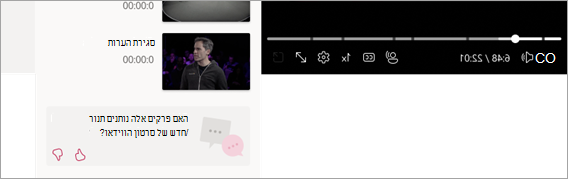
כאשר תתבקש, תוכל ללחוץ כדי לפתוח את טופס מתן משוב. לאחר מכן, בחלון המוקפץ, בחר את הסיבות הרלוונטיות, ואם תרצה, ספק מחשבות אחרות בתיבת הטקסט.