הגן על מכשירי Android, iPhone, Mac ו- Windows שלך מפני איומים על-ידי התקנת Microsoft Defender. הורד את Microsoft Defender למכשירים שלך על-ידי:
אנו ממליצים להתקין את Microsoft Defender בחמישה מכשירים לפחות לכל אדם.
פתח https://aka.ms/AndroidDefender (או סרוק את קוד ה- QR להלן) במכשיר ה- Android שלך כדי לעבור אל Microsoft Defender בחנות Google Play.
הערה
אם המכשיר שלך כולל גם פרופיל אישי וגם פרופיל עבודה, עליך להתקין את היישום ב- פרופיל האישי.

בצע את שלבי ההתקנה בדף Play Store .
לאחר ההתקנה, היכנס באמצעות חשבון Microsoft האישי (כגון @outlook.com, @hotmail.comאו @live.com) חשבון המשויך למינוי Microsoft 365 שלך.
כאשר תיכנס לראשונה ל- Microsoft Defender ב- Android, ננחה אותך לאורך כמה שלבים פשוטים שמתחילים בהגדרת הגנת אינטרנט. במהלך תהליך זה, נבקש ממך לתת ל- Defender הרשאה לבצע שתי פעולות: לפעול ברקע ולהשתמש בשירות הנגישות.
הפעל ברקע
כלי אבטחה שעובד רק לפעמים אינו יעיל באותה מידה. ברצונך ש- Microsoft Defender ישמור תמיד על גבך ויגן עליך מפני אתרים זדוניים שלא ציפית לקבל. כדי לעשות זאת, Defender זקוק להרשאה כדי לרוץ ברקע.
שירות נגישות
כדי לוודא שהאתר שאליו אתה הולך לא ידוע כמסוכן, Defender צריך להיות מסוגל לראות את הכתובת. כדי לעשות זאת ב- Android, אנו משתמשים בשירות הנגישות כדי לקרוא, באופן כמעט מילולי, את הכתובת מהדפדפן שלך.
חשוב
רק אפליקציה אחת בכל פעם יכולה לקבל הרשאה להשתמש בשירות הנגישות. אם תעניק הרשאה זו לאפליקציה אחרת, הגנת האינטרנט ב- Defender תכובה.
לאחר הגדרת הגנת אינטרנט, נגדיר הגנה נגד תוכנות זדוניות. לשם כך, עלינו לבקש עוד כמה הרשאות.
גישה לאחסון המכשיר
Microsoft Defender סורק אפליקציות וקבצים במכשיר שלך כדי לאתר איומים אפשריים. לשם כך, נדרשת לו היכולת לגשת לקבצים אלה. אנו משתמשים בהרשאה זו רק כדי לחפש אפליקציות זדוניות, תהליך שקורה כולו במכשיר שלך. לא נשלח ל- Microsoft מידע לגבי האפליקציות או הקבצים שלך.
שלח הודעות
אם ברצונך ש- Microsoft Defender יודיע לך אם אנו מוצאים איום, תצטרך לאפשר לנו לשלוח לך הודעות במכשיר שלך.
הפעל ברקע
הערה
אם כבר אפשרת ל- Microsoft Defender לפעול ברקע לצורך הגנת אינטרנט, לא תתבקש לספק הרשאה זו שוב.
הגנה על המכשיר שלך היא עבודה במשרה מלאה, אבל סביר להניח שתרצה להשתמש במכשיר שלך לצרכים אחרים, כגון הודעות טקסט, משחקים, עבודה ובידור. בכך שאתה מאפשר ל- Microsoft Defender לפעול ברקע, אתה מאפשר לנו לעזור לשמור עליך בטוח יותר כל הזמן.
נסיים עם סריקה
לבסוף, Microsoft Defender יפעיל סריקה ראשונית של המכשיר שלך כדי לראות אם קיימים בו כבר איומים. סריקה זו נמשכת בדרך כלל דקה או שתיים בלבד.
אם הסריקה הראשונית מוצאת איומים כלשהם, Microsoft Defender יודיע לך על כך ויעזור לך להסיר אותם.
- פתח https://aka.ms/iosDefender (או סרוק את קוד ה- QR שלהלן) במכשיר ה- iOS שלך כדי לעבור אל Microsoft Defender ב- Apple App Store ובצע את שלבי ההתקנה.

- לאחר ההתקנה, היכנס באמצעות חשבון Microsoft האישי (כגון @outlook.com, @hotmail.comאו @live.com) חשבון המשויך למינוי Microsoft 365 שלך.
כאשר תיכנס לראשונה ל- Microsoft Defender ב- iOS, ננחה אותך לאורך כמה שלבים פשוטים להגדרת הגנת אינטרנט. במהלך תהליך זה, נבקש ממך לתת ל- Defender הרשאה לבצע שני דברים: להגדיר רשת וירטואלית פרטית מקומית (VPN) ולאפשר הודעות.
VPN מקומי?
בשל הגדרות האבטחה המוכללות ב- iOS, אפליקציות אחרות אינן יכולות לראות את הכתובת (כתובת ה- URL) שהאפליקציה מנסה לפתוח, כולל אפליקציות שנפתחות בדפדפן האינטרנט. כדי לוודא שהאתר שאליו אתה הולך לא ידוע כמסוכן, Defender צריך להיות מסוגל לראות את הכתובת.
כדי לעשות זאת, הקמנו VPN מקומי. הוא נקרא VPN מקומי מכיוון שהוא לעולם לא יוצא מהמכשיר שלך - הוא פשוט חיבור בין הדפדפן שלך ל- Microsoft Defender שפועל במכשיר שלך.
כשאתם לוחצים על קישור, הדפדפן שולח את הכתובת שאליה אתם הולכים דרך ה-VPN המקומי ל-Defender. Defender בודק את הכתובת ואז (בהנחה שהיא טובה), נותן לדפדפן לפתוח את האתר הזה. כל העניין קורה כל כך מהר שאפילו לא תשים לב.
אפשר הודעות
אם האתר נמצא זדוני, כאן נכנסות הודעות. אנו חוסמים את הגישה לאתר, אך iOS לא מאפשרת לנו להודיע לך על הבעיה בדפדפן, ולכן במקום זאת אנו שולחים לך הודעה שהאתר שאליו אתה מנסה להיכנס מסוכן. מהודעה זו תוכל לסגור את כרטיסיית הדפדפן ולהישאר בטוח. לחלופין, אם אתה בטוח לחלוטין שהאתר בטוח, באפשרותך לבחור להמשיך לאתר בכל זאת.
חשוב
באפשרותך לבחור שלא לאפשר הודעות והגנת האינטרנט עדיין תפעל, אך לא תקבל את ההודעה שלפיה Defender הוא זה שחסם את האתר שאליו ניסית לעבור.
בעת התקנת אפליקציות Microsoft 365 במכשיר Windows שלך, אפליקציית Microsoft Defender תותקן עבורך באופן אוטומטי יחד עם האפליקציות האחרות. אם התקנת את יישומי Microsoft 365 לפני הפצת Defender, ועדיין יש לך מנוי פעיל של Microsoft 365 Family או Personal, אפליקציית Defender נוספה באופן אוטומטי למכשיר Windows שלך כחלק מעדכון.
חשוב
גם אם הוא מותקן, Microsoft Defender אינו מופעל עד שאתה נכנס לאפליקציה.
פשוט הפעל אותו מתפריט התחלה (או לחץ על הלחצן להלן) והיכנס באמצעות חשבון Microsoft האישי שבו אתה משתמש עבור Microsoft 365.
אם מכשיר Windows שלך מוגדר לכניסה יחידה (SSO), האפליקציה Microsoft Defender מכניסה אותך למערכת מבלי שתידרש להקליד את שם המשתמש והסיסמה שלך בכל פעם שאתה משתמש באפליקציה. האפליקציה Microsoft Defender מכניסה אותך גם ללא צורך להפעיל אותה, אם האנטי-וירוס Microsoft Defender הוא האנטי-וירוס הראשי שלך. קבל מידע נוסף על האופן שבו ניתן להשתמש בחשבון Microsoft או בחשבון בעבודה או בבית ספר שבו אתה משתמש כדי להיכנס ל- Windows כדי להיכנס לאפליקציות אחרות במכשיר שלך בכתובת aka.ms/sso-info. כדי למנוע SSO, צא מהאפליקציה Microsoft Defender או הסר את התקנתה.
אם אין לך מנוי פעיל של Microsoft 365 כרגע
- פתח https://aka.ms/WindowsDefender כדי לעבור אל Microsoft Defender ב- Microsoft Store ובחר התקן.
- לאחר ההתקנה, היכנס באמצעות חשבון Microsoft האישי (כגון @outlook.com, @hotmail.com, או @live.com).
כדי להסיר את ההתקנה של Defender
חפש את Microsoft Defender בתפריט ההתחלה, לחץ עליו באמצעות לחצן העכבר הימני ובחר הסר התקנה.
אם תסיר את התקנת האפליקציה, היא לא תותקן מחדש באופן אוטומטי. באפשרותך להתקין אותו מחדש באופן ידני על-ידי מעבר אל https://aka.ms/WindowsDefender ובחירה באפשרות התקן.
הערה
ל- Microsoft Defender ב- Mac נדרש macOS 10.14 ואילך.
- פתח את https://aka.ms/MacDefender במכשיר שלך כדי להוריד את WDAV. קובץ התקנה של PKG.
- פתח את קובץ החבילה WDAV במחשב Mac ובצע את שלבי ההתקנה.
- לאחר ההתקנה, היכנס באמצעות חשבון Microsoft האישי (כגון @outlook.com, @hotmail.comאו @live.com) חשבון המשויך למינוי Microsoft 365 שלך.
כאשר תיכנס לראשונה ל- Microsoft Defender ב- Mac, ננחה אותך לאורך כמה שלבים פשוטים להגדרת הגנה מפני תוכנות זדוניות במכשיר שלך.
במהלך תהליך זה, עלינו להעניק ל- Microsoft Defender כמה הרשאות כדי שיוכל להגן עליך.
גישה למערכת
בתור התחלה, נבקש ממך לפתוח את הגדרות האבטחה ולאחר מכן בצע את השלבים הבאים:
1. בחר את המנעול בפינה הימנית התחתונה כדי שתוכל לבצע שינויים. תתבקש להזין את הסיסמה שלך או אימות אחר.
2. אתה אמור לראות הודעה המציינת כי תוכנות מערכת מסוימות דורשות את תשומת לבך לפני שניתן יהיה להשתמש בהן. בחר בלחצן 'פרטים '.
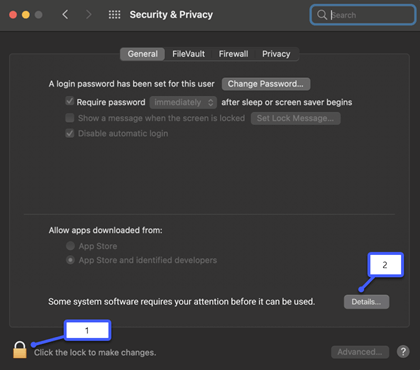
3. אם אתה רואה תיבת דו-שיח המבקשת ממך לבחור בהרחבתMicrosoft Defender ו- Microsoft Defender, בחר את שניהם ולאחר מכן בחר 'אישור'.
הערה
אם אתה משתמש ב-macOS Catalina (10.15), ייתכן שתראה פשוט את הכפתור ' אפשר ', במקום את 'פרטים'.
לאחר שעשית, בחר שוב את המנעול כדי למנוע שינויים נוספים.
גישה לקבצים
בשלב הבא, נזדקק להרשאת גישה לקבצים שלך. Microsoft Defender סורק אפליקציות וקבצים בחיפוש אחר איומים, והוא יכול לעשות זאת רק אם יש לו הרשאה לגשת לקבצים. נבקש ממך לבחור באפשרות 'פתח הגדרות פרטיות' ולאחר מכן בצע את השלבים הבאים:
1. בחר 'גישה מלאה לכונן'.
2. בחר באפשרות Microsoft Defender והרחבת Microsoft Defender (אם אתה רואה אותה).
נסיים עם סריקה
לבסוף, Microsoft Defender יפעיל סריקה ראשונית של המכשיר שלך כדי לראות אם קיימים כבר איומים כלשהם בו. הסריקה עשויה להימשך זמן מה — בהתאם למהירות המכשיר שלך ולמספר האפליקציות שיש לך — אך תוכל להמשיך להשתמש במחשב כאשר הסריקה פועלת ברקע.
אם הסריקה הראשונית מוצאת איומים כלשהם, Microsoft Defender יודיע לך על כך ויעזור לך להסיר אותם.
עצה
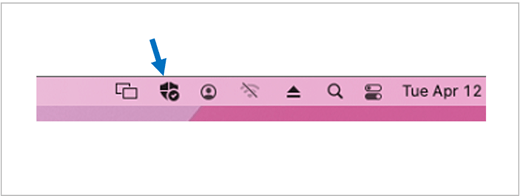
אם Microsoft Defender הותקן ופועל בהצלחה, תראה את הסמל שלו על פס הכותרת ליד השעון בפינה השמאלית העליונה.
אם אתה חלק ממנוי של Microsoft 365 Family, השלב האחרון הוא להחליט אם ברצונך לשתף את מצב האבטחה שלך עם המארגנים המשפחתיים שלך. המארגן המשפחתי הוא האדם שיצר את מנוי Microsoft 365 Family, וכל אחד מבני המשפחה האחרים שאדם זה בחר להיות מארגני משפחה.
על-ידי שיתוף מצב האבטחה שלך, אתה מקל על המארגנים המשפחתיים לעזור לשמור על בטיחות המכשירים והזהות שלך. פעולה זו משתפת רק מידע על ניטור איומי אבטחה וזהות מ- Defender, ולא כל מידע אחר אודות המכשיר שלך או כל אחד מהקבצים האישיים שלך. לקבלת מידע נוסף, ראה הגנה על כל המשפחה באמצעות Microsoft Defender.
לאחר השלמת התהליך, ניקח אותך ללוח המחוונים שלך ב- Microsoft Defender ותהיה מוכן.


 העתק קישור