

סיכום
בעיות הדפסה יכולות להיות מסובכות ומטרידות. מאמר זה מספק כמה עצות לאבחון ולפתרון של בעיות אלה ב- Microsoft Edge.
מידע נוסף
בעיית הדפסה עשויה להתרחש עקב מגוון סיבות. היא עשויה להופיע כהודעת שגיאה כשאתה מנסה להדפיס בדפדפן או כאשר המדפסת אינה מגיבה.
השלב הראשון בפתרון בעיות הדפסה ב- Microsoft Edge הוא לקבוע איזה רכיב הוא מקור הבעיה. בדרך כלל, המקור יהיה אחד מהבאים:
- מסמך פגום או בעיה באתר האינטרנט
- Microsoft Edge עצמו
- מנהל המדפסת
- מערכת ההפעלה Windows
- קישוריות או חומרה
במקום להניח הנחות לגבי הגורם לבעיית ההדפסה, גש לבעיה באמצעות השלבים השיטתיים הבאים לפתרון בעיות.
שלב 1: בדיקת הדפסה מאתרים או מסמכים אחרים
ייתכן שבאתר אינטרנט או במסמך פריטי גרפיקה, גופנים או קוד פגומים שעשויים להיות הגורם לבעיית ההדפסה. בדוק אם Microsoft Edge מדפיס כראוי עבור אתרי אינטרנט או מסמכים אחרים:
- פתח אתר אינטרנט או מסמך מקוון שאינם אלה שאינך מצליח להדפיס.
- עבור אל 'הגדרות ועוד
 >', הדפס או הקש Ctrl+P כדי לפתוח את תיבת הדו-שיח 'הדפסה'.
 - בחר את המדפסת עם ההגדרות שבאמצעותן ניסית להדפיס קודם לכן ולאחר מכן בחר הדפס.
אם המסמך מודפס בהצלחה, ייתכן שקיימת בעיה באתר האינטרנט או במסמך המקוריים שניסית להדפיס. במקרה זה, ייתכן שהבעיה נגרמת על-ידי רכיב סגנון בדף. כדי לנסות להעלים את רכיבי הסגנון כגורם, בצע את השלבים הבאים כדי להדפיס רק גירסה פשוטה של דף האינטרנט או המסמך המקוון:
פתח את אתר האינטרנט שברצונך להדפיס.
לחץ על סמל 'תצוגת קריאה מודרנית' בשורת הכתובת.
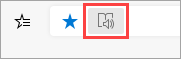
לאחר שאתר האינטרנט נפתח במצב קריאה, נסה להדפיס אותו שוב.
הערה
לא כל אתרי האינטרנט זכאים לקריאה במצב תצוגת קריאה מודרנית. לקבלת מידע נוסף אודות אופן השימוש ב'תצוגת קריאה מודרנית', ראה שימוש ב'תצוגת קריאה מודרנית' ב- Microsoft Edge.
אם Microsoft Edge עדיין לא מצליח להדפיס לאחר שניסית שלב זה, עבור לשלב הבא.
שלב 2: בדיקת הדפסה מיישומים אחרים
ידיעת היקף בעיית ההדפסה תעזור לך להבין את שורש הבעיה. לדוגמה, בעיות הדפסה מסוימות משפיעות רק על Microsoft Edge, בעוד שבעיות הדפסה אחרות משפיעות על כמה או על כל התוכניות המבוססות על Windows.
הבדיקות הבאות יכולות לעזור לקבוע אם בעיה זו מערבת תוכניות שאינן Microsoft Edge.
בדיקה ב- Microsoft Word
- פתח מסמך ריק חדש ב- Word.
- בשורה הראשונה של המסמך, הקלד "=rand (10)" והקש ENTER כדי להוסיף 10 פיסקאות של טקסט לדוגמה.
- נסה להדפיס את מסמך ה- Word.
אם מסמך ה- Word מודפס, נסה להדפיס מתוך 'כתבן' או יישומים אחרים של Office. אם אינך מצליח להדפיס מיישומים אלה, ייתכן שהבעיה היא במנהל המדפסת, בחומרה, במערכת ההפעלה Windows או בבעיית קישוריות.
כדי לפתור בעיות אלה, בצע את השלבים במאמר תיקון בעיות חיבור מדפסת ובעיות הדפסה ב- Windows.
אם אתה יכול להדפיס עם כל התוכניות מלבד Microsoft Edge, ייתכן שהבעיה קשורה רק ל- Microsoft Edge עצמו. המשך לשלב הבא.
שלב 3: בדיקת הדפסה באמצעות מנהל המדפסת העדכני ביותר
אם אתה יכול להדפיס מכל האפליקציות למעט Microsoft Edge, ייתכן שהבעיה היא בדפדפן עצמו. עם זאת, ייתכן שבעיות במנהל המדפסת משפיעות על Microsoft Edge באופן שונה מתוכניות אחרות, מה שעשוי לציין שעליך לעדכן את מנהל המדפסת.
כדי לבדוק ולהתקין את הגירסה העדכנית ביותר של מנהל המדפסת שפורסם על-ידי יצרן המדפסת שלך, בצע את השלבים במאמר כיצד להתקין את מנהל ההתקן העדכני ביותר עבור המדפסת שלך.
אבחון שגיאות בהצגה לפני הדפסה
אם אתה מקבל בתיבת הדו-שיח ' הדפסה ' הודעת שגיאה המציינת כי "הצגה לפני הדפסה נכשלה", נסה לבצע את הפעולות הבאות כדי לטפל בבעיה.
בדוק את המדפסת שלך או בחר מדפסת אחרת. ייתכן שהמדפסת שבחרת אינה זמינה או שאינה מותקנת כהלכה.
כדי לפתור שגיאה זו, נסה את הפעולות הבאות:
- בחר מדפסת אחרת מכיוון שייתכן שזו שבחרת אינה זמינה או לא מחוברת.
- נסה לפתוח מחדש את תיבת הדו-שיח 'הדפסה ' ולבחור שוב את המדפסת. ייתכן שבעיות קישוריות זמניות מפריעות לקישוריות המדפסת.
ל- Microsoft Edge אין אפשרות להציג תצוגה מקדימה לפני הדפסה כאשר מציג ה- PDF המוכלל חסר.
כדי לפתור בעיה זו, נסה את האפשרויות הבאות:
אפשרות 1: נסה להדפיס שוב
- לחץ על 'ביטול ' אם תיבת הדו-שיח ' הדפסה ' עדיין פתוחה.
- נסה להדפיס שוב על-ידי לחיצה על Ctrl+P או לחץ באמצעות לחצן העכבר הימני על הדף או המסמך המקוון ולאחר מכן בחר הדפס.
- בחר את ההגדרות המועדפות בתיבת הדו-שיח הדפסה ולאחר מכן לחץ על הדפס.
אפשרות 2: הפעל מחדש את Microsoft Edge ונסה להדפיס שוב
- סגור את חלון Microsoft Edge הנוכחי.
- הפעל הפעלה חדשה של Microsoft Edge על-ידי לחיצה על סמל Edge בשורת המשימות של Windows או על-ידי חיפושו בתפריט ההתחלה.
- נווט אל העמוד או המסמך המקוון שניסית להדפיס.
- הקש Ctrl+P או לחץ באמצעות לחצן העכבר הימני על העמוד ולאחר מכן בחר 'הדפס'.
- בחר את ההגדרה המועדפת בתיבת הדו-שיח הדפסה ולאחר מכן לחץ על הדפס.
הצגה לפני הדפסה נכשלה
כדי לתקן שגיאה זו, נסה את האפשרויות הבאות.
אפשרות 1: נסה להדפיס שוב
- לחץ על 'ביטול ' אם תיבת הדו-שיח ' הדפסה ' עדיין פתוחה.
- נסה להדפיס שוב את אתר האינטרנט על-ידי לחיצה על Ctrl+P או לחץ באמצעות לחצן העכבר הימני על הדף או המסמך המקוון ולאחר מכן בחר הדפס.
- בחר את ההגדרה המועדפת בתיבת הדו-שיח הדפסה ולאחר מכן לחץ על הדפס.
אפשרות 2: נסה להפעיל מחדש את Microsoft Edge ולהדפיס שוב
- סגור את חלון Microsoft Edge הנוכחי.
- התחל הפעלה חדשה של Microsoft Edge.
- נווט אל העמוד או המסמך המקוון שניסית להדפיס.
- הקש Ctrl+P או לחץ באמצעות לחצן העכבר הימני על העמוד או על המסמך המקוון ולאחר מכן בחר 'הדפס'.
- בחר את ההגדרות המועדפות בתיבת הדו-שיח הדפסה ולאחר מכן לחץ על הדפס.
שאלות נפוצות בנושא הדפסה
אם לא ניתן לפתור את בעיית ההדפסה באמצעות השלבים לעיל, עבור אל תיעוד שאלות הנפוצות על הדפסה לקבלת עזרה נוספת.
צור קשר
אם אתה עדיין נתקל בבעיות הדפסה ב- Microsoft Edge, ספק לנו משוב על-ידי בחירת 'הגדרות' ועוד >עזרה ומשוב>שלח משוב.
כאשר אתה מדווח על בעיה, הקפד לכלול את הפרטים הבאים:
- תיאור של השגיאה
- אתר האינטרנט או המסמך שניסית להדפיס
- השלבים שנקטת לפני שהבעיה התרחשה
- המדפסת שבה אתה משתמש