

נהל בוחן או טופס לתלמידים שלך במספר שלבים קצרים. שתף את הבוחן שלך דרך קישור, דואר אלקטרוני, קוד QR ועוד.
הערה
ההוראות הבאות ספציפיות ללקוחות EDU.
שיתוף טופס או בוחן
ראשית, פתח את הטופס או הבוחן שברצונך לשתף ובחר אסוף תגובות.
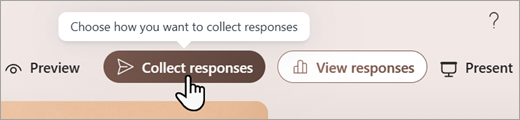
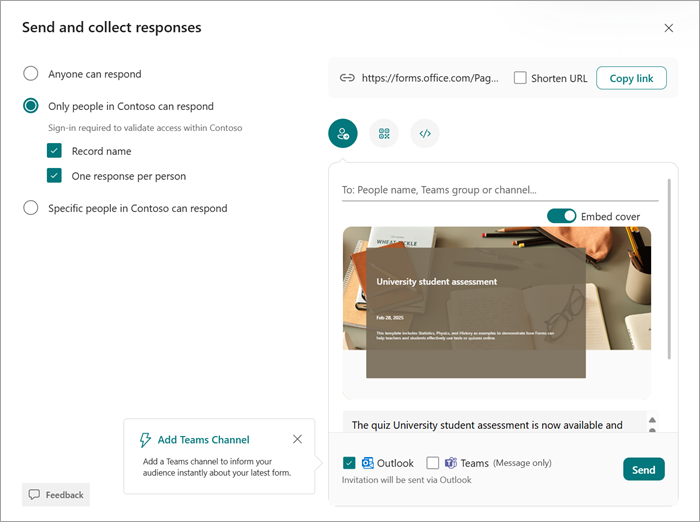
לאחר מכן, בחר את אופן שיתוף הבוחן או הטופס.
הערה
רק אנשים בארגון שלי יכולים להגיב ייבחרו כברירת מחדל. פעולה זו מגבילה את השימוש בבוחן רק לתלמידים בעלי פרטי כניסה לבית הספר שלך. בחר אפשרות אחרת כדי לשנות הגדרה זו.
שיתוף כקישור

- בחר 'העתק קישור' לצד כתובת ה- URL עבור הטופס או הבוחן.
- הדבק את הקישור במקום שבו התלמידים שלך יוכלו לראות אותו -- לדוגמה, במחברת כיתה משותפת של OneNote. תלמידים יכולים ללחוץ על הקישור כדי למלא את הטופס או הבוחן שלך.
שיתוף עם קוד QR
- בחר בלחצן QR כדי להציג קוד QR עבור הטופס.
- בחר הורד ושמור את הקוד כאשר תתבקש לעשות זאת. הקוד יישמר במכשיר שלך כתמונה מסוג png.
- הוסף את הקוד כתמונה במקום שבו תלמידים יוכלו לסרוק אותו באמצעות סורק קודי QR, כגון מכשיר נייד. פעולה זו תפתח את הטופס או הבוחן.
הטבעה בדף אינטרנט
- בחר בלחצן 'הטבע'.
- בחר 'העתק ' מתחת לתיבת הטקסט המציגה את הקוד המוטבע. הדבק קוד מוטבע זה בדף אינטרנט עבורך התלמידים, לדוגמה, בבלוג כיתתי. תלמידים יכולים למלא את הבוחן או הטופס דרך הדף.
שיתוף באמצעות הזמנה

- בחר בלחצן 'הזמנה'.
- מופיעה תיבת 'אל ' שבה ניתן להקליד שמות, קבוצות צוותים או ערוצים. באפשרותך לשלוח הזמנה דרך Outlook או Teams. התאם אישית את ההזמנה ולאחר מכן שלח אותה לכתובות שאתה מזין.
הערה
כל מי שיקבל את הקישור לטופס או לבוחן בדואר אלקטרוני יוכל להעביר את הודעת הדואר האלקטרוני לאנשים אחרים, שיוכלו לראות ולמלא את הטופס. לפני שליחת הקישור, ודא שאתה מרגיש בנוח עם שיתוף התוכן.